Cómo hacer una copia de seguridad antes de actualizar Windows 11 26H2

5 minutos leídos

Updated on 2026-09-20 12:30:30 to Backup Data

Las actualizaciones de Windows normalmente no eliminan los archivos personales. Sin embargo, debido a cortes de energía durante la actualización, espacio insuficiente, conflictos de controladores, etc., es posible que se produzcan problemas de inicio o pérdida de datos.

Consulta este artículo y prepara una copia de seguridad antes de actualizar a Windows 11 26H2.

¿Es necesaria una copia de seguridad antes de actualizar Windows?

Las actualizaciones son importantes para la seguridad y la mejora de funciones, pero la configuración del PC y las aplicaciones en uso varían según el entorno. Antes de una actualización importante, es fundamental preparar un estado que permita la restauración ante posibles problemas.

¿Pueden perderse datos al actualizar Windows?

Windows Update no está diseñado para eliminar archivos. Sin embargo, debido a actualizaciones fallidas, fallos de almacenamiento, incompatibilidad de periféricos o controladores, pueden producirse problemas como que Windows no inicie o el contenido del escritorio no se muestre.

Windows 11 26H2 es una actualización de características disponible en el canal Release Preview a fecha de agosto de 2026. Si se instala en un PC de trabajo o en un PC que maneja datos importantes, es más seguro hacer una copia de seguridad antes de continuar.

Datos que conviene respaldar antes de actualizar Windows

Los datos que se deben guardar con prioridad son los siguientes.

  • Archivos del escritorio, documentos, imágenes y descargas
  • Documentos de trabajo, datos de proyectos, fotos y vídeos, datos de correo
  • Marcadores del navegador, claves de licencia de aplicaciones, información de configuración
  • Imagen del sistema que incluye el propio Windows y las aplicaciones

El escritorio y la carpeta de descargas son especialmente propensos a contener archivos temporales importantes, por lo que conviene revisar su contenido antes de actualizar.

Cómo hacer una copia de seguridad antes de actualizar Windows

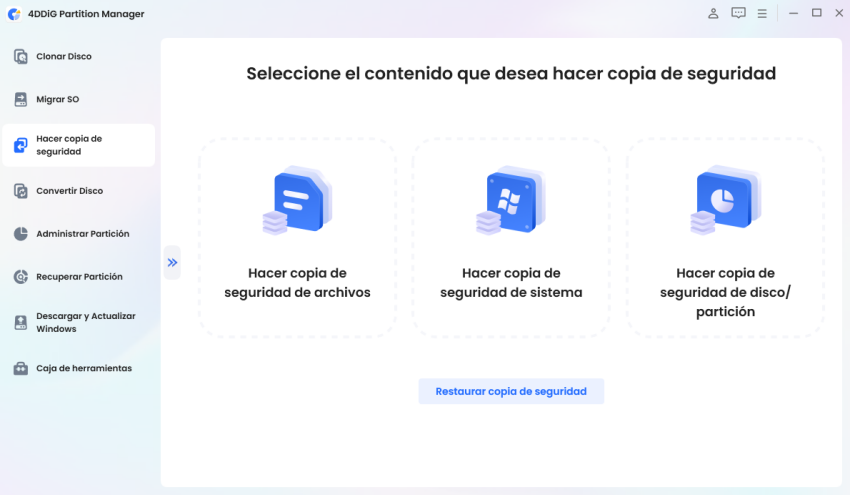
Si solo quieres proteger archivos, el almacenamiento en la nube o un disco externo son suficientes. Por otro lado, si deseas restaurar también la configuración de inicio y de las aplicaciones, necesitarás una copia de seguridad de todo el sistema.

Método 1: Hacer copia de seguridad de todo el sistema con software de copia de seguridad

Si deseas devolver el PC a su estado anterior a la actualización, un software compatible con copias de seguridad del sistema es muy útil. Copiar archivos por sí solo no permite restaurar el propio Windows, las aplicaciones y la configuración.

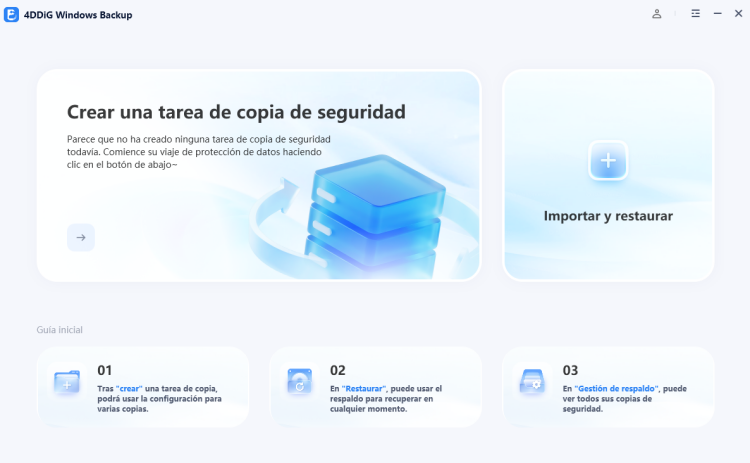
4DDiG Windows Backup es una herramienta que permite hacer copia de seguridad de archivos, particiones, discos y del sistema completo. Además de guardar todo el PC, permite restaurar por particiones según sea necesario, lo que facilita la selección del ámbito de recuperación.

Ten en cuenta que al restaurar el sistema, el contenido de la unidad de destino puede sobrescribirse. Si tienes datos creados después de la actualización, guárdalos en otra ubicación antes de ejecutar la restauración.

Los pasos específicos para hacer una copia de seguridad con 4DDiG Windows Backup son los siguientes.

DESCARGA GRATIS

Descarga Segura

  • Después de descargar e instalar 4DDiG Windows Backup, conecta el disco duro al PC. Inicia 4DDiG Windows Backup y selecciona "Crear tarea de copia de seguridad".

    Seleccionar Crear tarea de copia de seguridad
  • Marca la partición de la que deseas hacer copia de seguridad, haz clic en el icono de archivo de abajo y selecciona la ubicación de guardado del archivo de copia de seguridad. Haz clic en "Iniciar copia de seguridad" y, en la ventana emergente, haz clic en "Confirmar" para comenzar la copia de seguridad.

    Seleccionar ubicación de guardado del archivo de copia de seguridad
  • Espera a que el programa de copia de seguridad del PC complete la copia. El tiempo necesario varía según la cantidad de datos y la velocidad de lectura/escritura del disco. Además, puedes activar el interruptor para que el PC se apague automáticamente al finalizar la copia de seguridad.

    Esperar a que se complete la copia de seguridad
  • La copia de seguridad del PC se ha completado correctamente.

    Copia de seguridad del PC completada con éxito

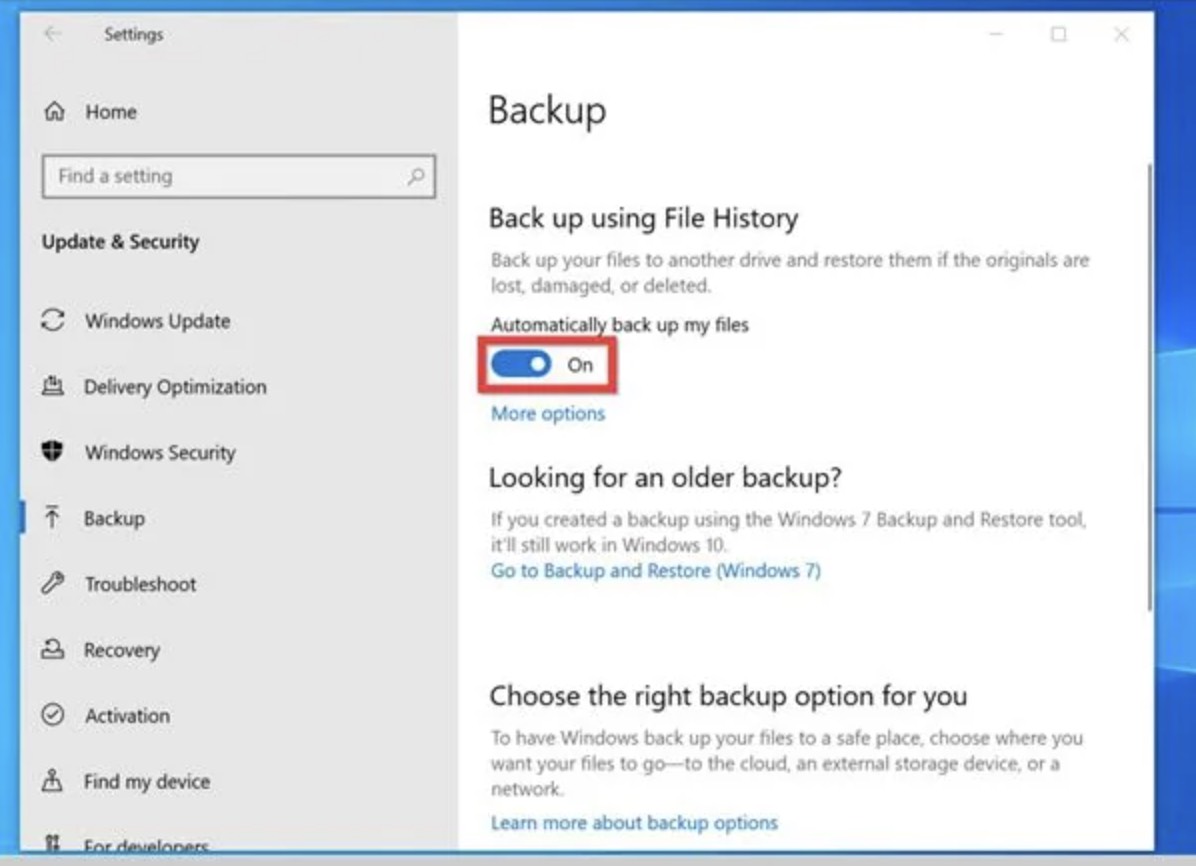
Método 2: Usar Copia de seguridad y restauración (Windows 7)

En Windows 11, es posible que esté disponible la herramienta "Copia de seguridad y restauración (Windows 7)" de versiones anteriores. Además de guardar archivos, permite crear una imagen del sistema que incluye el área de inicio de Windows.

  • Conecta un HDD o SSD externo al PC.

  • Abre "Copia de seguridad y restauración (Windows 7)" desde el Panel de control.

  • Selecciona "Crear una imagen del sistema" y especifica la ubicación de guardado y la unidad de destino.

  • Revisa el contenido y comienza la copia de seguridad.

Método 3: Hacer copia de seguridad en la nube como OneDrive

Para proteger documentos, imágenes y archivos del escritorio, el almacenamiento en la nube como OneDrive es muy práctico.

En OneDrive, desde "Sincronización y copia de seguridad" > "Administrar copia de seguridad", puedes configurar el escritorio, los documentos y las imágenes como carpetas de sincronización.

  • Abre la configuración de OneDrive.

  • Selecciona "Administrar copia de seguridad" desde "Sincronización y copia de seguridad".

  • Elige las carpetas que deseas guardar y activa la sincronización.

  • Verifica que los archivos se hayan guardado en la nube.

Método 4: Copiar datos a un HDD o SSD externo

Copiar a un HDD o SSD externo es el método de copia de seguridad más sencillo. El HDD es ideal para datos de gran tamaño, mientras que el SSD es más adecuado cuando se prioriza la velocidad y la portabilidad.

  • Conecta un HDD o SSD externo.

  • Selecciona los datos importantes como el escritorio, documentos, fotos, etc.

  • Copia los datos a una carpeta con fecha dentro del disco externo.

  • Después de copiar, verifica que los archivos puedan abrirse desde el disco externo.

Es recomendable nombrar la carpeta como "Copia de seguridad pre-actualización_2026-08-20", incluyendo la fecha de creación y el propósito para facilitar la gestión. Con este método no se puede restaurar el propio Windows ni las aplicaciones, por lo que conviene combinarlo con una copia de seguridad del sistema si es necesario.

Qué hacer si los datos desaparecen después de actualizar Windows

Si después de actualizar Windows no encuentras tus archivos, lo más importante es no entrar en pánico ni guardar archivos nuevos, ni repetir operaciones de formato o restauración. Es posible que los datos sigan en otro perfil de usuario, que se hayan movido a la carpeta Windows.old, o que hayas iniciado sesión con un perfil temporal.

Primero, comprueba en el Explorador de archivos la ubicación original de guardado, las carpetas de usuario, OneDrive y la papelera de reciclaje. También puedes buscar por nombre de archivo o extensión con la función de búsqueda. Si aun así no aparecen y sospechas que han sido eliminados o dañados, minimiza el uso del PC y prueba un software de recuperación de datos.

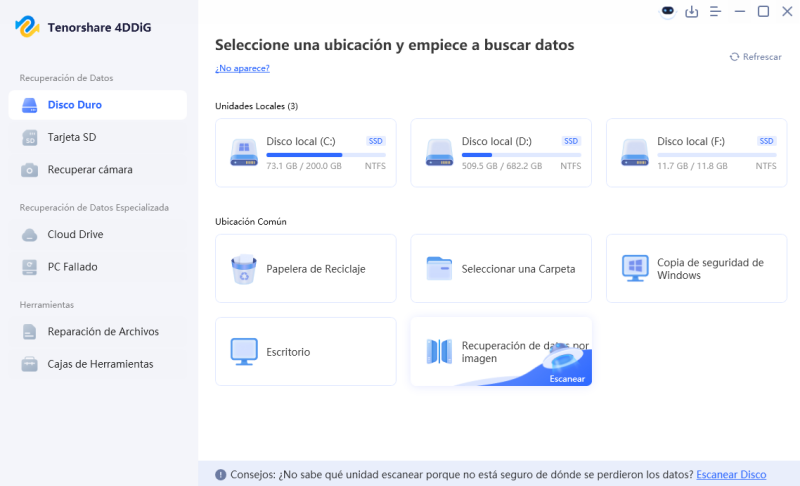
Tenorshare 4DDiG tiene funciones para escanear y recuperar datos perdidos por eliminación, formato o daños. Cuanto antes se intente la recuperación tras la eliminación, menos probable es que el área original haya sido sobrescrita con datos nuevos. Por ello, es importante evitar la instalación o el guardado de archivos nuevos en la unidad de recuperación y, si es posible, guardar los datos recuperados en otra unidad.

El procedimiento específico de recuperación con este software es el siguiente.

DESCARGA GRATIS

Descarga Segura

DESCARGA GRATIS

Descarga Segura

  • Inicia Tenorshare 4DDiG y selecciona el disco duro o partición donde se encontraban los archivos eliminados y escanéalo.

    Escanear disco duro
  • Tras esperar un momento, aparecerán los archivos eliminados. Antes de recuperarlos, puedes hacer doble clic en archivos de foto, vídeo, película, audio, música, documentos, etc. para previsualizarlos.

    Previsualizar archivos
  • Selecciona los archivos que deseas recuperar y elige la ubicación de guardado. Por ejemplo, considera guardarlos en un disco en la nube como OneDrive o Google Drive.

    Recuperar archivos

Conclusión

Antes de actualizar Windows, guarda los archivos importantes en la nube o en un almacenamiento externo y, si es necesario, crea también una imagen del sistema.

4DDiG Windows Backup puede guardar y restaurar desde archivos hasta el sistema completo, por lo que es una herramienta útil cuando deseas preparar de una sola vez todas las medidas antes de actualizar.

DESCARGA GRATIS

Descarga Segura

Preguntas frecuentes sobre actualizar a Windows 11 26H2

1. ¿Es necesaria una copia de seguridad antes de actualizar Windows?

No es obligatoria, pero se recomienda si tienes datos importantes. Como mínimo, guarda el escritorio, los documentos, las imágenes, los archivos de trabajo y la configuración del navegador en un almacenamiento externo o en la nube.

2. ¿Qué debo respaldar antes de actualizar a Windows 11 26H2?

Se priorizan los archivos personales, los documentos de trabajo, las fotos y vídeos, los datos de correo, los marcadores del navegador y la información de licencias. Si existe la posibilidad de que necesites restaurar todo el entorno del PC, crea también una copia de seguridad del sistema que incluya Windows y las aplicaciones con una herramienta como 4DDiG Windows Backup.

3. Si la actualización de Windows falla, ¿se puede restaurar desde una copia de seguridad?

Los archivos guardados en almacenamiento externo o en la nube se pueden recuperar incluso después de reinstalar Windows. Si tienes una imagen del sistema, es posible restaurar el estado anterior a la actualización, incluyendo Windows, las aplicaciones y la configuración.

Teo Tomás (senior editor)

Teo Tomás, el editor de 4DDiG, tiene 5 años de experiencia escribiendo en informática de Windows y Mac, investiga especialmente la recuperación de datos, reparación de discos, ect.

(Haz clic para calificar esta artículo)

You rated 4.5 ( participó)