¿Secure Boot No Disponible en Windows 11 26H2? Cómo Solucionarlo

5 minutos leídos

Updated on 2026-09-17 10:13:50 to Problemas de Windows

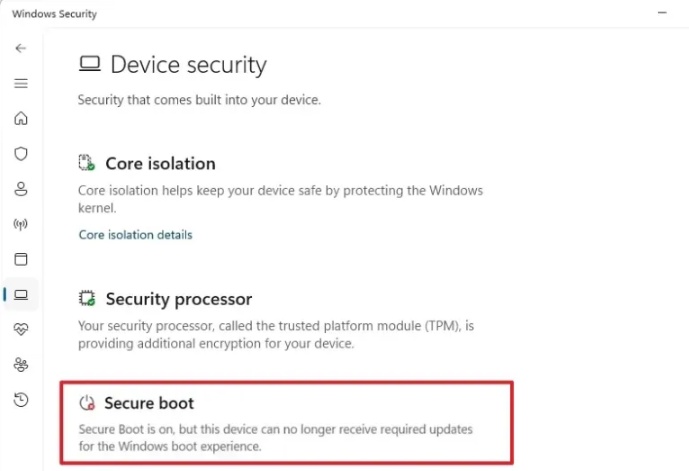
Cuando el programa de instalación de Windows 11 26H2 informa que Secure Boot no está disponible, el mensaje no siempre significa que tu PC sea demasiado antiguo para ejecutar la actualización. En muchos casos, Secure Boot es compatible con la placa base pero permanece deshabilitado porque Windows está arrancando en modo Legacy, el disco del sistema usa MBR en lugar de GPT, o CSM sigue habilitado en el firmware.

Esta guía explica qué puedes hacer cuando se informa que no está disponible. Cubre cómo verificar la configuración del sistema, resolver problemas comunes de arranque y firmware, y habilitar Secure Boot de forma segura. Si tu hardware no es compatible con Secure Boot, también conocerás opciones de instalación alternativas.

1. Cómo verificar el estado de Secure Boot para Windows 11 26H2

Secure Boot es una función de seguridad que ayuda a garantizar que tu PC arranque solo con software de confianza, protegiéndolo contra malware que intenta cargarse antes que Windows. Antes de instalar Windows 11 versión 26H2, primero debes verificar el estado de Secure Boot.

  • Pulsa Windows + R, escribe msinfo32 y presiona Enter.

  • En Resumen del sistema, localiza BIOS Mode y Secure Boot State.

  • Si BIOS Mode muestra UEFI y Secure Boot State muestra On, Secure Boot ya está activo.

    estado de secure boot
  • Si el estado es Off, el dispositivo normalmente es compatible pero la función está deshabilitada.

También puedes ejecutar Microsoft PC Health Check. Comprueba la línea base completa de Windows 11, incluidos el procesador compatible, TPM 2.0, memoria, almacenamiento y compatibilidad con UEFI.

2. Cómo habilitar Secure Boot para actualizar a Windows 11 26H2

No actives Secure Boot primero y luego intentes solucionar el error de arranque. Confirma el disco y el modo de arranque en el orden indicado a continuación. Antes de cambiar el firmware, guarda archivos importantes, suspende BitLocker o el cifrado de dispositivos y ten la clave de recuperación disponible. Un cambio de modo de firmware puede provocar una solicitud de clave de recuperación incluso cuando no se daña ningún dato.

⚠ Verifica esto antes de habilitar Secure Boot

Deben cumplirse tres condiciones: el disco del sistema Windows usa GPT, el modo de arranque del firmware es UEFI y CSM o Legacy Boot está deshabilitado. Secure Boot puede permanecer atenuado hasta que se cumplan las tres. En algunas placas base, también debes seleccionar "Windows UEFI Mode", instalar las claves predeterminadas de Secure Boot o configurar OS Type en Windows UEFI.

1) Confirmar o convertir el disco del sistema a GPT

  • Haz clic derecho en Inicio, abre Administración de discos, haz clic derecho en el área de etiqueta del Disco 0 (no en un volumen individual) y elige Propiedades > Volúmenes.

  • Estilo de partición: GUID Partition Table (GPT) es el resultado deseado.

    estilo de partición gpt

Si indica Master Boot Record (MBR), cambiar directamente de Legacy a UEFI puede dejar Windows incapaz de arrancar.

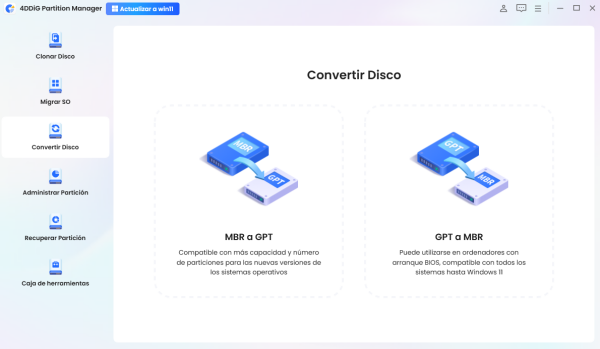
Para los usuarios preocupados por la pérdida de datos, 4DDiG Partition Manager MBR a GPT ofrece una ruta guiada que es más fácil de seguir que eliminar particiones durante la instalación de Windows.

2) Cambiar el firmware al modo de arranque UEFI

  • En Windows, ve a Configuración > Sistema > Recuperación > Inicio avanzado > Reiniciar ahora.

  • Selecciona Solucionar problemas > Opciones avanzadas > Configuración de firmware UEFI > Reiniciar.

  • Los menús del firmware varían, pero el control relevante suele estar en Boot, Startup o Advanced. Cambia Boot Mode de Legacy o Legacy First a UEFI o UEFI Only.

    cambiar modo de arranque legacy
  • Asegúrate de que Windows Boot Manager sea la primera entrada de arranque, guarda los cambios y reinicia.

3) Deshabilitar CSM

Incluso si tu PC ya está configurado en modo UEFI, asegúrate de que CSM esté deshabilitado antes de habilitar Secure Boot, ya que Secure Boot requiere una configuración UEFI pura. Vuelve al menú del firmware y deshabilita CSM (Compatibility Support Module) o Legacy Option ROMs.

Después de hacer esto, puedes habilitar Secure Boot de forma segura.


✔ Habilitar Secure Boot:

  • Vuelve a BIOS/UEFI. Ve a Security o a la configuración de Boot.

  • Busca Secure Boot y configúralo en Enabled.

    habilitar secure boot
  • Guarda los cambios y reinicia tu PC.

En Windows, abre msinfo32 y verifica que Secure Boot State muestre On.

⚡ 3. Cómo instalar Windows 11 26H2 sin Secure Boot

Método 1: Usar 4DDiG Partition Manager

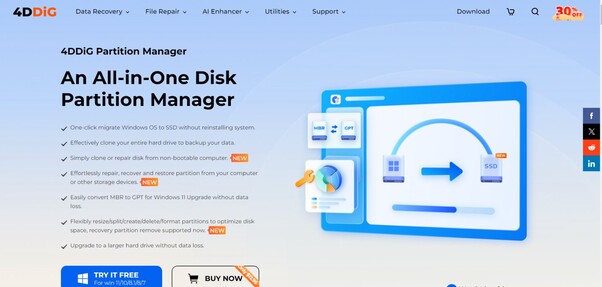
Cuando Secure Boot te impide instalar Windows 11 26H2, 4DDiG Partition Manager ofrece una solución práctica. Ayuda a preparar un entorno de instalación compatible para que puedas actualizar o instalar Windows 11 26H2 incluso en PC que no cumplen el requisito de Secure Boot.

  • Abre el programa y selecciona Windows Download and Upgrade, luego elige Windows 11 Upgrade.

    DESCARGA GRATIS

    Descarga Segura

    actualizar a win11
  • Espera mientras el programa comprueba tu procesador, el estado de TPM, la configuración de Secure Boot, el modo de arranque y la distribución del disco. Revisa el informe de compatibilidad cuidadosamente para ver qué elementos superan la comprobación y cuáles requieren atención.

    comprobar compatibilidad
  • Si el PC no cumple los requisitos, haz clic en Siguiente y sigue la opción recomendada. Según el problema detectado, el programa puede guiarte para preparar la instalación de Windows 11.

  • Luego, selecciona la versión, edición y idioma del sistema Windows requeridos.

    seleccionar idioma y versión
  • Una vez que finalice el proceso de preparación, sigue las instrucciones en pantalla para completar la actualización de Windows.

    configuración de win11

Método 2: Editar el Registro durante la instalación

Si tu PC no cumple los requisitos de hardware de Windows 11 26H2, puedes omitir algunas comprobaciones de compatibilidad modificando el Registro antes de ejecutar la instalación.

  • Descarga el archivo ISO de Windows 11 26H2 de Microsoft y móntalo en Windows.

  • (Pulsa Win + R, escribe regedit para abrir el Editor del Registro.

  • Ve a HKEY_LOCAL_MACHINE\SYSTEM\Setup\MoSetup. Si la clave "Setup" no existe, haz clic derecho en "Setup", selecciona "Nuevo" > "Clave" y créala.

    ir a setup en el editor del registro
  • Crea un nuevo valor DWORD (32 bits) llamado: BypassSecureBootCheck. Y establece su valor en 1.

    establecer valor de omisión de secure boot
  • Ejecuta setup.exe desde el archivo ISO montado y sigue las instrucciones en pantalla para instalar Windows 11 26H2.

Más preguntas frecuentes sobre el requisito de Secure Boot en Windows 11 26H2

1. ¿Es posible ejecutar Windows 11 sin Secure Boot?

Sí, Windows 11 puede ejecutarse en algunos dispositivos tras omitir los requisitos.

2. ¿Es necesario habilitar Secure Boot para actualizar a Windows 11 26H2?

En la práctica, las herramientas de compatibilidad pueden aceptar un dispositivo UEFI compatible incluso cuando Secure Boot está desactivado, mientras que algunas rutas de instalación o funciones de seguridad esperan que esté habilitado. Habilitarlo es la mejor configuración cuando el hardware y la distribución de arranque lo admiten.

Conclusión

Cuando Secure Boot no está disponible en Windows 11 26H2, usa msinfo32 para distinguir entre una función deshabilitada, una configuración Legacy/MBR o un firmware genuinamente no compatible. La secuencia de reparación más segura es: copia de seguridad, conversión de MBR a GPT cuando sea necesario, modo UEFI, CSM deshabilitado y Secure Boot activado.

4DDiG Partition Manager puede guiar la conversión del disco y ejecutar una comprobación de actualización de Windows 11 desde una sola interfaz. Si optas por una omisión, trátala como una solución no admitida y mantén un plan de recuperación completo en caso de que futuras actualizaciones o cambios de arranque fallen.

DESCARGA GRATIS

Descarga Segura

Teo Tomás (senior editor)

Teo Tomás, el editor de 4DDiG, tiene 5 años de experiencia escribiendo en informática de Windows y Mac, investiga especialmente la recuperación de datos, reparación de discos, ect.

(Haz clic para calificar esta artículo)

You rated 4.5 ( participó)