Cómo desinstalar Windows 11 26H2 y volver a la versión anterior

5 minutos leídos

Updated on 2026-09-20 12:03:23 to Backup Data

Al desinstalar Windows 11 26H2, es necesario comprobar previamente si el objetivo es la "actualización de características a 26H2" o "solo la última actualización acumulativa".

Para revertir una actualización de características, se utiliza la función "Restaurar" de "Recuperación" o el Entorno de recuperación de Windows. En este artículo explicamos cada paso de forma clara.

Antes de desinstalar Windows 11 26H2

Al revertir una actualización, la configuración y el estado de las aplicaciones pueden cambiar. Prepárate para posibles problemas de inicio protegiendo tus datos y disponiendo de medios de recuperación antes de continuar.

Hacer copia de seguridad de los datos importantes

Aunque se revierta la actualización, los archivos personales normalmente se conservan. Sin embargo, debido a actualizaciones fallidas o problemas de inicio, podría ser necesaria la restauración o reinstalación. Copia siempre con antelación los archivos de trabajo, fotos, vídeos y datos del navegador en un SSD/HDD externo o almacenamiento en la nube.

También existe la opción de crear una copia de seguridad que incluya el sistema para poder devolver todo el PC a su estado anterior. Por ejemplo, 4DDiG Windows Backup admite copias de seguridad de archivos, particiones, discos y del sistema completo, y permite realizar copias completas o restaurar particiones específicas. Si guardas el estado del sistema antes de eliminar la actualización, tendrás un medio de recuperación en caso de que los problemas persistan.

El procedimiento de copia de seguridad con 4DDiG Windows Backup es el siguiente.

DESCARGA GRATIS

Descarga Segura

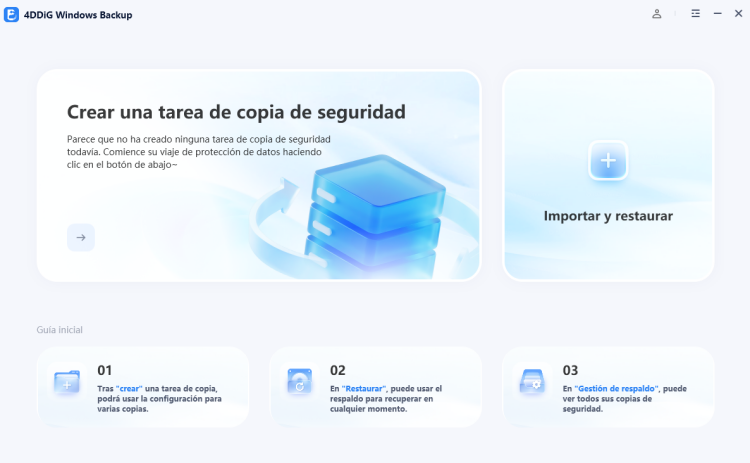
  • Después de descargar e instalar 4DDiG Windows Backup, conecta el disco duro al PC. Inicia 4DDiG Windows Backup y selecciona "Crear tarea de copia de seguridad".

    Seleccionar Crear tarea de copia de seguridad
  • Marca la partición de la que deseas hacer copia de seguridad, haz clic en el icono de archivo de abajo y selecciona la ubicación de guardado del archivo de copia de seguridad. Haz clic en "Iniciar copia de seguridad" y, en la ventana emergente, haz clic en "Confirmar" para comenzar la copia de seguridad.

    Seleccionar ubicación de guardado del archivo de copia de seguridad
  • Espera a que el programa de copia de seguridad del PC complete la copia. El tiempo necesario varía según la cantidad de datos y la velocidad de lectura/escritura del disco. Además, puedes activar el interruptor para que el PC se apague automáticamente al finalizar la copia de seguridad.

    Esperar a que se complete la copia de seguridad
  • La copia de seguridad del PC se ha completado correctamente.

    Copia de seguridad del PC completada con éxito

Verificar la clave de recuperación de BitLocker

En PC con BitLocker o cifrado de dispositivo habilitado, es posible que se solicite una clave de recuperación de 48 dígitos durante las operaciones del entorno de recuperación. Verifica en tu cuenta de Microsoft, con el administrador de la organización, o en tus copias impresas o en memoria USB, y tenla lista para introducir antes de comenzar.

Cómo desinstalar Windows 11 26H2

Si el PC inicia normalmente, se puede proceder desde Configuración o el historial de actualizaciones; si es difícil iniciar, se realiza desde el Entorno de recuperación de Windows.

Método 1. Desinstalar Windows 11 26H2 desde Configuración

Si se ha aplicado recientemente una actualización de características como 26H2, es posible volver a la versión anterior desde "Restaurar" en "Recuperación" de "Configuración".

  • Abre "Configuración" > "Sistema" > "Recuperación".

  • Selecciona "Restaurar" en las opciones de recuperación.

  • Responde a las preguntas en pantalla y ejecuta "Volver a la compilación anterior".

  • Después del reinicio, comprueba si se ha revertido a la versión anterior.

Si "Restaurar" no aparece, es posible que los archivos de Windows anteriores hayan sido eliminados o que haya expirado el período para revertir.

Método 2. Desinstalar actualizaciones desde el historial de Windows Update

Cuando se sospecha que la causa es una actualización acumulativa o de seguridad específica, se elimina la KB correspondiente desde el historial de actualizaciones. Este método no revierte Windows 11 26H2 en sí, sino que elimina actualizaciones individuales aplicadas después de 26H2.

  • Abre "Configuración" > "Windows Update" > "Historial de actualizaciones".

  • Selecciona "Desinstalar actualizaciones".

  • Busca la actualización KB correspondiente al período en que se produjo el problema.

  • Ejecuta "Desinstalar" en la actualización de destino y reinicia si es necesario.

Método 3. Desinstalar actualizaciones desde el Entorno de recuperación de Windows

Si después de actualizar no se puede iniciar o iniciar sesión, se utiliza el Entorno de recuperación de Windows (Windows RE). Aquí se pueden eliminar las últimas actualizaciones de características o de calidad.

  • En la pantalla de inicio de sesión, mantén pulsada la tecla Shift y selecciona "Reiniciar".

  • Abre "Solucionar problemas" > "Opciones avanzadas" > "Desinstalar actualizaciones".

  • Para revertir 26H2, selecciona "Desinstalar la última actualización de características".

  • Para eliminar una actualización KB individual, selecciona "Desinstalar la última actualización de calidad".

  • Introduce la contraseña de administrador o la clave de recuperación de BitLocker si es necesario y sigue las instrucciones.

Cuando no se puede desinstalar Windows 11 26H2

Si "Restaurar" no aparece, la eliminación falla o Windows no inicia, vuelve a comprobar el tipo de actualización y el método de recuperación.

1. No se puede desinstalar la actualización

"Restaurar" es una función para revertir actualizaciones de características, mientras que la desinstalación desde el historial de actualizaciones elimina principalmente actualizaciones KB. Elige el método adecuado a tu propósito.

Si no se puede usar "Restaurar" y tampoco se puede eliminar la actualización de características desde Windows RE, es probable que los archivos de Windows anteriores se hayan perdido. Considera la restauración desde una copia de seguridad, la instalación de reparación o la reinstalación.

2. Windows 11 no inicia

Si no inicia, prueba a desinstalar la última actualización de calidad o de características desde Windows RE.

Si no mejora, la restauración desde una copia de seguridad del sistema guardada también es una opción. Con 4DDiG Windows Backup puedes seleccionar el archivo guardado y restaurar una partición o el PC completo. Al restaurar, el área de destino se sobrescribe con el contenido de la copia de seguridad, por lo que verifica la fecha de guardado y la unidad de destino antes de ejecutarlo.

Conclusión

Antes de desinstalar Windows 11 26H2, te recomendamos hacer copia de seguridad de los datos importantes y verificar la clave de recuperación de BitLocker. Si dispones de un medio como 4DDiG Windows Backup que permite guardar el sistema y las particiones, podrás asegurarte un método de recuperación incluso si se producen problemas de inicio.

DESCARGA GRATIS

Descarga Segura

Preguntas frecuentes

1. ¿Se puede desinstalar Windows 11 26H2?

Sí, siempre que se cumplan las condiciones. Se utiliza "Restaurar" en "Configuración" > "Sistema" > "Recuperación", o "Desinstalar la última actualización de características" del Entorno de recuperación de Windows.

Si antes de actualizar creas una copia de seguridad que incluya el sistema con 4DDiG Windows Backup, podrás asegurarte una vía de recuperación fiable.

2. ¿Al desinstalar Windows 11 26H2 se vuelve a 25H2?

Si justo antes de 26H2 utilizabas 25H2 y la reversión se realiza con éxito, volverás a 25H2. Si la versión anterior a la actualización era 24H2 u otra, no volverás a 25H2. Comprueba de antemano tu entorno previo a la actualización en "Configuración" > "Sistema" > "Acerca de".

3. ¿Se puede volver a actualizar después de desinstalar Windows 11 26H2?

Normalmente, sí. En "Configuración" > "Windows Update" comprueba las actualizaciones y, si 26H2 está disponible, podrás instalarla de nuevo. Sin embargo, si se reaplica sin haber resuelto la causa, es posible que se reproduzcan los mismos problemas. Verifica la compatibilidad de los controladores y el software en uso, actualiza la copia de seguridad y procede.

Teo Tomás (senior editor)

Teo Tomás, el editor de 4DDiG, tiene 5 años de experiencia escribiendo en informática de Windows y Mac, investiga especialmente la recuperación de datos, reparación de discos, ect.

(Haz clic para calificar esta artículo)

You rated 4.5 ( participó)