Cómo verificar la clave de recuperación de BitLocker desde el símbolo del sistema

5 minutos leídos

Updated on 2026-03-24 09:54:00 to Disco Duro

¿Recuerdas dónde guardaste la clave de recuperación de BitLocker? En Windows 11, se activa automáticamente al configurar la cuenta de Microsoft, por lo que no es raro que muchos usuarios ni siquiera sean conscientes de la configuración de BitLocker.

En este artículo, explicamos cómo verificarla usando el símbolo del sistema y otros métodos, y también cómo actuar si no puedes encontrar la clave de recuperación de BitLocker.

¿Qué es la clave de recuperación de BitLocker?

La clave de recuperación de BitLocker es un código numérico de 48 dígitos (por ejemplo: 123456-234567-345678-456789-567890-678901-789012-890123) que permite desbloquear de emergencia una unidad cifrada. Se solicita al actualizar el BIOS, cambiar la configuración de Secure Boot o limpiar el TPM, entre otros casos.

No se puede regenerar posteriormente, por lo que cuando la encuentres, asegúrate de guardarla en un lugar seguro.

Cómo verificar la clave de recuperación desde el símbolo del sistema

Si Windows está funcionando, puedes verificarla directamente desde el símbolo del sistema con privilegios de administrador.

  • Haz clic derecho en el menú Inicio y abre "Terminal (Administrador)"

  • Escribe lo siguiente y presiona Enter

manage-bde -protectors -get C:

Si la salida incluye "Contraseña numérica (Numerical Password)", los números que aparecen debajo son la clave de recuperación.

Si no se muestra, podrían ser las siguientes causas:

  • Situación
  • Causa
  • Se produce un error
  • No se ejecutó con privilegios de administrador
  • Se muestra "No protegido"
  • BitLocker no está activado
  • Sólo se muestra información del TPM
  • El protector de contraseña numérica no está configurado

Cómo verificar la clave de recuperación de BitLocker

Además del símbolo del sistema, existen tres formas de verificarla.

Método 1. Ver desde la cuenta de Microsoft

Desde el navegador de otro dispositivo, accede a https://account.microsoft.com/devices/recoverykey e inicia sesión con la cuenta de Microsoft vinculada al PC para ver la clave de recuperación de 48 dígitos.

Ver la clave de recuperación de BitLocker desde la cuenta de Microsoft

Método 2. Ver desde Entra ID (anterior Azure AD)

En PCs administrados por la organización, el administrador de TI puede acceder a https://entra.microsoft.com, en "Dispositivos" > "Claves de BitLocker" para verificar la clave. Los usuarios finales deben contactar al departamento de TI.

Método 3. Ver en papel, USB o archivo guardado

Al activar BitLocker, si seleccionaste "Guardar en un archivo", habrá un archivo de texto llamado "BitLocker Recovery Key XXXX.txt" guardado en un USB, OneDrive u otra ubicación. Puedes buscar "BitLocker Recovery Key" en el Explorador para localizarlo.

Si seleccionaste "Imprimir la clave de recuperación", busca el papel donde la imprimiste.

Cómo desbloquear BitLocker sin la clave de recuperación

Si no encuentras la clave después de intentar todos los métodos, los procedimientos estándar de Windows hacen difícil desbloquear manteniendo los datos; normalmente se requiere formatear la unidad.

En esta situación, 4DDiG Partition Manager es una solución. Permite evitar o desbloquear BitLocker incluso sin la clave de recuperación, arrancando desde un medio WinPE y operando mediante GUI, ideal para quienes no están familiarizados con la línea de comandos.

Los pasos a seguir son los siguientes:

DESCARGA GRATIS

Descarga Segura

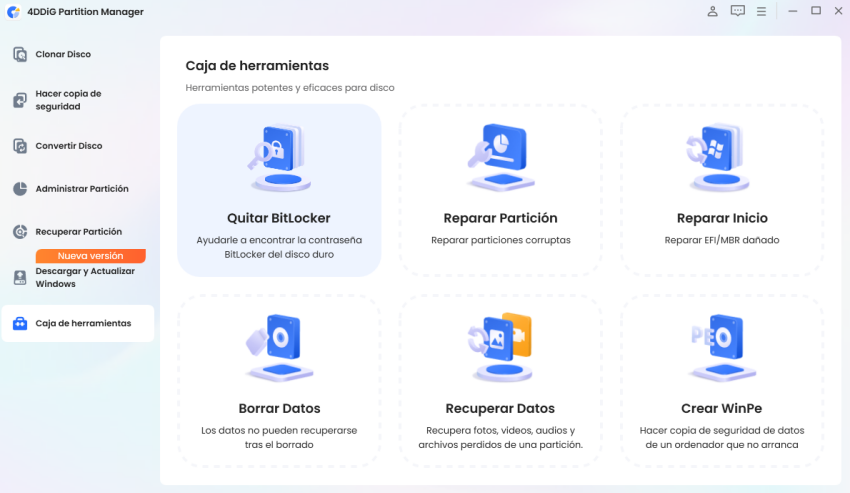
  • Inicia 4DDiG Partition Manager. Para desbloquear una partición protegida por BitLocker o eliminar BitLocker sin contraseña, abre "Toolbox" y haz clic en "Quitar BitLocker".

    Haz clic en 'Quitar BitLocker'
  • Selecciona el disco o la partición con BitLocker activado. Haz clic en "Desbloquear".

    Seleccionar la partición con BitLocker
  • Si deseas eliminar BitLocker de la partición, haz clic en "Sí". Si solo quieres desbloquearlo, haz clic en "Cancelar".

    Eliminar BitLocker
  • Espera mientras 4DDiG Partition Manager completa la descifrado de la partición.

    Descifrado de la partición completado

Conclusión

La clave de recuperación de BitLocker se puede verificar mediante el símbolo del sistema u otros métodos.

Si no logras encontrarla con ninguno de estos métodos, la función de bypass de BitLocker de 4DDiG Partition Manager puede ser una opción eficaz. Dado que la clave no puede regenerarse, se recomienda guardarla en un lugar seguro tan pronto como la encuentres.

DESCARGA GRATIS

Descarga Segura

Preguntas frecuentes

1. ¿Cómo desbloquear BitLocker desde el símbolo del sistema?

Si tienes la clave de recuperación, ejecuta lo siguiente en el símbolo del sistema con privilegios de administrador:

manage-bde -unlock C: -RecoveryPassword <clave de recuperación de 48 dígitos>

Si deseas desactivar completamente BitLocker, ejecuta después: "manage-bde -off C:".

Sin la clave de recuperación, este comando no se puede usar, por lo que 4DDiG Partition Manager es una opción práctica.

2. ¿Cómo recuperar la clave de BitLocker?

No se puede volver a generar, por lo que debes buscarla en las ubicaciones donde se guardó: ① cuenta de Microsoft, ② Entra ID (a través del administrador de TI), ③ USB o archivo de texto.

3. ¿Cuál es el comando para ver la clave de 48 dígitos?

Ejecuta "manage-bde -protectors -get C:" en el símbolo del sistema con privilegios de administrador. El número que aparece debajo de "Contraseña numérica (Numerical Password)" es la clave. Si no aparece, intenta verificarla desde tu cuenta de Microsoft.

Teo Tomás (senior editor)

Teo Tomás, el editor de 4DDiG, tiene 5 años de experiencia escribiendo en informática de Windows y Mac, investiga especialmente la recuperación de datos, reparación de discos, ect.

(Haz clic para calificar esta artículo)

You rated 4.5 ( participó)