Cómo Solucionar el Problema de Baja Calidad en Windows Media Player

5 minutos leídos

Updated on 2026-09-10 17:58:27 to Reparar Videos

Si alguna vez se ha sentado a ver un video y la imagen parecía borrosa o pixelada o simplemente mala, no está solo. La baja resolución del reproductor Windows Media es otra cosa que muchos usuarios de Windows encuentran y, en la mayoría de los casos, es totalmente reparable.

Este tutorial incluye el proceso de corregir la baja calidad del reproductor de Windows Media, primero con los ajustes más fáciles y luego la alternativa más apropiada de la solución basada en IA cuando el archivo de video en sí es el problema.

Parte 1. ¿Por qué el Reproductor de Windows Media es de baja calidad?

Siempre es bueno saber cuál es la verdadera causa del problema antes de pasar a las soluciones. Hay varias fuentes diferentes de reproducción de baja calidad del reproductor Windows Media y saber qué fuente le corresponde puede ahorrar una gran cantidad de prueba y error.

  • Problemas de escalado de video: WMP tiende a escalar el material de menor resolución para adaptarse a su pantalla. El resultado es una imagen borrosa que en realidad es mucho peor que el archivo original.
  • Códecs faltantes u obsoletos: En ausencia del códec apropiado, WMP utiliza un decodificador genérico que no es capaz de decodificar formatos de video modernos correctamente. El resultado es un golpe a la calidad.
  • Interferencia de mejora de audio: Algunos de los efectos de audio de WMP pueden interrumpir ligeramente la sincronización de audio-video, lo que puede hacer que toda la experiencia se sienta mejor incluso con una imagen técnicamente perfecta.
  • Controladores de pantalla obsoletos o conflictivos: los conflictos con los controladores de GPU impiden que WMP use aceleración de hardware, sino que cambia a renderizado de software que parece significativamente menos impresionante.
  • Limitaciones de reproducción de la unidad USB: Reproducir archivos directamente en una unidad USB puede causar cuellos de botella en la velocidad de lectura. Cuando el archivo es más grande que la tasa de almacenamiento en búfer de WMP, descarta fotogramas y lo degrada sobre la marcha.
  • Configuración incorrecta del renderizador de video: El Renderizador de video mejorado predeterminado se desempeñará bien en la mayoría de los equipos; sin embargo, en algunas configuraciones más antiguas, los renderizadores VMR-7 o VMR-9 más antiguos se verán mucho mejor.
  • El video de origen es de baja calidad: a veces es el archivo en sí el que se grabó o descargó a baja resolución o se comprimió en exceso. Cualquier cantidad de configuración del reproductor no agregará los detalles que nunca estuvieron presentes en primer lugar, pero un potenciador de IA puede.

⚡ Parte 2. Cómo solucionar el problema de baja calidad del Reproductor de Windows Media

Solución 1. Deshabilite las mejoras de video y audio en WMP

WMP viene con un montón de mejoras incorporadas que están destinadas a mejorar su experiencia, pero en muchos sistemas hacen lo contrario. Aapagarlos es lo primero que se puede probar más rápido.

  • Abra WMP y comience a reproducir cualquier video.

  • Haga clic en cualquier parte de la ventana de video, haga clic con el botón derecho y seleccione Mejoras. Un submenú se expandirá mostrando todas las opciones de mejora.

    deshabilite las mejoras de video wmp para corregir la baja calidad
  • Abra cada panel (Configuración de video, efectos SRS WOW, Crossfading, etc.) y haga clic en Desactivar en la parte inferior izquierda de cada panel, o configure todos los controles deslizantes en sus posiciones neutrales por defecto.

  • Para obtener un beneficio adicional: haga clic con el botón derecho en el icono del altavoz en la bandeja del sistema → Sonidos → Ficha Reproducción → haga doble clic en sus altavoces → ficha Mejoras → marque Deshabilitar todas las mejoras.

En el caso del audio, vaya a Herramientas, luego Opciones y luego Mejoras y deseleccione Usar mejoras de audio. Esta única modificación corrige la mala sensación de calidad para más personas de las que piensa.

Solución 2. Ajustar la configuración de video dentro de WMP

De hecho, WMP le brinda un mayor control sobre su renderizado y escalado de video de lo que la mayoría de la gente ha asumido.

Ajustar la configuración de vídeo:

  • Reproducir un video → haga clic con el botón derecho en el área de video → Mejoras → Configuración de video

  • Ajuste los controles deslizantes de brillo, contraste, tono y saturación según su preferencia

    ajuste la configuración de video wmp para corregir la baja calidad
  • Haga clic en “Restablecer todos los ajustes por defecto” si desea deshacer los cambios

Los cambios son particularmente útiles para corregir la baja resolución del reproductor de Windows Media, que se debe a un escalado deficiente en lugar de un archivo de calidad realmente deficiente.

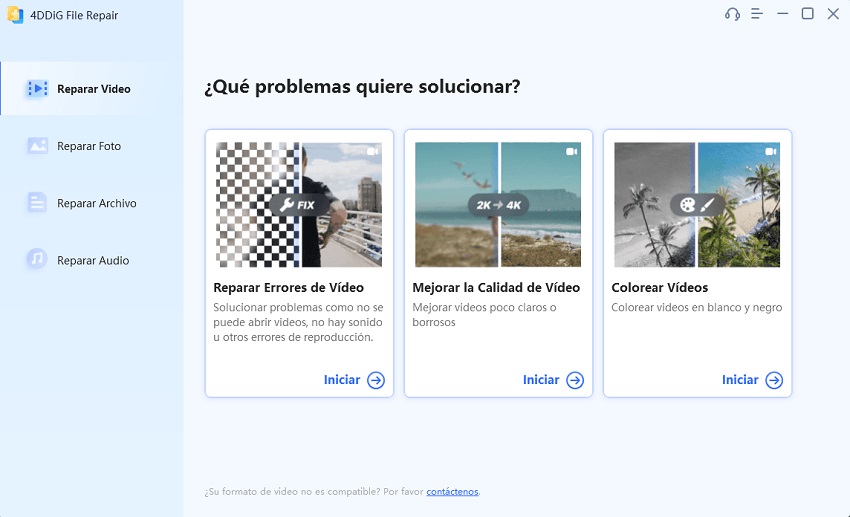
Solución 3. Mejore la calidad de los videos originales con el 4DDiG Video Enhancer AI

Ajustar el reproductor no hará mucho cuando el problema es el archivo de video en sí y no la configuración en WMP. El 4DDiG Video Enhancer AI entra ahí. Aplica IA para recrear detalles, afilar bordes, reducir el ruido y realizar grabaciones de lujo hasta HD, 4K o incluso 8K.

Por qué se destaca el 4DDiG Video Enhancer AI

  • Súper resolución impulsada por IA: mejora las imágenes borrosas o de baja resolución a HD, 4K u 8K sin la horrible ampliación de píxeles del escalado tradicional.
  • Eliminación de sonido y desenfoque de video: elimina granos, artefactos de compresión y desenfoque de movimiento que se acumulan en videoclips antiguos o mal codificados.
  • Colorear videos en blanco y negro: le da a las imágenes antiguas un color realista creado artificialmente.
  • Mejora facial: aclara el detalle facial en un retrato y una videollamada, algo que ningún otro reproductor multimedia jamás ha imaginado hacer.
  • Procesamiento por lotes: le permite procesar varios videos a la vez, y esto ahorra mucho tiempo.
  • Soporte de formato amplio: admite MP4, MOV, AVI y MKV, entre otros sin la necesidad de convertir ningún contenido a ningún otro formato.
DESCARGA GRATIS

Descarga Segura

DESCARGA GRATIS

Descarga Segura

Pasos para mejorar la calidad de video con 4DDiG

  • Descargue e instale la reparación de archivos 4DDiG en su PC con Windows. Abra la aplicación y seleccione la pestaña “AI Enhancer” en el panel lateral izquierdo. Elija “Video Enhancer” en el menú.

    seleccione el potenciador de video 4ddig ai
  • Haga clic en “Agregar videos” y agregue los videos de baja calidad que necesita mejorar desde el Reproductor de Windows Media.

    agregue videos wmp de baja calidad para mejorar
  • Seleccione su resolución preferida (HD, 4K u 8K) y seleccione una opción de mejora como Quality First o Speed First.

    ajuste, mejore la configuración y seleccione el modelo AI
  • Presione “Mejorar” y deje a la IA con él. La mayoría de los archivos se completan en un par de minutos. Obtenga una vista previa y guarde su video mejorado en cualquier lugar de su elección.

    previsualizar y guardar videos mejorados

Tan pronto como se complete, el video se reproduce en cualquier reproductor (incluido WMP) sin ningún problema ya que la mejora está incrustada en el archivo.

Solución 4. Instale un paquete de códec (paquete de códecs K-Lite)

Si WMP se ahoga en algún tipo de archivo, particularmente MKV, HEVC o AV1, es probable que falte un códec que esté causando que vea una reproducción de baja calidad del Reproductor de Windows Media. Esto está solucionado por un buen paquete de códecs.

  • Visite el sitio oficial de K-Lite Codec Pack y descargue el estándar o completo.

    versión de instalación de klite
  • Ejecute el instalador. En la opción que requiere que seleccione un perfil de reproductor, elija Reproductor de Windows Media.

  • En la pantalla de configuración del códec, la decodificación H.264 de alta calidad y la compatibilidad con HEVC deben seleccionarse.

    componentes de vídeo seleccionados del paquete de códecs klite
  • Termine la instalación y reinicie su PC.

  • Abra WMP, reproduzca su video y verifique si las cosas han mejorado.

También puede elegir filtros LAV para ser utilizados como decodificadores predeterminados utilizando el instalador de K-Lite. Estos son mucho más eficientes en el manejo de los formatos de video modernos en comparación con las capacidades incorporadas de WMP.

Solución 5. Forzar una resolución más alta /Desactivar el ajuste al ajuste

La función predeterminada de ajuste elástico a ajuste es una de las razones detrás de la baja resolución del Reproductor de Windows Media que probablemente se pasa por alto. Reproduzca un video de 720p en un monitor de 1080p o 4K y WMP simplemente estirará el video para que se ajuste a la ventana y se verá borroso. Desactivar esta opción permite que WMP reproduzca el video en su tamaño nativo original.

  • En la sección de vídeo del WMP, haga clic con el botón derecho en cualquier lugar y vea Ajustar vídeo al reproductor al cambiar el tamaño. En caso de que esté marcado, entonces no olvide hacer clic en él para habilitarlo para que esté apagado.

  • Haga clic en Ver, luego en Tamaño de video y elija 50 o 100 para ver el video en su tamaño real en lugar de una versión ahora extendida.

  • Alternativamente, vaya a Acciones, luego Opciones, luego Reproductor y asegúrese de desmarcar Permitir protector de pantalla durante la reproducción. En ciertas configuraciones, esto abre las opciones de tamaño de video.

  • Vuelva a abrir WMP y vuelva a probar el video.

Esto es especialmente efectivo cuando se da cuenta de que la borrosidad solo ocurre principalmente en pantallas más grandes o monitores externos.

Parte 3. ¿Cuál es el mejor reemplazo para Windows Media Player?

Habiendo recibido todas las correcciones anteriores y aún así WMP no logra reducir la lista, entonces la llamada a cambiar de jugador es sensata. La siguiente es una comparación simple de las alternativas más populares dependiendo de lo que realmente valoran los usuarios:

Característica Reproductor de Windows Media Reproductor multimedia VLC MPC-BE
Máxima calidad de salida 1080p (escala limitada) Hasta 4K Hasta 4K +
Soporte de códec Limitado (necesita paquetes) Excelente (incorporado) Excelente (incorporado)
Aceleración de hardware Parcial Completo (DXVA2, D3D11) Completo
Personalización Mínimo Moderado Extenso
Mejora de audio Básico Bien (EQ, efectos) Muy bueno
Libre de usar
Mejor para Usuarios ocasionales en PC más antiguas La mayoría de los usuarios, uso diario Usuarios avanzados, ajustes avanzados

Para la mayoría de la gente, VLC es la opción práctica, ya que reproduce casi cualquier cosa a plena calidad desde el principio. Sin embargo, ninguno de los dos mejora la calidad del archivo fuente de la manera en que 4DDiG lo hace.

La gente también pregunta sobre el problema de baja calidad del Reproductor de Windows Media

P1: ¿Por qué el reproductor multimedia es de baja calidad en USB?

Cuando reproduce un video directamente desde una unidad USB, la velocidad de lectura de la unidad restrena la rapidez con la que el reproductor puede extraer la información. Las unidades USB 2.0 son particularmente lentas y, en este caso, no pueden igualar el aumento de la velocidad de bits de los videos y, por lo tanto, WMP caerá fotogramas o disminuirá la calidad general de la decodificación sobre la marcha.

La solución más simple sería transferir el archivo a su disco duro y luego reproducirlo o usar un USB 3.0. En caso de un video deficiente, 4DDiG AI Video Enhancer tiene la capacidad de ampliar el video y luego puede reproducirlo en cualquier lugar.

P2: ¿Cómo cambio la resolución en el Reproductor de Windows Media?

WMP carece de una resolución que determine cómo funciona un servicio de streaming. Simplemente reproduce cualquier cosa en la que se haya codificado el archivo. Para mejorar literalmente la resolución de un video, debe usar un programa como 4DDiG AI Video Enhancer que usa IA para recrear los detalles perdidos en lugar de simplemente estirar los píxeles existentes.

Conclusión

Tratar de solucionar la baja calidad del Reproductor de Windows Media a menudo implica una combinación de pequeños ajustes dentro de la sección de reproducción, como deshabilitar mejoras, asegurarse de que se instalen los códecs correctos y escalado del video, así como la calidad del archivo multimedia en sí.

En el caso de videos que son literalmente de baja resolución o dañados, 4DDiG AI Video Enhancer es el mejor disponible en este momento. Es capaz de convertir las imágenes borrosas y ruidosas en video de alta definición con la ayuda de IA, y los resultados son autosuficientes.

DESCARGA GRATIS

Descarga Segura

DESCARGA GRATIS

Descarga Segura

Teo Tomás (senior editor)

Teo Tomás, el editor de 4DDiG, tiene 5 años de experiencia escribiendo en informática de Windows y Mac, investiga especialmente la recuperación de datos, reparación de discos, ect.

(Haz clic para calificar esta artículo)

You rated 4.5 ( participó)