Los 8 mejores visores HEIC para Windows en 2026 (Gratis y fiables)
¿Alguna vez copiaste fotos desde tu iPhone a tu PC y no pudiste abrirlas? No estás solo. Apple ahora guarda muchas fotos en formato HEIC, por lo que los usuarios de Windows suelen buscar un visor HEIC o incluso un visor HEIC en línea para ver imágenes rápidamente.
La buena noticia es que en 2026 tienes muchas opciones. Algunas añaden soporte nativo a Windows, otras son aplicaciones de escritorio ligeras y también hay sitios web gratuitos de visualización de HEIC que abren archivos directamente en tu navegador. Este artículo te muestra los 8 mejores visores HEIC para Windows 11/10/7 y cómo abrir archivos HEIC de forma rápida.
Parte 1. Qué es HEIC y por qué no se pueden abrir archivos HEIC en Windows
HEIC significa High-Efficiency Image Container (Contenedor de Imagen de Alta Eficiencia), un formato de imagen de nueva generación introducido por Apple para reemplazar JPG. HEIC se basa en el estándar HEIF (High Efficiency Image Format), que almacena fotos utilizando tecnología avanzada de compresión. Esto significa que un archivo HEIC ofrece mejor calidad de imagen mientras ocupa hasta un 50% menos de espacio que JPG.
Aunque HEIC y HEIF están relacionados, no son lo mismo:
- HEIF es el formato general utilizado por muchos sistemas.
- HEIC es la versión de Apple de HEIF, utilizada específicamente para fotos de iPhone y iPad.
- HEIC suele incluir datos adicionales como Live Photos, ráfagas de imágenes y transparencia.
En pocas palabras, todos los archivos HEIC son archivos HEIF, pero no todos los archivos HEIF son HEIC.
¿Por qué Apple usa HEIC?
Apple cambió a HEIC a partir de iOS 11 porque:
- Ofrece mejor calidad de imagen que JPEG en tamaños de archivo más pequeños, normalmente entre un 40–50% menos de almacenamiento.
- Puede almacenar múltiples imágenes, transparencia, información de profundidad y animaciones en un solo contenedor.
- Está optimizado para funciones modernas de fotografía como Live Photos y HDR.
En resumen, HEIC es eficiente, flexible y está diseñado para el futuro de la fotografía móvil.
Por qué no puedes ver archivos HEIC en Windows 10/11 de forma nativa
Aunque HEIC es popular en dispositivos modernos, Windows no lo admite de forma nativa sin componentes adicionales. Cuando intentas abrir un archivo HEIC en Windows 10 o Windows 11, la aplicación Fotos puede mostrar un error como "El archivo no se puede abrir" o "Instalar extensión de imagen HEIF".
Esto ocurre porque Windows necesita dos componentes para decodificar imágenes HEIC:
- Extensiones de imagen HEIF para leer archivos HEIF/HEIC
- Extensiones de video HEVC para decodificar imágenes basadas en HEVC dentro de archivos HEIC
Si estos componentes faltan, Windows no podrá reconocer el archivo.
¿Puede una computadora con Windows abrir un archivo HEIC?
Sí. Una computadora con Windows puede abrir un archivo HEIC, pero solo después de instalar las extensiones HEIF/HEVC de Microsoft o utilizando un visor HEIC de terceros. Sin estas herramientas, Windows no admite imágenes HEIC de forma nativa.
Parte 2. Cómo ver archivos HEIC en Windows 10/11 (la forma y herramienta más rápida en 2026)
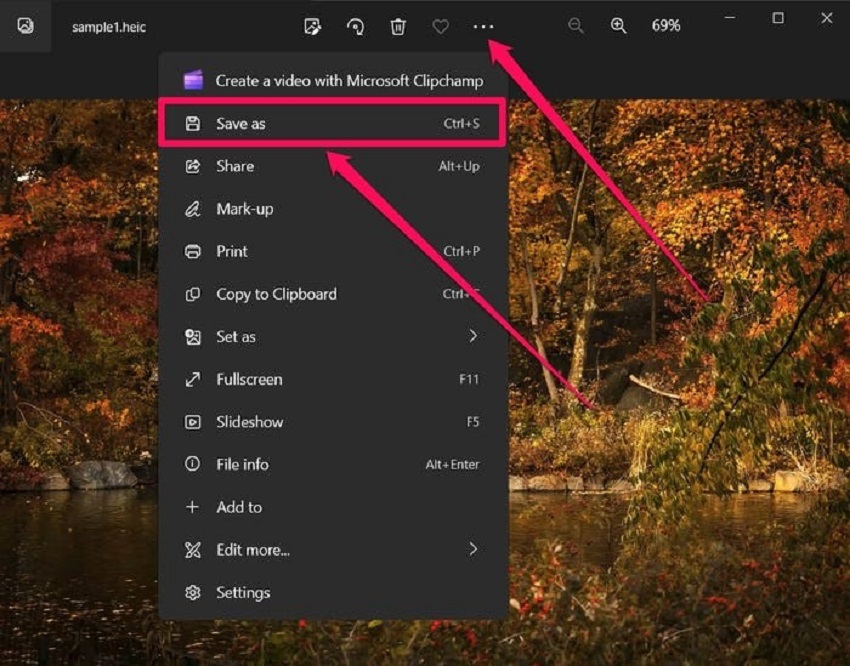
Si solo quieres la forma más rápida y sin complicaciones de abrir fotos HEIC en Windows en 2026, usa los códecs oficiales de Microsoft. Una vez instalados, los archivos HEIC se abrirán como JPG normales en la aplicación Fotos, las miniaturas aparecerán en el Explorador de archivos y la mayoría de las aplicaciones de Windows podrán leerlos.
Windows necesita dos componentes para compatibilidad completa:
- Extensiones de imagen HEIF permiten que Windows lea archivos de imagen HEIC/HEIF. Funcionan con Fotos de Windows, Vista previa y miniaturas del Explorador de archivos.
- Extensiones de video HEVC agregan compatibilidad con el códec HEVC para que los archivos HEIC codificados con HEVC puedan abrirse correctamente.
Método: Instalar las extensiones de imagen HEIF de Microsoft o las extensiones de video HEVC (gratis)
Ventajas:
- Oficial y seguro
- Soporte en todo el sistema (Fotos, Explorador de archivos, Paint, Microsoft Office, etc.)
- Totalmente gratuito
- No requiere conversión
- La configuración tarda menos de 2 minutos
Pasos para descargar las extensiones de imagen HEIC o las extensiones de video HEVC en Windows:
A continuación se detallan los pasos exactos que puedes proporcionar a los usuarios para asegurarte de que lo instalen correctamente. Puedes añadir tus propias capturas de pantalla en lugar de los marcadores de posición.
-
Haz clic en el Menú de Inicio. Busca "Microsoft Store". Haz clic para abrirlo.
En la barra de búsqueda de la tienda, escribe "Extensiones de imagen HEIF".
-
Selecciona la extensión oficial de imagen HEIF de Microsoft Corporation
-
Haz clic en "Obtener" o "Instalar". Espera unos segundos. Una vez instalada, la aplicación Fotos de Windows abrirá instantáneamente la mayoría de los archivos HEIC.
-
Después de la instalación, cierra la aplicación Fotos. Ábrela de nuevo. Ahora prueba haciendo doble clic en cualquier archivo .HEIC.
Ahora deberías ver una vista previa clara y de alta calidad, sin conversión y sin errores.
Si HEIC aún no se abre después de instalar ambos, reinstálalos o utiliza un visor HEIC de terceros.
Parte 3. Los 7 Mejores Visores HEIC para Windows 11/10/7 en 2026
Las fotos HEIC se están volviendo más comunes debido a que los dispositivos iPhone y iPad utilizan este formato por defecto. Pero Windows todavía no siempre abre archivos HEIC de forma nativa, por lo que necesitas un visor o convertidor HEIC confiable. A continuación, se presentan 7 herramientas imprescindibles (de escritorio y web) que funcionan incluso cuando los códecs de Windows fallan.
1. "CopyTrans HEIC para Windows" – Integración con el Explorador de Archivos
CopyTrans HEIC para Windows agrega soporte nativo para HEIC/HEIF al Explorador de Archivos de Windows, permitiéndote previsualizar, abrir, imprimir y convertir por lotes archivos HEIC a JPEG mediante clic derecho, mientras se conserva la información EXIF. Todo el procesamiento se realiza sin conexión, manteniendo tus fotos en tu PC.
Ideal para: Usuarios de Windows que necesitan ver y convertir archivos HEIC rápidamente sin depender de software adicional.
Funciones principales
- Ver y previsualizar imágenes HEIC directamente en el Explorador de Archivos de Windows
- Muestra miniaturas HEIC de manera nativa
- Conversión de HEIC a JPEG con un clic mediante clic derecho (hasta 100 fotos a la vez)
- Conserva los metadatos EXIF (fecha de la foto, geolocalización, etc.)
- Compatibilidad con Microsoft Office (Word, PowerPoint, Excel, Outlook)
- Conversión 100% sin conexión
- Ventajas
- Desventajas
-
- Integración nativa con el Explorador de Archivos
- Conversión rápida por lotes de HEIC a JPEG
- No requiere internet para las conversiones
- Funciona en aplicaciones de Windows, incluyendo MS Office
- Ligero y fácil de instalar
-
- No tiene herramientas de edición (solo ver/convertir)
- El soporte de Office requiere Office 2010 o superior
- Exporta solo a JPEG, sin soporte para PNG u otros formatos
2. "FastStone Image Viewer para HEIC" – Soporte HEIC + Multi-Formato
FastStone Image Viewer es un potente gestor de imágenes con soporte para HEIC/HEIF. Ofrece navegación rápida por miniaturas, visualización en pantalla completa, herramientas de edición (curvas, niveles, texto, bordes, marcas de agua), procesamiento por lotes, soporte para doble monitor y actualizaciones regulares, lo que lo convierte en una solución todo en uno para previsualizar, editar y convertir HEIC, JPG, PNG, RAW, WEBP, AVIF y más en Windows.
Ideal para: Usuarios domésticos y fotógrafos que necesitan un visor HEIC todo en uno con herramientas por lotes y edición ligera.
Funciones principales
- Soporte nativo para HEIC/HEIF en Windows 10/11
- Generación y navegación rápida de miniaturas HEIC
- Visor en pantalla completa con barras de herramientas emergentes y lupa
- Presentación de diapositivas con música y efectos de transición
- Ediciones de básicas a avanzadas: recortar, cambiar tamaño, color, filtros, texto, marca de agua
- Reproductor de video integrado y soporte básico de miniaturas de video
- Clasificación, etiquetado e importador de fotos con soporte de dispositivos
- Ventajas
- Desventajas
-
- Excelente rendimiento incluso con carpetas de imágenes grandes
- Interfaz muy intuitiva, basada en el ratón y pantalla completa
- Herramientas completas para lotes: conversión, cambio de tamaño, renombrado
- Soporta muchos formatos (HEIC, WEBP, RAW, AVIF, etc.)
- Gratis para uso doméstico
-
- Se requiere licencia de pago para uso comercial
- El estilo de la interfaz se siente "clásico" en comparación con UIs modernas
- Las opciones avanzadas pueden ser abrumadoras
3. "HEIC Digital" – Visor de Fotos HEIC Gratuito en Línea
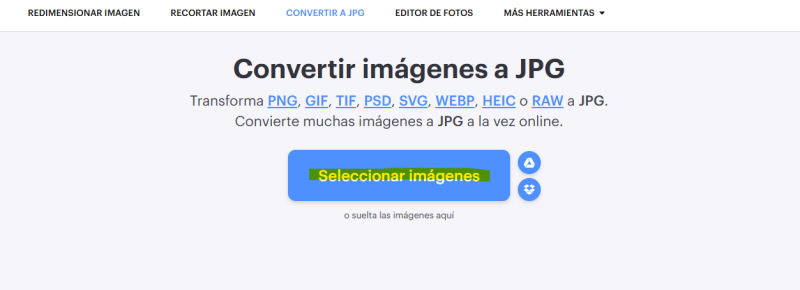
HEIC Digital es un visor HEIC rápido basado en navegador que te permite abrir archivos HEIC en línea sin instalar ningún software. Sube una foto para verla con todos los metadatos, o descarga una copia en JPG. También soporta conversión masiva de HEIC a JPEG y funciona en Windows, Android y dispositivos Apple.
Mejor para: Cualquier persona que necesite una forma rápida, segura y sin instalación para abrir archivos HEIC en línea.
Funciones principales
- Abrir archivos HEIC en línea al instante, sin software requerido
- Ver metadatos EXIF (información del dispositivo, ubicación, exposición, color, etc.)
- Convertir HEIC a JPG y descargar con un solo clic
- Herramienta de conversión masiva de HEIC a JPEG disponible
- Compatible con PCs con Windows, dispositivos Android, iPhones y iPads
- Procesamiento enfocado en la privacidad con manejo seguro de archivos
- Ventajas
- Desventajas
-
- 100% en línea y gratis
- Muy simple y fácil de usar para principiantes
- Soporta visualización completa de metadatos EXIF
- Funciona en todos los dispositivos y navegadores
-
- Requiere conexión a Internet
- No apto para edición avanzada
- Subir fotos sensibles puede preocupar a algunos usuarios
4. "HEIC Image Viewer Decoder" – Aplicación Web y Complementos
HEIC Image Viewer Decoder es una aplicación web gratuita y complemento de Google Workspace para abrir imágenes HEIC/HEIF directamente en tu navegador. Puedes cargar archivos desde tu computadora o Google Drive, previsualizarlos al instante y exportarlos como PNG o JPEG. Todo el procesamiento se realiza localmente con HTML5, por lo que tus archivos nunca se suben, ofreciendo una solución rápida, privada y sin instalación para visualizar y convertir HEIC.
Mejor para: Usuarios que almacenan fotos en Google Drive o que desean una forma segura para la privacidad, sin necesidad de instalación, de ver HEIC/HEIF en línea y guardarlos rápidamente como JPG/PNG.
Funciones principales
- Abre y decodifica HEIC/HEIF en el navegador
- Importación desde PC local o Google Drive
- Guardar/exportar HEIC como PNG o JPEG
- Procesamiento local (lado del cliente), sin subir archivos al servidor
- Visualización de archivos ilimitada
- Listado gratuito en Google Workspace Marketplace
- Ventajas
- Desventajas
-
- Totalmente gratis de usar
- Alta privacidad, ya que los archivos permanecen locales
- Funciona en cualquier lugar donde funcione Chrome/Google Drive
- Conversión simple a formatos comunes
-
- Requiere navegador/flujo de trabajo dentro del ecosistema de Google
- No es un gestor de fotos completo de escritorio
- No tiene funciones de organización o edición por lotes
5. "View HEIC" – Extensión de Chrome para Visualizar HEIC
"View HEIC" es una extensión ligera de Chrome que permite que tu navegador muestre imágenes HEIC al igual que archivos JPG o PNG, de manera fluida e instantánea. Una vez instalada, las fotos HEIC integradas en cualquier página web se cargan de forma nativa sin necesidad de convertirlas ni descargar herramientas adicionales. La extensión funciona completamente offline y procesa los archivos localmente, garantizando alta privacidad. Es simple, rápida y perfecta para usuarios que frecuentemente se encuentran con imágenes HEIC mientras navegan.
Mejor para: Usuarios que encuentran imágenes HEIC con frecuencia en línea y desean visualizarlas directamente en el navegador sin software adicional ni preocupaciones de privacidad.
Principales Características
- Muestra imágenes HEIC/HEIF directamente en Chrome
- Funciona en cualquier página web, local o en línea
- Procesamiento offline (basado en HTML5)
- No recopila datos ni realiza seguimiento
- Extensión pequeña y ligera (665 KB)
- Pros
- Contras
-
- Muestra archivos HEIC al instante como imágenes normales
- Muy respetuosa con la privacidad, todo el procesamiento se realiza localmente
- Cero configuración después de la instalación
- Gratuita y minimalista
-
- Funciona solo dentro de Chrome
- No ofrece herramientas de descarga, edición o conversión
- No es adecuado para gestionar carpetas locales de HEIC
6. IrfanView + Plugin HEIC – Visor Ligero con Procesamiento por Lotes
IrfanView es un visor de imágenes rápido, ligero y versátil para Windows, fácil para principiantes pero potente para usuarios avanzados. Soporta GIFs animados, TIFFs de varias páginas y formatos multi-ICO, y ofrece procesamiento por lotes, plugins, herramientas de edición, presentaciones y soporte multimedia. Gratuito para uso personal, sigue siendo popular por su velocidad, personalización y amplio soporte de formatos.
Ideal para: Cualquiera que desee un visor/editar ligero y versátil para múltiples formatos de imagen
Características principales
- Versiones ultra-ligeras de 32 y 64 bits
- Soporta cientos de formatos
- Conversión y renombrado por lotes
- Operaciones JPG sin pérdida
- Edición de TIFF de varias páginas
- Captura de pantalla, escaneo y marca de agua
- Presentaciones a EXE/MP4
- Soporte multilenguaje y modo oscuro
- Ventajas
- Desventajas
-
- Extremadamente ligero y rápido
- Modular mediante plugins para funcionalidades extendidas
- Gratis para uso personal y educativo
- Poderoso procesamiento por lotes y creación de presentaciones
- Actualizaciones regulares de plugins y desarrollo activo
-
- Sólo para Windows (no hay versión nativa para macOS/Linux)
- La interfaz puede parecer anticuada para nuevos usuarios
- Algunas funciones avanzadas de edición son limitadas en comparación con editores completos
7. XnView MP – Soporte HEIC Multiplataforma
XnView MP es un visor y gestor de imágenes multiplataforma gratuito para Windows, macOS y Linux. Soporta formatos modernos como HEIC/HEIF, JPEG-XL y RAW, lo que lo hace ideal para fotógrafos y diseñadores. Sus funciones clave incluyen visualización de imágenes, edición, conversión, procesamiento por lotes, edición de metadatos, creación de presentaciones y búsqueda de duplicados, todo en una interfaz fácil de usar.
Mejor Para: Cualquiera que busque un visor/editor de imágenes rápido, confiable y versátil con procesamiento por lotes.
Funciones Principales:
- Compatibilidad multiplataforma (Windows, macOS, Linux)
- Soporte de formatos HEIC/HEIF y JPEG-XL
- Editor de fotos con redimensionar, recortar, filtros y ajustes de color
- Conversión y renombrado de imágenes por lotes
- Edición de metadatos (EXIF, IPTC, XMP)
- Buscador de archivos duplicados y búsqueda avanzada
- Soporta más de 500 formatos de imagen
- Herramientas de captura de pantalla, impresión y pintura
- Ventajas
- Desventajas
-
- Gratis para uso personal y educativo
- Ligero y rápido
- Excelente soporte de formatos
- Poderosas herramientas de procesamiento por lotes
- Soporte Unicode y multilingüe
-
- Funciones limitadas de reproducción de video/audio
- Algunas ediciones avanzadas de fotos requieren software externo
- La interfaz puede ser abrumadora para principiantes
Parte 4. Comparación Detallada: ¿Qué Visor HEIC Debes Elegir?
Aquí hay una tabla práctica de "¿qué debería elegir?" basada en casos de uso comunes.
Parte 5. Consejo Avanzado: Cómo Convertir HEIC a JPG (Si el Visor No Funciona)
A veces el problema no es tu foto, sino la incompatibilidad de formato. Incluso en 2026, muchas aplicaciones de Windows, dispositivos Android antiguos, herramientas de diseño y plataformas de subida aún no pueden abrir archivos HEIC de manera fiable. Cuando tus fotos aparecen en blanco, atenuadas, corruptas o no se pueden subir, convertir las imágenes HEIC a JPG es la solución más estable y universal.
Una opción confiable que muchos usuarios eligen es 4DDiG File Repair, que incluye un convertidor integrado de HEIC a JPG y herramientas de reparación de fotos. No solo convierte HEIC a JPG en lote, sino que también repara fotos dañadas y mejora la calidad de la imagen al mismo tiempo, todo procesado localmente en tu computadora.
Descarga Segura
Descarga Segura
Características Clave del Convertidor de Formato de Imagen Integrado
- Conversión por lotes con un solo clic de HEIC, PNG, BMP y CR2 a JPG
- Sin pérdida de calidad, mantiene cada detalle nítido y claro
- Soporta hasta 3,000 fotos a la vez para procesamiento masivo
- Conversión ultrarrápida impulsada por algoritmos locales avanzados
- Procesamiento 100% offline para máxima privacidad y seguridad
- Interfaz fácil de arrastrar y soltar, diseñada para principiantes
- Compatibilidad perfecta con fotos de iPhone, Android, cámaras DSLR y más
- Integrado con herramientas de reparación y mejora basadas en IA
Paso para Convertir HEIC a JPG Usando 4DDiG Photo Repair
-
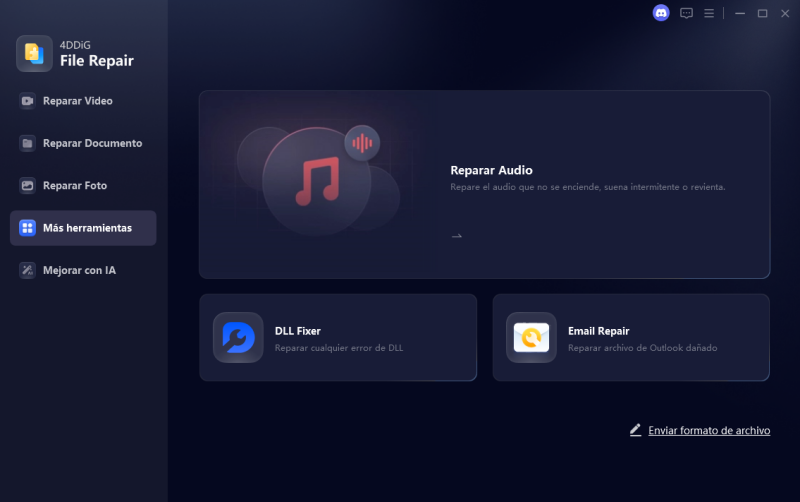
En 4DDiG File Repair, vaya a "Más Herramientas de Reparación" > "Convertidor de Formato de Imagen".
-
Haga clic en "Agregar Archivos" (o arrastre y suelte) e importe todas sus fotos HEIC en lote.
-
Haga clic en el botón "Convertir". La herramienta convertirá todo automáticamente en lote.
-
Previsualice los JPG convertidos para confirmar que se ven correctamente. Haga clic en "Guardar" y seleccione una carpeta para exportar sus nuevas versiones JPG.
Después de la conversión, cualquier dispositivo o aplicación podrá abrir sus imágenes. Para quienes manejan grandes bibliotecas de iPhone, esta se convierte en la mejor manera de ver archivos HEIC en Windows 10 a largo plazo, ya que JPG es universal.
Preguntas Frecuentes sobre Visores HEIC
Q1: ¿Puede un equipo con Windows abrir archivos HEIC?
Sí. Instale las Extensiones de Imagen HEIF de Microsoft (gratuitas) y, por lo general, también las Extensiones de Video HEVC; luego, los archivos HEIC se abrirán en Fotos/Explorador de Archivos.
Q2: ¿Cómo ver archivos HEIC en Windows 10 sin instalar nada?
Use un visor HEIC en línea como HEIC Digital o HEIC Image Viewer Decoder. Suba o arrastre su archivo y véalo directamente en el navegador.
Q3: ¿Es gratuito el convertidor HEIC de Microsoft?
La extensión HEIF Image es gratuita. Las extensiones de video HEVC pueden ser gratuitas en algunas regiones, pero en otras pueden tener un costo bajo.
Q4: ¿Puede Android ver archivos HEIC?
La mayoría de los teléfonos Android modernos pueden abrir archivos HEIC en Google Fotos o en las aplicaciones de galería, pero la compatibilidad varía según el dispositivo y la versión. Si no es compatible, convierta los archivos a JPG.
Q5: ¿Puede el Visor de fotos de Windows abrir archivos HEIC?
No de forma nativa. Pero después de instalar los códecs HEIF/HEVC o CopyTrans HEIC, sí puede.
Q6: ¿Cuál es la mejor manera de ver archivos HEIC en Windows 10?
La mejor manera de ver archivos HEIC en Windows 10 es instalando primero las Extensiones de Imagen HEIF de Microsoft. Para un uso más intensivo, combínalas con FastStone o XnView MP.
Conclusión
HEIC es un formato de fotos de alta calidad y ahorro de espacio, pero Windows a menudo necesita ayuda adicional para leerlo. La primera solución recomendada es instalar las Extensiones de Imagen HEIF de Microsoft (y generalmente también HEVC). Si deseas más funciones, CopyTrans HEIC, FastStone, IrfanView y XnView MP son excelentes opciones de escritorio, mientras que HEIC Digital es un visor HEIC rápido en línea. Y si tus archivos HEIC no se abren o presentan errores, convertirlos a JPG es la forma más segura. Para ello, se recomienda 4DDiG File Repair, gracias a su conversión por lotes rápida y sus capacidades integradas de reparación.
También te puede interesar
- Home >>
- Reparar Videos >>
- Los 8 mejores visores HEIC para Windows en 2026 (Gratis y fiables)