Convertir PNG a JPG en 2026: 7 formas gratis, rápidas y sencillas

5 minutos leídos

Updated on 2025-12-19 16:22:57 to Reparar fotos

Las imágenes PNG son conocidas por su calidad nítida y fondos transparentes, pero a veces esa misma calidad puede hacer que los archivos sean demasiado grandes para compartirlos o cargarlos. Ya sea que desee comprimir sus imágenes para uso web, ahorrar espacio o hacerlas compatibles con más dispositivos, aprender a convertir PNG a JPG es esencial.

Esta guía le guía a través de las formas más efectivas de convertir imágenes desde herramientas profesionales por lotes a opciones integradas y en línea gratuitas.

Parte 1. ¿Por qué convertir PNG a JPG?

PNG y JPG son dos de los formatos de imagen más utilizados hoy en día, pero sirven para diferentes propósitos.

  • PNG (Portable Network Graphics): Soporta transparencia y compresión sin pérdidas, lo que lo hace ideal para diseño y gráficos.
  • JPG: utiliza compresión con pérdida que reduce significativamente el tamaño del archivo mientras mantiene una calidad visual aceptable.

Al comparar PNG vs JPG, los JPG son mejores para fotos, cargas en redes sociales y sitios web donde la velocidad y la compatibilidad son más importantes. Cuando convierte PNG a JPG, puede:

  • Reduzca el tamaño del archivo hasta en un 80% para cargas más rápidas.
  • Mejore la compatibilidad entre aplicaciones, dispositivos y navegadores.
  • Facilitar el envío de correos electrónicos o almacenar grandes cantidades de fotos.

☞ También le puede gustar:

Convertir CR2 a JPG
Convertir BMP a JPG

Parte 2. Cómo utilizar la mejor manera de convertir PNG a JPG por lotes en alta calidad

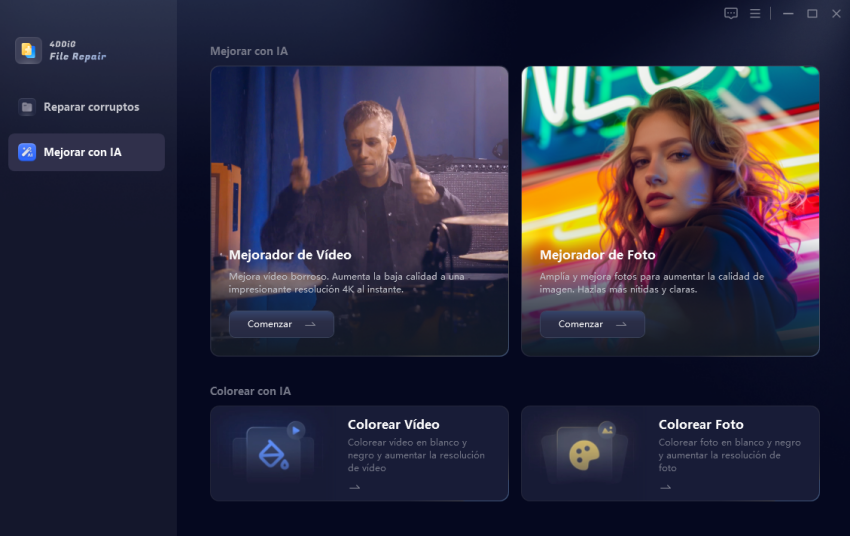
Si necesita convertir cientos de imágenes PNG rápidamente, una solución basada en IA es la opción más eficiente. 4DDiG Photo Repair introdujo recientemente una potente función de Convertidor de formato de imagen que puede convertir varios tipos de archivos de imagen (PNG, HEIC, CR2, BMP, etc.) a JPG a granel, preservando la claridad de la imagen y la precisión del color.

4DDiG funciona localmente en su computadora y no carga sus imágenes a su servidor, lo que garantiza una salida de alta calidad y una completa privacidad de datos. Es perfecto para fotógrafos, diseñadores y cualquier persona que administre bibliotecas de imágenes grandes.

DESCARGA GRATIS

Descarga Segura

DESCARGA GRATIS

Descarga Segura

Pasos para convertir PNG a JPG usando 4DDiG Photo Repair:

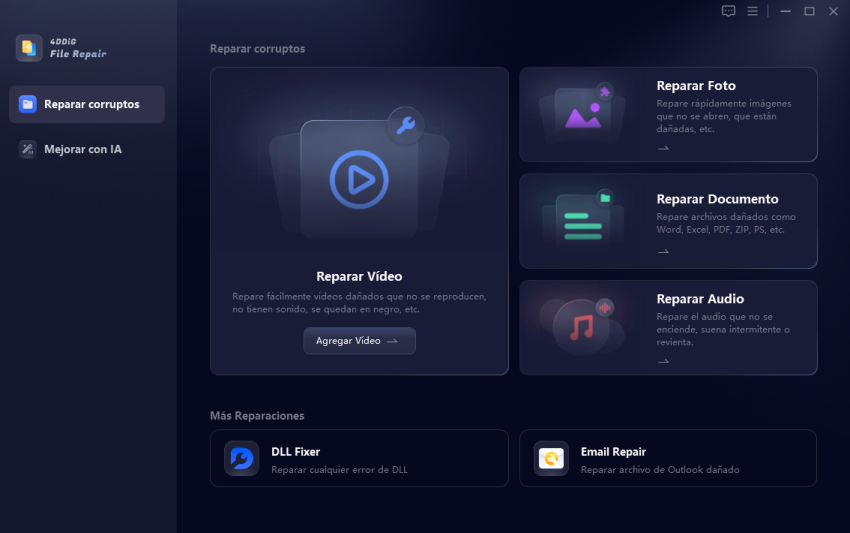
  • Encenda 4DDiG File Repair después de la instalación. Seleccione “Más herramientas de reparación” y, a continuación, haga clic en “Convertidor de formato de imagen” para continuar.

    seleccione el convertidor de formato de imagen
  • Haga clic en “Agregar archivos” para agregar sus imágenes. Se admiten tipos de archivo como PNG, HEIC, BMP, CR2 .

    agregar imágenes para convertir a jpg
  • Haga clic en el botón “Convertir” después de haber agregado todas las imágenes para comenzar la conversión automática por lotes con 4DDiG.

    convierta por lotes todas las imágenes a jpg
  • Una vez convertido, puede verificar los resultados con vistas previas de imágenes. Haga clic en “Guardar” y guarde las imágenes convertidas en su almacenamiento en formato JPG.

    guardar imágenes jpg convertidas
  • Pros
  • Contras
    • Procesamiento rápido y de alta calidad
    • Puede cambiar el formato de foto de PNG, BMP, CR2 y HEIC a JPG sin esfuerzo
    • Admite la conversión por lotes de múltiples imágenes a JPG con un solo clic
    • Sin límites de tamaño, sin marcas de agua, procesamiento fuera de línea
    • Conservar la alta calidad original después de la conversión
    • Características adicionales: corregir imágenes borrosas, reparar vídeos/imágenes corruptas, ampliar el fondo de la foto con IA
    • Requiere instalación de software.

Parte 3. Cómo guardar PNG como JPG en Windows/Mac/iPhone usando herramientas integradas

No siempre necesita software adicional para convertir imágenes, ya que Windows, macOS y iPhone incluyen herramientas integradas que pueden convertir rápidamente PNG a JPG. Estos son excelentes para usuarios ocasionales o para convertir solo unas pocas imágenes a la vez.

1. Convertir un archivo PNG a JPG en Windows con la aplicación Microsoft Paint

Microsoft Paint, disponible en todas las computadoras con Windows, es una manera rápida y sencilla de convertir formatos de imagen. Es perfecto para conversiones puntuales y no requiere acceso a Internet.

  • Haga clic con el botón derecho en la imagen y seleccione “Abrir con” y elija “Pintar” para abrirla en la aplicación MS Paint.

  • Ahora, diríjase a “Archivo” > “Guardar como” > “Imagen JPEG” y haga clic en “Guardar”.

    guardar png como jpg en pintura
  • Pros
  • Contras
    • Incorporado y de uso gratuito
    • Conversión rápida fuera de línea
    • Súper rápido y sencillo, sin curva de aprendizaje
    • Sólo un archivo a la vez
    • Sin ajustes de control de calidad
    • Sin conversión por lotes para varios archivos

2. Transforme PNG a JPG en Mac mediante la aplicación de vista previa

La aplicación macOS Preview hace que la conversión de archivos sea sencilla y eficiente. Además de ver y editar, le permite exportar imágenes en varios formatos, incluyendo JPG.

  • Abra la imagen en la aplicación Vista previa haciendo doble clic en ella.

  • Luego haga clic en “Archivo” en la parte superior derecha, luego haga clic en “Exportar” (no en “Guardar como” para evitar mantenerlo como PNG).

  • Elija la ubicación para guardar su imagen y, en el menú desplegable Formato, seleccionará “JPEG”.

  • Arrastre el control deslizante Calidad (recomiende “Alto” para obtener mejores resultados) y haga clic en Guardar.

    exportar png como jpg en el buscador
  • Pros
  • Contras
    • No se necesita ningún otro software para obtener resultados
    • Configuración de calidad personalizable.
    • Admite la conversión por lotes (abra varios archivos, seleccione todos en la barra lateral y luego exporte)
    • Sin edición avanzada como capas o filtros.
    • Solo las primeras imágenes se convierten realmente durante la conversión por lotes.
    • Podría degradarse ligeramente en calidad

3. Convierta PNG a JPG en iPhone usando la aplicación Fotos

En iPhones, la aplicación Fotos puede exportar imágenes PNG como JPG a través de un simple truco para compartir. Esto es conveniente cuando necesita cargar imágenes a aplicaciones o sitios web que no admiten PNG.

  • Abra la aplicación Fotos y seleccione su imagen PNG.

  • Toque el icono “Compartir” en la esquina inferior izquierda y elija “Guardar en archivos”, luego guarde la imagen en Archivos.

  • Abra Archivos y vaya a “En mi iPhone”. Mantenga pulsado la imagen PNG y, a continuación, elija “Acciones rápidas”. Ahora puede elegir “JPEG” y guardar la imagen.

    convertir png a jpg en la aplicación de fotos
  • Pros
  • Contras
    • Forma integrado rápido y gratuito para una alta eficiencia
    • Apto para dispositivos móviles y iPad para hacer las cosas más fluidas
    • Mantiene intacto su PNG original
    • Funciona en cualquier iPhone/iPad
    • Sin lote para varias fotos fácilmente
    • Es posible una ligera pérdida de calidad
    • No es obvio/intuitivo para principiantes

Parte 4. Los 5 mejores convertidores de PNG a JPG en línea gratis

Si prefiere soluciones basadas en navegador, varios sitios web confiables pueden convertir PNG a JPG en línea de forma gratuita. Son ideales para conversiones rápidas, únicas o cuando se trabaja desde un dispositivo compartido o restringido. A continuación se muestran las mejores selecciones con pasos simples.

1. Canva - Cambiar las imágenes PNG a JPG de forma gratuita

Canva es más que una herramienta de diseño gráfico. También incluye un convertidor rápido e intuitivo de archivos PNG a JPG. Puede cargar, editar y exportar sus imágenes directamente desde su navegador sin instalar ningún software. Es ideal para usuarios que desean convertir PNG a JPG mientras realizan ediciones rápidas como cambiar el tamaño o agregar filtros.

  • Abra Canva en su navegador y haga clic en “Cargar su imagen” o arrastre la imagen a la ventana de Canva.

  • Haga clic en “Compartir” y luego en “Descargar”, establezca el “Tipo de archivo” en “JPG” y haga clic en “Descargar”.

    Convertidor de png a jpg canva en línea
  • Pros
  • Contras
    • Gratis y fácil de operar para todos
    • Permite la edición ligera antes de exportar
    • Sin límites de marcas de agua
    • Requiere inicio de sesión para algunas funciones
    • Ligeramente más lento si se ve tentado a editar
    • Límite de tamaño de archivo alrededor de 100 MB

2. Convertidor de imágenes de PNG a JPG ImageReizer

ImageResizer ofrece una manera simple y eficiente de convertir archivos PNG a JPG en línea sin registro ni marcas de agua. Su interfaz limpia se centra únicamente en la conversión, lo que le permite procesar varias imágenes con solo unos pocos clics.

  • Abra ImageResizer en su navegador y haga clic en “Seleccionar imágenes” para agregar su imagen.

  • En la sección “Seleccionar una salida”, elija “JPG” y ajuste el control deslizante de calidad si es necesario.

  • Haga clic en “Convertir” y cuando se complete la conversión, haga clic en “Descargar”.

    imageresizer convierte png a jpg en línea
  • Pros
  • Contras
    • No se requiere registro para comenzar a trabajar
    • Se admiten cargas por lotes
    • Control limitado sobre los niveles de compresión
    • Mucho tiempo para procesar las imágenes cargadas
    • Tamaño máximo de archivo por imagen ~ 10MB

3. Convertidor de Adobe Express JPG a PNG

Adobe Express ofrece conversión de calidad profesional impulsada por el motor de imágenes de Adobe. Le permite convertir PNG a JPG instantáneamente mientras mantiene una claridad visual impresionante. Con una interfaz elegante y amigable para principiantes, Adobe Express es perfecto para los usuarios que necesitan resultados confiables sin la complejidad de Photoshop.

  • Vaya al convertidor de Adobe Express en línea y haga clic en el botón “Cargar su foto” para elegir el archivo PNG.

  • Se convertirá automáticamente, y solo tiene que hacer clic en “Descargar” para guardar su imagen.

    Conversor de adobe png a jpg
  • Pros
  • Contras
    • Excelente conservación del color para obtener resultados útiles
    • No se necesita instalación de software
    • No se necesita registro para uso básico
    • Requiere una conexión a Internet
    • Límite de archivo de 40 MB para usuarios gratuitos

4. CloudConvert Convertidor PNG a JPG

CloudConvert es una herramienta en línea versátil que admite más de 200 formatos de archivo, incluidos PNG y JPG. Le permite ajustar la calidad de salida, cambiar el tamaño de las imágenes e incluso automatizar conversiones a través de integraciones en la nube. Para los usuarios que necesitan flexibilidad y precisión, CloudConvert es una de las formas más poderosas de convertir imágenes PNG a JPG directamente en el navegador.

  • Vaya a CloudConvert y haga clic en “Seleccionar archivo” para cargar la imagen PNG.

  • Haga clic en el botón “Convertir” y “Descargar” cuando se complete la conversión.

    convertidor clouconvert png a jpg en línea
  • Pros
  • Contras
    • Opciones avanzadas de personalización disponibles
    • Soporta cargas masivas
    • El nivel gratuito permite 25 conversiones por día
    • Más lento para archivos grandes debido al procesamiento del servidor.
    • Requiere una cuenta gratuita para más de 10 conversiones al día

5. Ezgif Convertidor de imágenes PNG a JPG

Ezgif es un conversor de archivo PNG a JPG ligero pero altamente efectivo en línea, el más adecuado para tareas rápidas y sencillas. Originalmente diseñado para la edición GIF, ahora admite varias conversiones de imágenes, incluyendo PNG a JPG, con velocidades de procesamiento rápidas.

  • Vaya al convertidor Ezgif PNG a JPG y haga clic en “Elegir archivo” para seleccionar su imagen PNG, luego haga clic en “Cargar” para cargarla.

  • Asegúrese de seleccionar “Convertir a: JEPG”.

  • Ahora pulse “¡Convertir PNG!” botón y haga clic en “DESCARGAR” cuando se complete la conversión.

    conversor en línea ezgif png a jpg
  • Pros
  • Contras
    • La interfaz de usuario simple y la función de operación rápida lo convierten en una buena opción
    • No se necesita registro
    • Edición limitada o control de compresión
    • Solo archivo único (sin lote)

Parte 5. Cómo cambiar el formato de imagen de PNG a JPG en Photoshop

Para los profesionales, Adobe Photoshop sigue siendo la herramienta de referencia para las conversiones de formato, el procesamiento por lotes y el ajuste fino de la calidad de imagen. Con las funciones Guardar para Web (Legacy) de Photoshop, puede convertir imágenes individuales o carpetas enteras con varios clics con precisión.

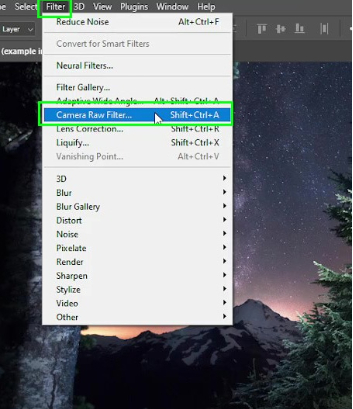
  • Abra la imagen PNG en Photoshop y haga clic en “Archivo” > “Exportar” > “Guardar para Web (Legacy)”.

    función Photoshop Guardar para Web
  • En el cuadro de diálogo emergente, establezca el valor Preestablecido en “JPEG” y luego haga clic en “Guardar” para iniciar el proceso de conversión de formato PNG a JPG.

    convertir png a jpg en photoshop
  • Pros
  • Contras
    • Resultados de alta calidad
    • El procesamiento por lotes está disponible
    • El control de edición profesional es una característica clave
    • Requiere una suscripción paga ($22.99/mes o prueba gratuita)
    • No amigable para los nuevos usuarios

Preguntas frecuentes sobre el cambio de PNG a JPG

P1: ¿Puede Windows convertir PNG a JPG?

Sí. Puede abrir cualquier PNG en Microsoft Paint y usar la opción “Guardar como” > “Imagen JPEG”.

P2: ¿Cómo convertir PNG a JPG en Mac?

Abra el archivo en Vista previa, haga clic en “Archivo” > “Exportar” y elija JPEG como formato.

P3: ¿Puedo cambiar el nombre de un PNG a JPG?

No, cambiar la extensión del archivo no convierte el formato de archivo en la mayoría de los casos.

P4: ¿La conversión de PNG a JPG pierde calidad?

Algunas pérdidas de calidad se producen porque JPG utiliza compresión con pérdida, pero la diferencia es mínima para la mayoría de los usos.

P5: ¿PNG es tan bueno como JPG?

Depende, ya que PNG es mejor para la transparencia y el diseño, mientras que JPG es ideal para fotos más pequeñas y compartibles.

P6: ¿Puedo convertir un PNG a JPG sin perder transparencia?

No. JPG no admite transparencia, por lo que las partes transparentes aparecerán blancas o negras.

Conclusión

Convierta PNG a JPG y podrá reducir el tamaño del archivo, acelerar las cargas y hacer que sus imágenes sean compatibles en todos los dispositivos. Puede usar herramientas integradas, convertidores en línea o software profesional según sus necesidades.

Para una conversión por lotes de alta calidad con la máxima velocidad y precisión, 4DDiG Photo Repair es una solución todo en uno que garantiza resultados perfectos en todo momento.

DESCARGA GRATIS

Descarga Segura

DESCARGA GRATIS

Descarga Segura

Teo Tomás (senior editor)

Teo Tomás, el editor de 4DDiG, tiene 5 años de experiencia escribiendo en informática de Windows y Mac, investiga especialmente la recuperación de datos, reparación de discos, ect.

(Haz clic para calificar esta artículo)

You rated 4.5 ( participó)