5 mejores herramientas para reparar vídeos dañados en Windows y Mac

5 minutos leídos

Updated on 2026-07-30 10:52:00 to Reparar Videos

Los videos a veces pueden dejar de reaparecer, mostrar fallas o perder sonido debido a problemas de corrupción o códec. La reparación de video digital se hace necesaria en este momento. La reparación de un video le ayudará a recuperar el contenido que ve sin errores ni partes faltantes. Ya sea que sea un usuario ocasional o un creador de videos, estar al tanto de los métodos para reparar videos corruptos en Windows y Mac puede salvar tanto sus recuerdos invaluables como el esfuerzo que ha invertido .

En esta guía, definiremos la reparación de video digital, discutiremos el mejor software y brindaremos soluciones de prevención.

Parte 1. ¿Qué es la reparación de video digital y es segura?

La reparación de video digital (también conocida como DVR) es la práctica de reparar archivos de video dañados o dañados para que se reproduzca correctamente. El daño podría ocurrir debido a:

  • Sectores defectuosos en dispositivos de almacenamiento
  • Pérdida repentina de energía durante la grabación o el ahorro
  • Los códecs de vídeo no son compatibles o faltan
  • Virus o malware que afectan a los archivos de vídeo

➡️ ¿Es segura la reparación de video digital?

, la mayoría del software de reparación de video digital no causa ningún daño cuando se instala a través de sitios web adecuados. La utilidad solo se aplica a una copia de su archivo dañado, dejando intacto su original. Sin embargo, no guarde una descarga no verificada, que podría incluir virus o malware. Los archivos siempre deben escanearse con software antivirus antes de ejecutarlos después de descargarlos.

Parte 2. Software profesional de reparación de video digital para Windows y Mac [Alta tasa de éxito]

☺️ Lo mejor para: Todos los usos que quieren reparar videos digitales severamente dañados

4DDiG Video Repair es una herramienta de reparación que puede reparar videos dañados, que sirve a usuarios en todos los campos. Funciona con videos que no se pueden reproducir, distorsionados, congelados, pantalla negra, etc., en la mayoría de los dispositivos y formatos, como MP4, MOV, AVI y más. Además, este software fácil de usar está equipado con IA de vanguardia y una función de “reparación avanzada”, que puede manejar videos muy dañados con una alta tasa de éxito.

DESCARGA GRATIS

Descarga Segura

DESCARGA GRATIS

Descarga Segura

Cómo reparar videos digitales usando la reparación de video 4DDiG

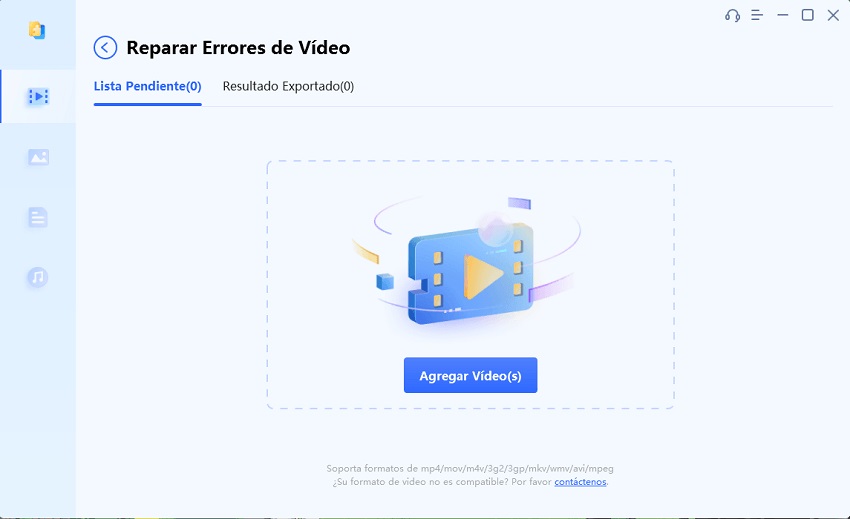
  • Descargue la reparación de video digital para Windows desde el sitio web de 4DDiG en su computadora e inícielo después de la instalación. Ahora, elija “Reparación de video” y haga clic en el botón “Agregar video” para cargar sus videos digitales dañados , como MP4 u otros.

    agregue videos digitales corruptos para reparar
  • Después de haber agregado todos sus videos a 4DDiG, puede hacer clic en el botón “Reparar todos” para reparar automáticamente los videos digitales MP4.

    reparar todos los videos digitales
  • Una vez completado el proceso de reparación, puede verificar los resultados de reparación de video haciendo clic en “Vista previa” y haciendo clic en el botón “Guardar todo” para guardar los videos reparados utilizando el software de reparación de video digital portátil 4DDiG.

    previsualizar y guardar videos digitales reparados

Ahora, completaremos esta revisión de reparación de video digital 4DDiG enumerando los ventajas y los Desventajas del software 4DDiG.

  • Pros
  • Desventajas
    • Alta tasa de éxito con grave corrupción de video.
    • Soporta muchos formatos, incluyendo MP4, MOV, AVI y videos de diferentes dispositivos.
    • Interfaz amigable para principiantes con pasos de reparación guiados.
    • Las reparaciones completas requieren una licencia pagada. Sin embargo, una recuperación de datos limitada está disponible con una prueba gratuita.
    • Los archivos grandes pueden procesarse notablemente más lento en comparación con los pequeños.

Parte 3. Las mejores herramientas gratuitas de reparación de video digital [Actualización de 2025]

¿Está buscando el mejor software gratuito de reparación de video digital? En esta sección, cubriremos sus 4 opciones principales, incluidas las en línea y fuera de línea.

1. VLC Media Player (soluciones rápidas, funciones de reparación integradas)

☺️ Lo mejor para: Principiantes que necesitan soluciones rápidas y sencillas.

VLC Media Player es un reproductor multimedia gratuito y de código abierto que le permite administrar la corrupción de archivos AVI utilizando el software de reparación de video digital incorporado. No requiere descargas adicionales para funcionar en computadoras Windows, Mac y Linux. Sin embargo, solo puede reparar problemas menores y no puede reparar archivos gravemente dañados.

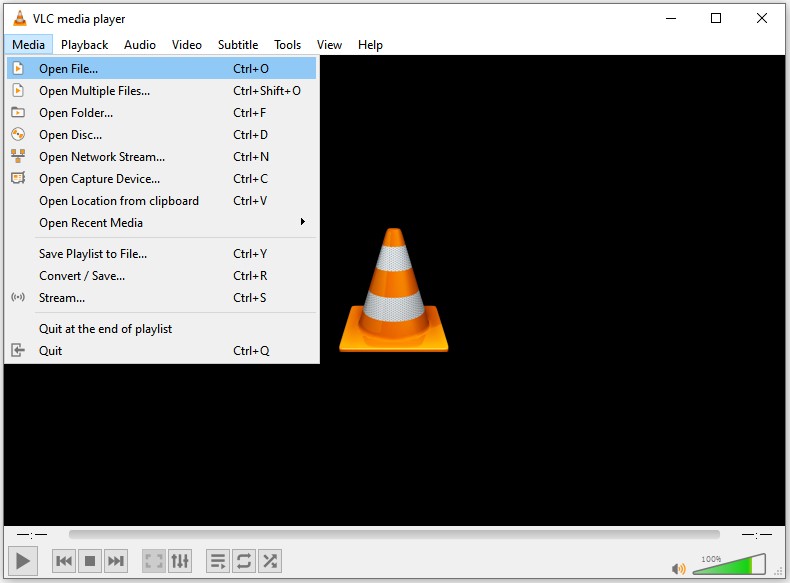
  • Abra VLC y vaya a “Herramientas” y elija “Preferencias”.

    seleccione las preferencias de vlc
  • En el cuadro de diálogo Preferencias simples, elija “Entrada/Códecs”.

  • En “Archivo AVI dañado o incompleto”, seleccione “Solución siempre”. Luego haga clic en “Guardar”.

    habilitar la función vlc siempre fix para el archivo avi
  • Una vez guardado, cambie la extensión del archivo de video digital a AVI, por ejemplo, cambie .mp4 a .avi.

  • Luego haga clic en “Medios” > “Abrir” para agregar el archivo.avi cambiado a VLC. VLC comenzará a reparar el archivo automáticamente.

  • Pros
  • Desventajas
    • Gratis con una función de reparación AVI incorporada que funciona automáticamente para videos dañados.
    • Funciona en Windows, Mac y Linux, ofreciendo una experiencia multiplataforma.
    • Solo soluciona problemas menores de corrupción y no puede manejar tareas de recuperación complejas.
    • Soporte limitado más allá del formato AVI. Entonces, solo puede usarlo después de convertir el video a formato AVI.

2. Herramienta gratuita de reparación de video digital en línea 4DDiG (no se requiere instalación)

☺️ Lo mejor para: Usuarios que desean reparaciones rápidas y sin instalación.

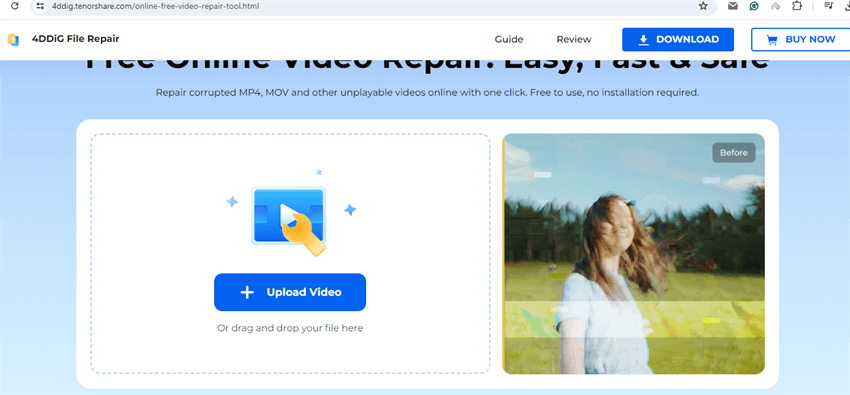
Es una herramienta en línea de reparación de video digital en línea a la que puede cargar un video corrupto y arreglarlo en segundos sin descargar nada. Es fácilmente utilizable en cualquier dispositivo compatible con un navegador y puede reproducir MP4, MOV y AVI, etc. No todos los archivos se pueden reparar porque el tamaño máximo de archivo es de 300 MB, pero aún funciona para la mayoría de los usuarios.

  • Visite la página oficial de 4DDiG Online Video Repair.

  • Cargue su archivo de video dañado para su reparación a través del botón “Cargar video” o la acción de arrastrar y soltar.

    subir video digital para su reparación en línea
  • El gadget en línea comienza a repararse automáticamente. Espere a que se complete. Después, previsualizar y descargar el video digital fijo.

    previsualizar y guardar videos digitales reparados
  • Pros
  • Desventajas
    • No se requiere instalación de software, ya que está en línea y funciona en todos los dispositivos.
    • Soporta los formatos MP4 y MOV.
    • Rápida velocidad de reparación.
    • · Límite máximo de tamaño de archivo de 300 MB, y requiere un Internet estable para las cargas.

3. Reparación de video digital de Rising Research 3.7.1.2 para Windows (portátil)

☺️ Lo mejor para: usuarios de Windows que prefieren herramientas portátiles, problemas menores de video.

Un programa de Windows, un programa ligero de reparación de video digital, portátil, que puede reparar archivos AVI dañados sin necesidad de una instalación. Es compacto y funciona directamente desde una unidad USB y es ideal para realizar reparaciones rápidas fuera de línea. Pero tiene un soporte limitado en términos de formato y no atiende casos de reparación complejos.

  • Descargar desde el sitio oficial de Rising Research.

  • Abra el programa, elija y agregue su archivo desde la pestaña “Archivo de entrada”.

  • Más tarde, toque el botón inferior “Comprobar errores” para verificar los problemas de video., haga clic en “Reparar”.

    investigación creciente reparación de video digital
  • Pros
  • Desventajas
    • Software ligero que se ejecuta directamente desde su unidad (interna o externa)
    • No requiere instalación, y puede funcionar desde un USB con un gran rendimiento.
    • Es un producto solo para Windows sin soporte para otros sistemas operativos como Mac y Linux.
    • Soporte de formato limitado más allá de los archivos AVI, MP4 y AVI.

4. FFmpeg - Código abierto (usuarios avanzados, recuperación basada en línea de comandos)

☺️ Lo mejor para: Los tecnolenses se sienten cómodos con las operaciones de línea de comandos.

FFmpeg es un programa de reparación de video de código abierto basado en línea de comandos que admite el trabajo con múltiples formatos. Facilita el cambio de formato, la copia de transmisiones y la corrección en profundidad. Es muy potente, pero también es técnico y no atiende a principiantes.

  • Descargue e instale FFmpeg en su computadora desde el sitio web oficial.

  • Abra la línea de comandos en su computadora y ejecute el comando “ffmpeg -i corrupted_video.mp4 -c copy repaired_video.mp4” para la reparación de video digital. Puede cambiar el formato de.mp4 al formato de sus videos digitales, como .mov, .avi, etc.

    reparar videos digitales corruptos usando ffmpeg
  • Su archivo se repara después de que el comando se ejecute correctamente.

  • Pros
  • Desventajas
    • Herramienta gratuita y potente para usuarios con una sólida formación técnica.
    • Admite múltiples formatos, por lo que puede reparar la mayoría de los videos, incluidos los formatos comunes.
    • · La experiencia del usuario no es amigable para principiantes, ya que requiere una instalación compleja y comandos CMD para funcionar.

Parte 4. Cómo prevenir la corrupción de video digital en el futuro

Si se enfrenta a que sus videos se corrompieran con frecuencia, los siguientes consejos pueden ayudar a prevenir eso en el futuro.

  • Utilice dispositivos de almacenamiento confiables y no los desconecte repentinamente: Seleccione tarjetas de memoria de calidad, SSD o controladores de disco duro de una buena marca. No desenchufe el dispositivo durante la transferencia de videos, pero asegúrese de que el archivo aún pueda ser legible.
  • Expulsar siempre con seguridad las unidades externas y las tarjetas de memoria: no solo saque las unidades externas o las tarjetas de memoria; utilice siempre la opción de expulsión o simplemente expulsarlas de manera segura.
  • Almacene copias de seguridad en más de un lugar: ofrece una garantía de que, independientemente de si un conjunto de copias se corrompe, le queda uno seguro.
  • No grabe con una batería moribunda: La grabación de video puede verse interrumpida por la baja energía durante la grabación. Esto puede producir archivos corruptos o sin terminar. Es importante recordar tener suficiente carga en su dispositivo antes de salir a filmar.
  • Asegúrese de que su sistema esté libre de malware: Los virus pueden dañar los archivos de vídeo o incluso dañar los medios de almacenamiento. Escanee los dispositivos con un programa antivirus adecuado y evite el riesgo de virus de reparación de video digital.

Conclusión

La reparación de video digital se vuelve crucial cuando los videos que contienen información importante se corrompen. Comience con software libre, como VLC o una herramienta en línea 4DDiG, pero para lograr los mejores resultados, se recomienda un programa profesional de reparación de video, como 4DDiG Video Repair.

Es compatible con Windows y Mac, funciona con una variedad de formatos y tiene una alta tasa de recuperación, lo que la convierte en una de las soluciones más prometedoras para reparar videos de manera rápida y segura.

DESCARGA GRATIS

Descarga Segura

DESCARGA GRATIS

Descarga Segura

Teo Tomás (senior editor)

Teo Tomás, el editor de 4DDiG, tiene 5 años de experiencia escribiendo en informática de Windows y Mac, investiga especialmente la recuperación de datos, reparación de discos, ect.

(Haz clic para calificar esta artículo)

You rated 4.5 ( participó)