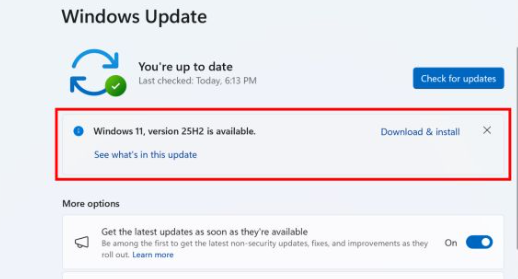
Windows 11 26H2: Windows Backup se activa por defecto

5 minutos leídos

Updated on 2026-08-24 09:59:20 to Backup Data

En Windows 11 26H2, el comportamiento predeterminado de la configuración de Windows Backup cambiará de «desactivado» a «activado». Si la política de copia de seguridad no está configurada en el dispositivo, después de la actualización se guardarán automáticamente la configuración y la lista de aplicaciones de Microsoft Store.

En este artículo, explicaremos paso a paso los cambios y cómo configurar esta función.

Windows 11 26H2 activará por defecto la copia de seguridad de la configuración de Windows

En las notas de lanzamiento de Windows Insider Experimental Preview Build 26300.8772 se publicó el cambio en el comportamiento predeterminado de las funciones de copia de seguridad y restauración. A partir de 26H2, la copia de seguridad se activará automáticamente, principalmente en la mayoría de los dispositivos unidos a Microsoft Entra.

El cambio solo afecta a la realización de copias de seguridad; para la restauración, es necesario configurar una política de forma explícita.

Qué se guarda con la copia de seguridad de la configuración de Windows 11 26H2

Se guardarán configuraciones del entorno del usuario, como el fondo de pantalla y las preferencias de entrada, así como la lista de aplicaciones de Microsoft Store. No se guardan las aplicaciones en sí, sino la información sobre «qué aplicaciones estaban instaladas».

Al restablecer o reemplazar un dispositivo, es posible recuperar una experiencia de uso similar a la anterior. Sin embargo, las copias de seguridad de archivos personales, como documentos y fotos, no están incluidas.

Cómo gestionar o desactivar la configuración de copia de seguridad de Windows 11 26H2

En entornos empresariales, se puede desactivar la política «Enable Windows Backup» mediante el catálogo de configuración de Intune, las directivas de grupo o CSP. Los valores configurados explícitamente tienen prioridad sobre el comportamiento predeterminado, por lo que la nueva función no se activará automáticamente después de la actualización.

En un PC personal, puedes comprobar el estado del interruptor desde «Cuentas» > «Copia de seguridad de Windows» en la aplicación Configuración.

Métodos de copia de seguridad disponibles en Windows 11 26H2

La configuración de Windows Backup tampoco protege los archivos personales. Por ello, presentamos 4 métodos prácticos de copia de seguridad.

Método 1. Hacer una copia de seguridad completa del PC con 4DDiG Windows Backup

Al combinar las funciones integradas de Windows, es posible realizar cierto nivel de copia de seguridad. Sin embargo, es necesario gestionar los «archivos», la «imagen del sistema» y la «configuración» en diferentes ubicaciones y mediante distintos procedimientos, lo que puede resultar complicado cuando llega el momento de restaurar los datos.

4DDiG Windows Backup de Tenorshare ofrece una solución sencilla a este problema.

4DDiG Windows Backup es una herramienta que permite gestionar copias de seguridad de archivos, particiones, discos y sistemas desde un solo programa. Al crear una copia de seguridad completa, también puedes seleccionar posteriormente una partición específica para restaurarla, lo que permite recuperar rápidamente solo los datos que necesitas.

Los pasos concretos son los siguientes.

DESCARGA GRATIS

Descarga Segura

  • Descarga e instala 4DDiG Windows Backup y, a continuación, conecta el disco duro al PC. Ejecuta 4DDiG Windows Backup y selecciona «Crear una tarea de copia de seguridad».

    Seleccionar crear una tarea de copia de seguridad
  • Marca la partición que deseas respaldar y haz clic en el icono de archivo situado en la parte inferior para seleccionar la ubicación donde guardar el archivo de copia de seguridad. Haz clic en «Iniciar copia de seguridad» y, en la ventana emergente que aparece, selecciona «Confirmar» para comenzar la copia de seguridad.

    Seleccionar la ubicación donde guardar el archivo de copia de seguridad
  • Espera a que el programa complete la copia de seguridad del PC. El tiempo necesario varía según la cantidad de datos y la velocidad de lectura y escritura del disco. También puedes activar el interruptor para que el PC se apague automáticamente una vez finalizada la copia de seguridad.

    Esperar a que finalice la copia de seguridad
  • La copia de seguridad del PC se ha completado correctamente.

    Copia de seguridad del PC completada correctamente

Método 2. Hacer una copia de seguridad de los datos en un HDD o SSD externo

Con un HDD o SSD externo, puedes almacenar tus datos localmente sin necesidad de contratar un servicio en la nube.

  • Conecta la unidad externa al PC.

  • Escribe «Historial de archivos» en el cuadro de búsqueda y ábrelo.

  • Comprueba la carpeta de origen y la ubicación de destino de la copia de seguridad.

  • Haz clic en «Activar» para iniciar automáticamente la copia de seguridad.

    Pantalla de configuración del Historial de archivos de Windows 11

Método 3. Crear una imagen del sistema

Una imagen del sistema permite guardar el estado completo del PC, incluidos el sistema operativo, las aplicaciones, los archivos personales y la configuración. Incluso si el PC deja de arrancar, puedes restaurarlo al estado que tenía cuando se creó la imagen.

  • Conecta al PC la unidad donde se guardará la copia de seguridad.

  • Abre «Panel de control» y selecciona «Copia de seguridad y restauración (Windows 7)».

  • Selecciona «Crear una imagen del sistema», especifica la ubicación de almacenamiento e inicia la copia de seguridad.

    Pantalla de creación de una imagen del sistema en Windows 11

Método 4. Hacer una copia de seguridad de archivos personales con OneDrive

Con OneDrive, puedes guardar automáticamente en la nube carpetas principales como el Escritorio y Documentos.

  • Abre «Configuración» desde el icono de OneDrive.

  • En «Sincronización y copia de seguridad», selecciona «Administrar copia de seguridad».

  • Activa el interruptor de las carpetas que quieras incluir en la copia de seguridad.

    Pantalla de configuración de copia de seguridad de OneDrive en Windows 11

Consejo: cómo recuperar datos perdidos

Incluso con la configuración de copia de seguridad activada, es posible perder datos por borrado accidental, formateo o un fallo del PC. Por ello, es recomendable conocer también la existencia de programas de recuperación de datos para estar preparado ante estas situaciones.

4DDiG Windows Data Recovery es un software compatible con la recuperación de archivos en diversas situaciones, como borrado accidental, formateo, pérdida de particiones o fallos del PC. Es compatible con una amplia variedad de dispositivos, incluidos HDD, unidades externas, tarjetas SD y NAS, y también cuenta con una función basada en IA para reparar fotos y vídeos dañados.

Además, permite previsualizar los archivos antes de recuperarlos, lo que facilita identificar los datos necesarios antes de iniciar el proceso de recuperación.

Los pasos concretos son los siguientes.

Descarga gratuita

Descarga segura

Descarga gratuita

Descarga segura

  • Ejecuta Tenorshare 4DDiG, selecciona el disco duro o la partición donde se encontraban los archivos eliminados y realiza un escaneo.

    Escanear el disco duro
  • Espera unos instantes y aparecerán los archivos eliminados. Antes de recuperarlos, puedes previsualizar archivos como fotos, vídeos, películas, audios, música y documentos haciendo doble clic sobre ellos.

    Previsualizar archivos
  • Selecciona los archivos que deseas recuperar y elige una ubicación para guardarlos. Por ejemplo, puedes considerar guardarlos en un servicio de almacenamiento en la nube como OneDrive o Google Drive.

    Recuperar archivos

Conclusión

En Windows 11 26H2, el comportamiento predeterminado de Windows Backup cambia a activado, por lo que la configuración y la lista de aplicaciones se guardarán automáticamente. Como los archivos personales no están incluidos, es recomendable combinar métodos como las copias de seguridad en unidades externas, la creación de una imagen del sistema, el uso de OneDrive y herramientas como 4DDiG Windows Backup para proteger tus datos.

DESCARGA GRATIS

Descarga Segura

Preguntas frecuentes

P1. ¿La configuración de copia de seguridad se activa automáticamente en Windows 11 26H2?

Se activa automáticamente en los dispositivos que cumplen determinadas condiciones. Entre ellos se incluyen los dispositivos unidos a Microsoft Entra que no tienen una política configurada. Si el administrador ya ha establecido una configuración, esta tendrá prioridad.

P2. ¿La copia de seguridad de la configuración de Windows 11 26H2 está disponible en cualquier PC?

No. Algunos entornos están excluidos. Se indica que la activación predeterminada no se aplicará en determinados entornos de nube ni en algunas regiones fuera de Estados Unidos.

P3. ¿Qué datos se pueden guardar con la copia de seguridad de la configuración de Windows 11 26H2?

Se guardan configuraciones del entorno del usuario, como el fondo de pantalla y las preferencias de entrada, así como la lista de aplicaciones de Microsoft Store. Los archivos personales no se guardan, por lo que es necesario protegerlos por separado mediante alguno de los métodos descritos en este artículo.

Teo Tomás (senior editor)

Teo Tomás, el editor de 4DDiG, tiene 5 años de experiencia escribiendo en informática de Windows y Mac, investiga especialmente la recuperación de datos, reparación de discos, ect.

(Haz clic para calificar esta artículo)

You rated 4.5 ( participó)