Cómo transferir la licencia de Windows 10 a otro PC: Guía completa y requisitos

5 minutos leídos

Updated on 2026-04-21 11:03:59 to migrar sistema

Transferir una licencia de Windows 10 a otro PC es posible, pero el éxito de la operación depende de si tu versión es Retail o OEM. Si te preguntas si puedes llevar tu sistema operativo a tu nuevo equipo, has llegado al lugar indicado. En este artículo, analizamos los requisitos técnicos, las limitaciones legales y el procedimiento paso a paso para realizar la migración mediante tu cuenta de Microsoft o clave de producto.

¿Se puede transferir la licencia de Windows 10 a otro PC?

La posibilidad de transferirla depende del tipo de licencia. Verificar este punto es el primer paso.

Diferencias según el tipo de licencia

Las licencias de Windows 10 se clasifican según la forma en que se adquieren.

  • Versión Retail (paquete)
    Se compra de forma individual en tiendas o en la tienda oficial de Microsoft. Está permitido transferirla a otro PC.
  • Versión OEM (preinstalada)
    Viene instalada por el fabricante del PC antes de su venta, común en equipos de marca. Está vinculada a un hardware específico, por lo que no se permite transferirla a otro PC según los términos de uso.
  • Versión DSP
    Similar a la versión OEM, se adquiere junto con componentes de PC. En principio, tampoco se puede transferir a otro equipo.

Casos en los que se puede o no se puede transferir

A continuación se muestra un resumen en forma de tabla. Muchas personas que creen que no pueden transferir su licencia de Windows 10 en realidad están usando una versión OEM. En la mayoría de los casos, el Windows que viene preinstalado al comprar un PC es una versión OEM.

  • Tipo de licencia
  • Transferencia a otro PC
  • Notas
  • Versión Retail
  • ○ Posible
  • Solo en un equipo. Requiere desactivar la licencia en el PC antiguo
  • Versión OEM
  • × No posible
  • Vinculada al PC en el momento de la compra
  • Versión DSP
  • △ En principio no posible
  • Depende de los componentes con los que se adquirió

Diferencia entre licencia digital y clave de producto

La licencia digital es un método en el que la información se guarda en los servidores de Microsoft. Si se vincula a una cuenta de Microsoft, la transferencia a otro PC se realiza de forma más sencilla.

Por otro lado, la clave de producto es un código de 25 caracteres que se introduce manualmente para la activación.

Condiciones para transferir la licencia de Windows 10 a otro PC

Son las siguientes:

  • Debe ser una licencia de tipo Retail
  • Es necesario desactivar previamente la licencia en el PC antiguo
  • El PC de destino debe cumplir con los requisitos de funcionamiento de Windows 10

Antes de transferir la licencia de Windows a otro PC

Verificar el estado de la licencia en el PC antiguo antes de comenzar ayuda a evitar errores de activación.

Cómo comprobar la clave de producto

  • Ejecuta el siguiente comando en el símbolo del sistema (con privilegios de administrador):
    wmic path softwarelicensingservice get OA3xOriginalProductKey

Si se muestra la clave, la verificación está completa. En el caso de una licencia digital, es posible que no se muestre. En ese caso, utiliza la activación a través de la cuenta de Microsoft (explicada más adelante).

Cómo comprobar la vinculación con la cuenta de Microsoft

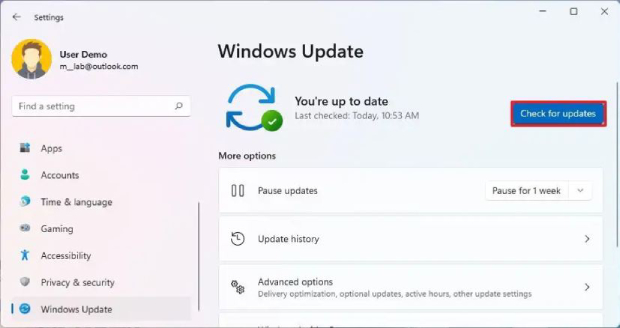
Abre «Configuración» > «Actualización y seguridad» > «Activación». Si aparece «Licencia digital vinculada a una cuenta de Microsoft», podrás reactivar el sistema en el nuevo PC simplemente iniciando sesión con la misma cuenta.

Pasos para desactivar la licencia de Windows 10 en el PC antiguo

  • Ejecuta los siguientes comandos en el símbolo del sistema (con privilegios de administrador), en orden:

    slmgr /upk

    slmgr /cpky

Si aparece el mensaje «La clave de producto se desinstaló correctamente», el proceso habrá finalizado.

Cómo transferir la licencia de Windows 10 a otro PC

Existen dos métodos de activación: «introducción manual de la clave de producto» y «a través de la cuenta de Microsoft».

Método 1. Activación manual con clave de producto

  • Abre «Configuración» > «Actualización y seguridad» > «Activación»

  • Haz clic en «Cambiar la clave de producto»

  • Introduce la clave de 25 caracteres y haz clic en «Siguiente»

  • Si la activación en línea se completa, la transferencia se habrá realizado con éxito

    Campo de entrada de clave en el cuadro de diálogo «Introducir clave de producto»

Método 2. Activación automática con cuenta de Microsoft

Si inicias sesión en el nuevo PC con la misma cuenta de Microsoft, en muchos casos la activación se realizará automáticamente. Si la configuración de hardware ha cambiado considerablemente, selecciona «Solucionar problemas de activación» y luego «He cambiado recientemente el hardware de este dispositivo», y elige el dispositivo para completar la activación.

En el caso de Windows 11, los pasos básicos son los mismos, pero es necesario verificar adicionalmente requisitos de hardware como TPM 2.0 y arranque seguro.

Cómo transferir todo el entorno de Windows (clonación)

Incluso si la licencia ya está activada, reconstruir aplicaciones y configuraciones es otra tarea. Si quieres evitarlo por completo, la función de clonación de disco de 4DDiG Partition Manager resulta muy útil.

Con este software, puedes clonar el disco del sistema a otro HDD o SSD junto con las aplicaciones instaladas, controladores y configuraciones, sin necesidad de reinstalar el sistema operativo. Tras la clonación, solo tienes que iniciar el nuevo PC para retomar el trabajo desde el mismo entorno.

Al cambiar de PC, si deseas reutilizar el sistema operativo y evitar la reconstrucción del entorno, esta opción puede ahorrar mucho tiempo y esfuerzo. A continuación se detallan los pasos específicos.

DESCARGA GRATIS

Descarga Segura

  • Conecta un disco externo al ordenador, descarga e instala 4DDiG Partition Manager. Luego inicia la aplicación y selecciona «Clonar disco del sistema».

    Seleccionar «Clonar disco del sistema»
  • Selecciona el disco de destino que recibirá los datos clonados desde el disco de origen y haz clic en el botón «Siguiente». (El disco de origen será el disco del sistema y el disco de destino será, por defecto, el disco conectado).

    Seleccionar disco de destino
  • A continuación, aparecerá una interfaz de vista previa que muestra el resultado del disco clonado. Las particiones del disco de origen ocuparán por defecto todo el disco de destino, pero puedes ajustar su tamaño arrastrando los controladores laterales. Tras confirmar que la vista previa es correcta, haz clic en «Iniciar» para comenzar la clonación.

    Interfaz de vista previa
  • Espera hasta que finalice el proceso de clonación del disco. La velocidad dependerá del tamaño del disco de origen. No realices otras operaciones ni interrumpas el proceso; espera unos momentos.

    Clonación del disco completada

Conclusión

Al transferir una licencia de Windows 10 a otro PC, no es posible en el caso de la versión OEM, pero sí en la versión Retail. Sin embargo, antes de realizar el proceso, asegúrate de desactivar la licencia en el PC antiguo.

Si deseas transferir también aplicaciones, archivos y configuraciones personales, la función de clonación de 4DDiG Partition Manager resulta muy útil.

DESCARGA GRATIS

Descarga Segura

Preguntas frecuentes sobre la transferencia de licencias de Windows 10

A continuación, se resumen las dudas más comunes sobre la transferencia de licencias.

1. ¿Se puede transferir la licencia de Windows de forma gratuita?

Si se trata de una versión Retail, puedes realizar la activación mediante la introducción de la clave de producto o a través de la cuenta de Microsoft sin coste adicional. Si deseas transferir también todo el entorno del sistema, utilizar 4DDiG Partition Manager es una opción práctica. Teniendo en cuenta el tiempo que se ahorra en la reconstrucción del entorno, su relación coste-beneficio es alta.

2. ¿Se puede transferir de la misma manera en Windows 11?

Los pasos básicos son los mismos que en Windows 10. Sin embargo, Windows 11 requiere TPM 2.0, arranque seguro y una CPU compatible, por lo que debes verificar previamente que el nuevo PC cumpla con estos requisitos.

3. ¿Se puede usar una misma licencia en varios PCs?

No. El principio es 1 licencia = 1 dispositivo. Debes desactivar la licencia en el PC antiguo antes de activarla en el nuevo.

Teo Tomás (senior editor)

Teo Tomás, el editor de 4DDiG, tiene 5 años de experiencia escribiendo en informática de Windows y Mac, investiga especialmente la recuperación de datos, reparación de discos, ect.

(Haz clic para calificar esta artículo)

You rated 4.5 ( participó)