Cómo Buscar y Descargar Actualizaciones de Windows en Windows 10 y 11

5 minutos leídos

Updated on 2026-02-03 14:17:06 to Problemas de Windows

Las actualizaciones de Windows juegan un papel crucial para mantener su computadora segura, estable y compatible con aplicaciones y hardware modernos. Ya sea que desee instalar nuevas funciones, corregir errores del sistema o mejorar el rendimiento, saber cómo verificar las actualizaciones de Windows le garantiza que nunca se pierda un parche importante.

Sin embargo, muchos usuarios todaForma tienen dificultades para actualizar errores, descargas congeladas o simplemente no saber dónde encontrar la configuración de Windows Update. Esta guía lo guía a través de todo, desde la comprobación manual de actualizaciones hasta el uso de PowerShell y sus comandos, para que siempre esté protegido y actualizado.

1. ¿Por qué debería verificar regularmente si hay actualizaciones de Windows?

Microsoft lanza constantemente actualizaciones para parchear vulnerabilidades, corregir errores e introducir mejoras de rendimiento. Si no busca actualizaciones de Windows regularmente, su PC puede volverse más vulnerable a los exploits de seguridad o ralentizarse debido a componentes del sistema obsoletos.

Las actualizaciones también traen mejoras en los controladores, correcciones de compatibilidad y características esenciales, especialmente para los usuarios de Windows 11 que dependen en gran medida de las mejoras continuas. Mantenerse actualizado es una de las maneras más simples y confiables de mantener una PC saludable.

2. ¿Cómo verificar si hay actualizaciones de Windows en Windows 10/11?

A continuación se presentan métodos simples y efectivos para verificar las actualizaciones automáticamente a través de la configuración de Windows y manualmente a través de comandos de PowerShell:

Método 1: Comprobación automática de actualizaciones de Windows en la configuración de Windows

Si quiere la respuesta más simple a “¿cómo verifico las actualizaciones de Windows?”, esta es la forma predeterminada y más fácil de encontrar las opciones de Windows Update en cualquier PC con Windows 10/11. También es el método oficial para verificar y actualizar su computadora, y es por eso que es el más fácil y rápido:

  • Presione las teclas “W en + I” en su teclado para abrir “Configuración de Windows” y vaya a la opción “Actualizaciones y seguridad/Actualización de Windows”.

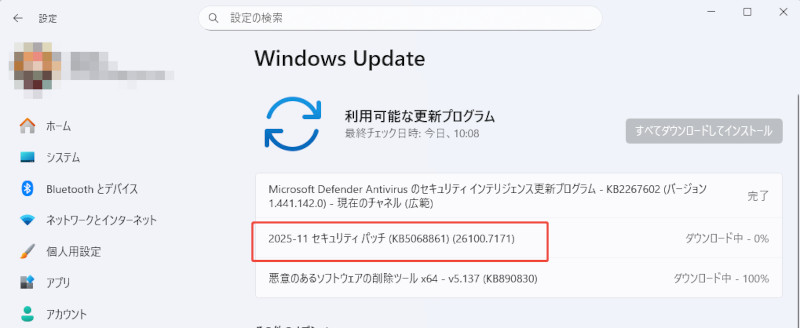
  • Haga clic en el botón "Buscar actualizaciones" y Windows comenzará automáticamente a buscar actualizaciones. Ahora, si encuentra alguna actualización, también puede instalarla.

    comprobar si hay actualizaciones de Windows

Método 2: Comprobar si hay actualizaciones de Windows usando PowerShell

Para los usuarios que prefieren herramientas de línea de comandos o desean un control adicional, hay comandos integrados para buscar actualizaciones en Windows manualmente. Esto también es útil cuando la aplicación Configuración está rota o no responde.

  • Busque "PowerShell" en la Búsqueda de Windows y haga clic con el botón derecho en PowerShell para seleccionar "Ejecutar como administrador”. Ejecute el comando “Install-Module PSWindowsUpdate” y confirme presionando “Y” para Sí.

    ejecutar el comando pswindowsupdate
  • Ahora, ejecute el comando “Set-ExecutionPolicy -ExecutionPolicy RemoteSigned” y confirme nuevamente presionando “Y”.

  • Finalmente, ejecute el comando "Get-WindowsUpdate" para comprobar si hay actualizaciones. Si también desea instalar las actualizaciones disponibles, puede introducir el comando "Install-WindowsUpdate

Bonificación: ¿Cómo actualizar Windows 11 25H2 en hardware no soportado?

Para los usuarios con PC más antiguos que no cumplen con los estrictos requisitos de CPU, TPM o arranque seguro de Windows 11, actualizar a Windows 11 25H2 puede parecer imposible. Sin embargo, 4DDiG Partition Manager ofrece una solución segura y fácil para evitar las restricciones de hardware de Windows 25H2 sin arriesgar la pérdida de datos.

Garantiza una instalación más rápida y confiable, permitiendo a los usuarios disfrutar de las últimas funciones de Windows 11 incluso en hardware no compatible. Al manejar los pasos técnicos automáticamente, 4DDiG Partition Manager reduce el riesgo de errores y hace que la actualización sea accesible para cualquier persona, independientemente de su experiencia técnica .

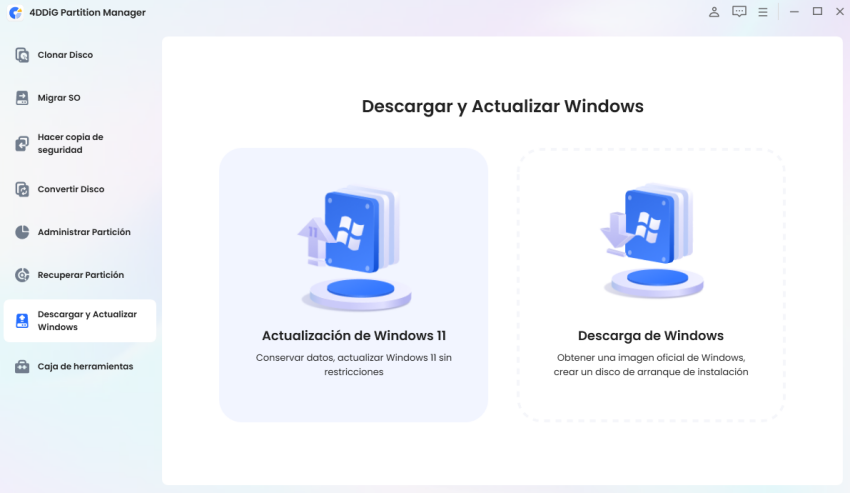
  • Descargue e instale el software 4DDiG Partition Manager en su computadora. Inicie el software y haga clic en la opción "Descarga y actualización de Windows" en el lado izquierdo y, a continuación, seleccione "Actualización de Windows 11”.

    DESCARGA GRATIS

    Descarga Segura

    seleccione la actualización de Windows 11
  • Haga clic en el botón “Detectar y actualizar” para verificar cuáles de los requisitos de Windows 11 no son cumplidos por su hardware y cuáles se cumplen.

    haga clic en detectar y actualizar
  • Le dará una lista de los requisitos de Windows 11 y le dirá cuáles no se cumplen. Puede omitir esos fácilmente haciendo clic en "Siguiente” y no requiere ningún paso complejo adicional.

    haga clic en el siguiente para omitir los requisitos
  • Ahora, elija el idioma y la región de su computadora y haga clic en el botón "Iniciar actualización" y confirme haciendo clic en "Seguro" en la ventana emergente.

    haga clic en “seguro” para actualizar las ventanas
  • 4DDiG ahora omitirá los requisitos de Windows 11 para su PC, y puede tomar un momento; luego verá la pantalla de configuración de Windows 11. Haga clic en "Siguiente" y siga los pasos que aparecen en pantalla para instalar Windows 11 en su computadora ahora.

    haga clic en Siguiente para la instalación de Windows
La gente también lee:

Si encuentra algún problema durante la instalación de Windows 11 25H2, este artículo puede ayudarle a:

Cómo actualizar a Windows 11 25H2 de forma segura

3. ¿Por qué mi computadora no puede verificar si hay actualizaciones?

A veces los usuarios informan: “¿por qué mi computadora no puede verificar si hay actualizaciones?” o “Windows Update actualmente no puede buscar actualizaciones”. Esto generalmente apunta a componentes del sistema dañados, servicios deshabilitados o cachés de actualización dañados. A continuación se muestra la solución más efectiva:

  • Presione las teclas "W en + R" en su teclado, luego ingrese "services.msc” y presione “Enter” para ejecutarlo.

  • Desplácese hacia arriba para encontrar "Windows Update Service" y haga clic con el botón derecho en él, luego seleccione "Detener" y no cierre esta ventana.

    buscar actualización de Windows
  • Ahora, abra la ventana "Mi PC" y vaya a la unidad del sistema operativo, generalmente la unidad C, luego vaya a "Windows" y abra "Distribución de software”.

    ir a distribución de software
  • Aquí, debe eliminar todo el contenido de “Distribución de software” e inmediatamente hacer clic con el botón derecho en “Papelera de reciclaje” en el escritorio y seleccionar “Vaciar”.

  • Ahora vuelva a la pantalla “Servicio de actualización de Windows” y haga clic con el botón derecho en ella. Esta vez seleccione “Inicio”.

Este es el proceso que elimina el contenido de la distribución de software. De esta manera, los contenidos viejos y corruptos se reemplazan por otros nuevos que funcionan. Como resultado, Windows puede volver a buscar actualizaciones correctamente a través del método automático.

Preguntas frecuentes sobre la actualización de Windows

1. ¿Dónde puedo encontrar actualizaciones de Windows en mi PC?

Puede encontrar actualizaciones de Windows abriendo Configuración > Actualizaciones y seguridad/Actualización de Windows tanto en Windows 10 como en Windows 11. Esta página muestra el historial de actualizaciones, descargas pendientes y actualizaciones opcionales.

2. ¿Cómo verifico manualmente si hay actualizaciones de Windows?

Vaya a Configuración > Windows Update > Buscar actualizaciones o use los comandos de PowerShell para activar exploraciones manuales si la aplicación Configuración no funciona.

Conclusión

La comprobación periódica de actualizaciones de Windows mantiene su computadora segura, optimizada y compatible con el nuevo software. Ya sea que prefiera métodos automáticos o comandos manuales de PowerShell, el proceso es rápido y garantiza que su sistema funcione sin problemas.

¿Quiere actualizar a la versión más reciente de Windows 11 25H2, pero su dispositivo no es compatible y no sabe cómo buscar actualizaciones de Windows? 4DDiG Partition Manager proporciona una manera segura y confiable de eludir las restricciones de hardware sin arriesgar sus archivos.

DESCARGA GRATIS

Descarga Segura

Teo Tomás (senior editor)

Teo Tomás, el editor de 4DDiG, tiene 5 años de experiencia escribiendo en informática de Windows y Mac, investiga especialmente la recuperación de datos, reparación de discos, ect.

(Haz clic para calificar esta artículo)

You rated 4.5 ( participó)