Cómo Recuperar Archivos Borrados con Shift en Windows 10 y 11

5 minutos leídos

Updated on 2026-02-03 14:17:06 to Problemas de Windows

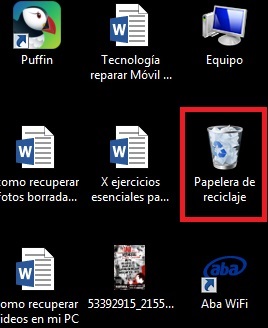
Eliminar un archivo en Windows es tan simple como pulsar la tecla Eliminar, que lo enForma a la Papelera de reciclaje. Pero si presiona Mayús + Suprimir, el archivo desaparecerá inmediatamente y omitirá la papelera por completo.

Ya sea que esté organizando archivos, terminando el trabajo en el último minuto o limpiando documentos antiguos, una pulsación incorrecta de tecla puede hacer desaparecer un archivo importante. La buena noticia es que los archivos eliminados por turnos a menudo todaForma se pueden recuperar.

En esta guía, aprenderá cómo recuperar archivos borrados por turnos y recuperar sus archivos perdidos sin riesgos innecesarios.

cómo formatear la tarjeta SD usando cmd

¿Qué le hace la tecla Mayús + Suprimir a sus archivos?

Antes de profundizar en lo que hace la tecla Mayús + Suprimir a sus archivos, es útil comprender el comportamiento de la tecla Delete estándar.

Por lo general, cuando elimina un archivo con la única tecla Eliminar, el archivo se mueve a la Papelera de reciclaje, un área de retención temporal que le permite recuperar archivos si cambia de opinión. El sistema simplemente etiqueta el archivo como eliminado mientras mantiene intactos los datos reales hasta que lo restaure o vacíe la Papelera de reciclaje.

Usar Mayús + Suprimir es diferente. El archivo no pasa por completo la Papelera de reciclaje y Windows marca el espacio de almacenamiento que ocupaba como disponible para nuevos datos. Al mismo tiempo, la tabla de archivos, que realiza un seguimiento de la ubicación y propiedades de cada archivo, se actualiza para indicar que el archivo ya no existe.

¿Puedo recuperar archivos borrados por turnos?

Sí, puede recuperar archivos borrados por turnos en muchos casos. Cuando presiona esta combinación de teclas Mayús + Suprimir, Windows omite la Papelera de reciclaje y marca el espacio utilizado por el archivo como gratis para datos nuevos, mientras que el contenido real del archivo permanece en la unidad hasta que se sobrescribe.

Sin embargo, el éxito de la recuperación depende de factores como:

  • Si intenta recuperarse con prontitud;
  • ¿Cuántos datos nuevos se han escrito en la unidad desde que se eliminaron?
  • El tipo de almacenamiento (HDD, SSD o unidad externa);
Notas importantes

Si su SSD es compatible con TRIM, tenga en cuenta que sus archivos eliminados mediante Mayús + Suprimir pueden borrarse permanentemente casi de inmediato, ya que TRIM borra activamente el espacio de almacenamiento de los datos eliminados para mantener el rendimiento de la SSD. En este caso, debería restaurar los archivos eliminados con una copia de seguridad.

¿Cómo recuperar archivos eliminados con Mayús + Suprimir sin software?

Windows proporciona varias opciones de recuperación integradas que pueden ayudarle a restaurar archivos eliminados con Mayús + Suprimir, sin necesidad de instalar software adicional. Estas funciones son completamente gratuitas, pero solo funcionan si estaban habilitadas antes de que se perdieran los archivos.

Pruebe la función de copia de seguridad y restauración

Backup and Restore, originalmente introducido en Windows Vista y ampliamente utilizado en Windows 7, todaForma se incluye en las versiones modernas de Windows para compatibilidad y soporte heredado.

Si anteriormente ha creado una copia de seguridad con esta herramienta, proporciona una manera confiable de recuperar archivos eliminados con Mayús + Suprimir, lo que le permite restaurar documentos perdidos, fotos u otros datos importantes sin software adicional. Aquí está el proceso:

  • Abra Inicio y busque “Panel de control”, luego haga clic en “Copia de seguridad y restauración (Windows 7)” debajo de “Sistema y seguridad”. guarde copias de seguridad de sus archivos con el historial de archivos
  • Haga clic en “Restaurar archivos personales” para abrir la ventana del archivo. haga clic en restaurar archivos personales
  • Seleccione los datos eliminados por turnos que desea recuperar. También puede recuperar toda la carpeta. haga clic en la carpeta de archivos que desea recuperar
  • Elija una ubicación de recuperación y haga clic en el botón “Restaurar” para continuar. presione el botón de restauración para recuperar los archivos eliminados

Uso de la función Historial de archivos

El Historial de archivos realiza automáticamente copias de seguridad de carpetas importantes como Bibliotecas, Escritorio, Contactos y Favoritos en una unidad externa o ubicación de red. Introducido en Windows 8, reemplazó a Backup and Restore como la herramienta de copia de seguridad principal y sigue siendo el método principal en Windows 10/11.

Al mantener varias versiones de sus archivos, el Historial de archivos le permite recuperar archivos borrados accidentalmente, incluso aquellos eliminados con Mayús + Suprimir, siempre que la función esté habilitada de antemano. A continuación, le indicamos cómo usarlo para recuperar archivos borrados por turnos.

  • Vaya a Inicio, escriba “Historial de archivos” en el cuadro de búsqueda y abra el resultado superior. encuentre la función de historial de archivos
  • Seleccione “Restaurar archivos personales”.
  • Examine la carpeta donde se encuentran sus archivos, seleccione los archivos que desea recuperar y haga clic en el botón verde “Restaurar” para devolverlos a su ubicación original. restaurar archivos desde el historial de archivos
Consejos

También puede restaurar los archivos borrados por turnos del Historial de archivos con el siguiente método:

  • Haga clic con el botón derecho en la carpeta que tiene el archivo eliminado.
  • En el menú contextual, seleccione “Restaurar versiones anteriores”.
  • Busque la versión de carpeta que incluye el archivo que desea y haga clic en “Restaurar”.
  • opción de restaurar archivos de versiones anteriores

Pruebe las copias de seguridad en la nube

Si almacena sus archivos en un servicio en la nube como OneDrive, Google Drive o Dropbox, es muy probable que pueda recuperar archivos eliminados con Mayús + Suprimir.

Vale la pena notar que en Windows, los usuarios que inicien sesión con una cuenta Microsoft durante la configuración tienen OneDrive habilitado de forma predeterminada, sincronizando automáticamente carpetas importantes con la nube.

Esta integración proporciona una capa adicional de protección, lo que le permite restaurar archivos perdidos incluso si se han eliminado permanentemente de su unidad local. A continuación, le indicamos cómo verificar su OneDrive y recuperar sus archivos de manera segura.

restaurar archivos desde una unidad
  • Abra el sitio web de OneDrive e inicie sesión con su cuenta Microsoft.
  • Haga clic en “Papelera de reciclaje” en el menú de la izquierda.
  • Encuentre el archivo o carpeta que desea recuperar, selecciónelo y elija “Restaurar” para devolverlo a su ubicación original.

¿Cómo recuperar archivos eliminados por turnos con software de recuperación?

Si las funciones integradas de Windows no pueden restaurar sus archivos perdidos, el uso de software de recuperación dedicado suele ser la forma más efectiva de recuperar archivos eliminados por turnos. Estas herramientas pueden recuperar archivos incluso cuando ya no son visibles para el sistema operativo. Veamos las tres mejores selecciones y consejos al usar dicho software de recuperación.

  • Deje de usar la unidad afectada para evitar escribir nuevos datos.
  • Instale el software de recuperación en una unidad diferente, no en la unidad de la que eliminó los archivos.
  • Escanee y encuentre los archivos eliminados con el software.
  • Guarde los archivos recuperados en una unidad diferente de donde se eliminaron, para evitar sobrescribir más datos.

4DDiG Data Recovery

Tenorshare 4DDiG es un potente software de recuperación de datos diseñado específicamente para restaurar archivos y carpetas eliminados con Mayús + Suprimir en Windows 10/11 y versiones anteriores. Admite la eliminación de eliminaciones en aproximadamente 2,000 tipos de archivos y sistemas de archivos comunes, incluidos exFAT, FAT32, APFS y NTFS.

Su motor de escaneo inteligente utiliza múltiples modos de escaneo para localizar y recuperar la mayor cantidad de datos posible. A diferencia de PhotoRec, 4DDig conserva los nombres de archivo originales y la estructura de carpetas, lo que facilita encontrar rápidamente cualquier documento o carpeta que necesite y recuperar datos del disco duro/tarjeta SD/unidad USB...

DESCARGA GRATIS

Descarga Segura

DESCARGA GRATIS

Descarga Segura

Si es nuevo en la recuperación de datos, 4DDiG hace que el proceso sea sencillo. Incluye características útiles como un panel de vista previa para que pueda ver exactamente qué datos se pueden recuperar. Veamos cómo recuperar archivos borrados por turnos en Windows 10/11 usando 4DDiG :

  • Descargue e instale 4DDiG en una unidad diferente a la que contiene sus archivos eliminados. Esto ayuda a evitar sobrescribir los datos que desea recuperar. inicie la recuperación de datos de Windows 4ddig
  • Inicie 4DDiG y seleccione la unidad donde se almacenaron sus archivos perdidos. El programa escaneará automáticamente la unidad para localizar tantos datos eliminados como sea posible, mostrando el progreso de la exploración en tiempo real. espere a que se complete el escaneo
  • Antes de la recuperación, puede usar la función de vista previa para filtrar y encontrar rápidamente los archivos específicos que desea restaurar. Luego haga clic en el botón “Recuperar”. haga clic para recuperar datos perdidos
  • Finalmente, elija una ubicación diferente para guardar los archivos recuperados y haga clic en el botón “Guardar ahora” para continuar. haga clic en recuperar para archivos perdidos

Si su unidad es inestable o le preocupa que los archivos eliminados por turnos puedan sobrescribirse antes de la recuperación, 4DDiG le permite crear una imagen de disco completa. Luego puede realizar la recuperación en esta imagen, manteniendo su unidad original segura.

PhotoRec

PhotoRec es otra opción confiable que proporciona una manera poderosa de restaurar archivos eliminados con Mayús + Suprimir. A diferencia de las herramientas de recuperación típicas, no depende de la tabla de archivos; en su lugar, escanea el dispositivo de almacenamiento sector por sector en busca de firmas de archivos conocidas (como JPG, DOCX, MP4, etc.), reconstruyendo archivos eliminados.

Siga estos pasos para recuperar sus archivos borrados por turnos usando PhotoRec:

  • Descargue la herramienta PhotoRec para su sistema operativo. descargar e instalar photorec
  • Ejecutela y seleccione la unidad que contenía sus archivos eliminados con Mayús + Suprimir.
  • Elija la partición correcta de la lista.
  • Seleccione “Otro” como tipo de sistema de archivos para unidades NTFS/FAT/exFAT. elija otros de Photorec
  • Elija si desea escanear solo el espacio “gratis” o la partición “completa”. elija gratis o entero de photorec
  • Elija una carpeta de destino de recuperación en una unidad diferente.
  • Inicie el escaneo y espere a que PhotoRec termine de recuperar sus archivos.

En general, PhotoRec es una herramienta sólida de recuperación de datos, pero su rendimiento no coincide con opciones como 4DDig. Su limitación es que los archivos recuperados a menudo aparecen con nombres genéricos, y los nombres de archivo originales y la estructura de carpetas no se conservan, lo que dificulta la búsqueda de elementos específicos.
Además, su interfaz basada en texto también puede ser complicada para los principiantes. Aún así, si tiene un presupuesto ajustado y necesita una opción de recuperación gratuita, vale la pena considerar PhotoRec.

Herramienta de recuperación de archivos de Windows

Si no quiere confiar en herramientas de terceros, Microsoft también ofrece su propia utilidad de recuperación llamada Windows File Recovery. Es una herramienta de línea de comandos disponible en Microsoft Store que puede analizar su unidad en busca de archivos que se quitaron permanentemente, incluidos los eliminados con Mayús + Suprimir.

Si bien no tiene una interfaz gráfica y requiere escribir algunos comandos, es una opción confiable y completamente gratuita para los usuarios de Windows 10 y 11 que prefieren una solución integrada.

Le guiCaremos a través de los comandos necesarios para recuperar los archivos eliminados de su turno en Windows 10/11. Siga estos pasos:

  • Descargue e instale Windows File Recovery de Microsoft Store. descargue la recuperación de archivos de Windows de Microsoft
  • Abra la línea de comandos y tipo: unidad de origen winfr: unidad de destino: [/mode] [/switches]. (Aquí, reemplace (letra de unidad) con la unidad que contiene los archivos eliminados por turnos y (destino de recuperación) por la ruta donde desea guardar los archivos recuperados. Por ejemplo: Winfr C: E: /regular /n\ Usuarios\ 'nombre de usuario'\ Documentos\ Luego presione Entrar para iniciar la recuperación.) ingrese el comando de recuperación en la recuperación de archivos de Windows
  • Si no se encuentran los archivos, puede repetir el comando usando /extensivo en lugar de /regular. El modo extenso escanea más profundamente, lo que aumenta las posibilidades de recuperación, pero puede llevar más tiempo.

Último recurso para la recuperación de archivos eliminados por turnos

Si todos los métodos de recuperación convencionales fallan, un servicio profesional de recuperación de datos puede ser su último recurso para recuperar archivos eliminados por Mayús + Suprimir. Estos servicios están equipados con herramientas avanzadas y experiencia para recuperar datos incluso de unidades severamente dañadas o escenarios complejos de pérdida de archivos.

A diferencia del software DIY, un servicio de recuperación de datos puede manejar casos en los que el sistema de archivos está dañado, la unidad tiene problemas físicos o los archivos se han sobrescrito parcialmente. Mediante el uso de equipos y técnicas especializados, estos expertos pueden maximizar las posibilidades de restaurar sus archivos importantes de manera eficiente.

Conclusión

Así es como recuperar archivos borrados por turnos con los siete métodos mencionados en este artículo. Si tiene las copias de seguridad habilitadas, primero puede probar las herramientas integradas de Windows para una recuperación rápida. Si no, el 4DDiG Data Recovery puede ayudarle a localizar y restaurar los archivos que necesita en minutos.

DESCARGA GRATIS

Descarga Segura

DESCARGA GRATIS

Descarga Segura

Teo Tomás (senior editor)

Teo Tomás, el editor de 4DDiG, tiene 5 años de experiencia escribiendo en informática de Windows y Mac, investiga especialmente la recuperación de datos, reparación de discos, ect.

(Haz clic para calificar esta artículo)

You rated 4.5 ( participó)