Cómo cambiar el disco C a un SSD en Windows 11/10

5 minutos leídos

Updated on 2026-05-29 18:15:55 to migrar sistema

Si la situación de “el arranque tarda más de un minuto” o “tener que esperar cada vez que abres una aplicación” continúa, reemplazar el SSD de la unidad C puede convertirse en una solución definitiva.

Es una opción mucho más económica que comprar una PC nueva y puede mejorar enormemente la velocidad percibida del sistema. En este artículo explicaremos dos métodos para realizar el reemplazo, compatibles con Windows 11 y Windows 10.

¿Qué es el reemplazo de la unidad C?

El “reemplazo de la unidad C” consiste en sustituir físicamente la unidad donde está instalado Windows por otro dispositivo de almacenamiento. El caso más común es cambiar un HDD antiguo por un SSD más rápido, aunque también cada vez es más frecuente reemplazar un SSD de poca capacidad por uno más grande.

Cambios que se obtienen con el reemplazo:

  • Reducción del tiempo de arranque: un inicio que tardaba entre 40 y 60 segundos con un HDD puede reducirse a unos 10 segundos con un SSD
  • Las aplicaciones funcionan más rápido: especialmente los programas pesados
  • La copia y descompresión de archivos se vuelve más fluida
  • Desaparecen el ruido y las vibraciones: los SSD no tienen partes mecánicas giratorias

Dos métodos para reemplazar la unidad C por un SSD

Existen dos métodos para realizar el reemplazo: “clonación” e “instalación limpia”. La cantidad de trabajo cambia considerablemente dependiendo de cuál elijas.

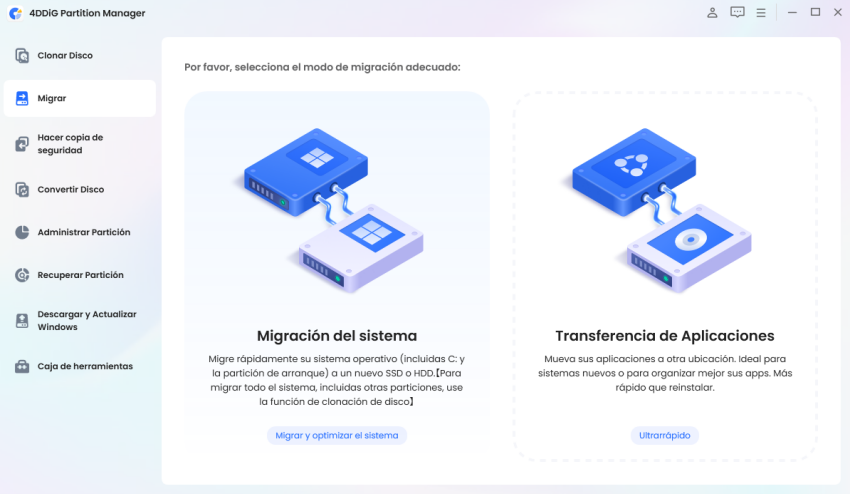
Método 1. Cómo migrar la unidad C tal como está usando 4DDiG Partition Manager

Si quieres conservar tu entorno actual, la clonación es la opción más eficiente.

La clonación consiste en copiar todo el contenido actual de la unidad C a un nuevo SSD. Así podrás iniciar Windows inmediatamente después del reemplazo, manteniendo todos los programas instalados y configuraciones.

Con 4DDiG Partition Manager, solo necesitas seguir las instrucciones en pantalla para completar el proceso. El ajuste de particiones se realiza automáticamente y no se requieren conocimientos de línea de comandos.

Características principales:

  • No es necesario reinstalar el sistema operativo
  • Permite una copia exacta, incluyendo la partición de arranque, para iniciar el sistema inmediatamente después del reemplazo
  • Ajusta automáticamente las particiones según la capacidad del SSD de destino
  • Compatible con Windows 10 y 11, así como con formatos MBR y GPT

Los pasos concretos de operación son los siguientes.

DESCARGA GRATIS

Descarga Segura

  • Conecta el disco externo a la computadora y descarga e instala 4DDiG Partition Manager. Después, inicia la aplicación y selecciona “Clonar disco del sistema”.

    Seleccionar “Clonar disco del sistema”
  • Selecciona el disco de destino que recibirá los datos clonados desde el disco de origen y haz clic en el botón “Siguiente”. (El disco de origen será el disco del sistema y el disco conectado se seleccionará automáticamente como destino).

    Seleccionar el disco de destino
  • A continuación, aparecerá una interfaz de vista previa que muestra el resultado de la clonación del disco. Por defecto, las particiones del disco de origen ocuparán todo el disco de destino, pero puedes ajustar el tamaño de las particiones clonadas arrastrando los controladores de ambos lados. Una vez confirmes que la vista previa es correcta, haz clic en el botón “Iniciar” para comenzar la clonación.

    Se muestra la interfaz de vista previa
  • Espera hasta que finalice la clonación del disco. La velocidad del proceso dependerá del tamaño del disco de origen. Por favor, no realices otras operaciones ni interrumpas el proceso actual mientras esperas.

    La clonación del disco se ha completado

Método 2. Cómo reemplazar la unidad C mediante una instalación limpia

Este método consiste en reinstalar el sistema operativo desde cero. Permite eliminar archivos innecesarios y controladores antiguos acumulados tras años de uso. Sin embargo, será necesario reinstalar las aplicaciones y volver a activar sus licencias.

Elementos necesarios antes de comenzar

  • Un SSD de destino (con una capacidad igual o superior al espacio utilizado actualmente en la unidad C)
  • Una memoria USB de al menos 8 GB
  • Una copia de seguridad de los datos importantes
  • Descarga y ejecuta la “Media Creation Tool” desde el sitio oficial de Microsoft. Selecciona el idioma y la edición, y elige la memoria USB como destino.

  • Apaga el PC y retira la unidad existente para instalar el nuevo SSD. Si se trata de un SSD NVMe compatible con ranura M.2, solo necesitas insertarlo.

  • Al encender el equipo, presiona teclas como F2, Del o F12 para acceder a la configuración UEFI, establece la memoria USB o “Dispositivos extraíbles” como primera opción de arranque, guarda los cambios y reinicia.

    USB configurado como prioridad de arranque en UEFI
  • En la pantalla de instalación, selecciona “Instalar Windows 11” y elige el nuevo SSD como destino de instalación.

    Después de completar la instalación, reinstala los controladores de la GPU y las demás aplicaciones una por una. Este es el proceso que más tiempo consume en una instalación limpia.

Clonación vs Instalación limpia

La opción más adecuada depende del objetivo y la situación de cada usuario.

  • Elemento de comparación
  • Clonación (4DDiG Partition Manager)
  • Instalación limpia
  • Dificultad del proceso
  • Baja (todo se realiza mediante interfaz gráfica)
  • Algo alta
  • Tiempo estimado
  • Entre 30 minutos y 1 hora
  • Más de 2 a 4 horas
  • Conservación del entorno actual
  • Se mantiene completamente
  • Se reinicia desde cero
  • Reinstalación de aplicaciones
  • No es necesaria
  • Es necesaria
  • Reactivación de licencia de Windows
  • Generalmente no es necesaria
  • Puede ser necesaria
  • Casos recomendados
  • Usuarios que desean mantener su entorno actual
  • Usuarios que quieren eliminar problemas del sistema

Conclusión

Al reemplazar la unidad C por un SSD, se mejora significativamente la velocidad de arranque y la respuesta de las aplicaciones. Si deseas mantener tu entorno actual, la clonación utilizando 4DDiG Partition Manager es la opción más eficiente. Permite migrar directamente el SSD donde está instalado el sistema operativo a un nuevo SSD, lo que te permite iniciar Windows inmediatamente después del reemplazo.

DESCARGA GRATIS

Descarga Segura

Preguntas frecuentes

Antes de comenzar el proceso, hemos recopilado algunas dudas comunes que conviene revisar.

1. ¿Qué cambia al reemplazar la unidad C por un SSD?

El cambio más notable se observa en el tiempo de arranque y la velocidad de carga de las aplicaciones. Un inicio de Windows que en un HDD puede tardar casi un minuto puede reducirse a unos 10 segundos en un SSD NVMe. Las aplicaciones que realizan muchas operaciones de disco se benefician especialmente, y además desaparece el ruido del sistema.

2. ¿Se puede reemplazar incluso si el sistema operativo está en el SSD?

Sí, es posible. Sin embargo, una simple copia de archivos no replica correctamente la partición de arranque. Es importante utilizar un software especializado como 4DDiG Partition Manager. Este permite crear una copia completa que incluye el gestor de arranque, lo que permite iniciar Windows inmediatamente después del reemplazo.

3. ¿Qué es más fácil, la clonación o la instalación limpia?

La clonación es claramente más sencilla. Con 4DDiG Partition Manager basta con seleccionar el SSD de destino y pulsar el botón de inicio para completar la migración de la unidad C. La instalación limpia requiere más pasos, como la configuración de la BIOS y la reinstalación de aplicaciones, por lo que implica más tiempo y esfuerzo.

Teo Tomás (senior editor)

Teo Tomás, el editor de 4DDiG, tiene 5 años de experiencia escribiendo en informática de Windows y Mac, investiga especialmente la recuperación de datos, reparación de discos, ect.

(Haz clic para calificar esta artículo)

You rated 4.5 ( participó)