¿Cómo instalar Windows en una PC nueva: Windows 10 y 11?

5 minutos leídos

Updated on 2025-12-19 16:22:57 to Problemas de Windows

¿Acaba de construir una computadora nueva y no sabe cómo instalar Windows en una nueva PC? No se preocupe, ya que no es el único. Configurar una computadora nueva puede resultar confuso, pero la buena noticia es que es más fácil de lo que parece. Esta guía le mostrará pasos sencillos para verificar su PC, crear un instalador e instalar Windows de manera segura. Al final, sabrá exactamente cómo instalar Windows 11 en una PC nueva o cómo instalar Windows 10 en una nueva PC sin ningún tipo de estrés.

cómo instalar Windows en una nueva PC

1. ¿Qué debe verificar antes de instalar Windows?

Antes de comenzar a aprender a instalar Windows 11 en una PC nueva, debe asegurarse de que su computadora esté lista. Hacer algunas comprobaciones rápidas primero puede salvarle de problemas más adelante al instalar Windows en una PC nueva. Esto es lo que debe hacer:

  • Verifique las especificaciones de su computadora
    Asegúrese de que su PC cumpla con los requisitos básicos del sistema. Para Windows 11, necesita un procesador de 64 bits, al menos 4 GB de RAM y 64 GB o más de almacenamiento. Además, verifique que su computadora sea compatible con Secure Boot y TPM 2.0.
  • Prepare una unidad USB
    Obtenga una unidad flash USB con al menos 8 GB de espacio libre. Lo usará para crear un instalador de Windows de arranque. Haga una copia de seguridad de cualquier archivo que esté en él primero porque se formateará.
  • Abra la configuración de BIOS/UEFI
    Vaya a la configuración
    del BIOS o UEFI de su computadora y asegúrese de que el modo de arranque seguro y UEFI estén activados. Esto ayuda a su PC a ejecutar Windows de manera más segura.
  • Mantenga lista su clave de producto
    Si compró una licencia de Windows, tenga lista su clave de producto. Es posible que lo necesite durante o después de la instalación.

Una vez que todo esté listo, puede pasar a la siguiente parte y comenzar a instalar Windows en su nueva PC.

2. ¿Cómo instalar Windows 11/10 en una nueva PC?

Aquí hay una guía paso a paso para ayudarle a comenzar a instalar Windows en una nueva PC, incluso si su computadora no tiene un sistema operativo.

Paso 1: Descargar el archivo ISO de Windows 11/10

  • En otra computadora que funcione, vaya al sitio web oficial de Microsoft.

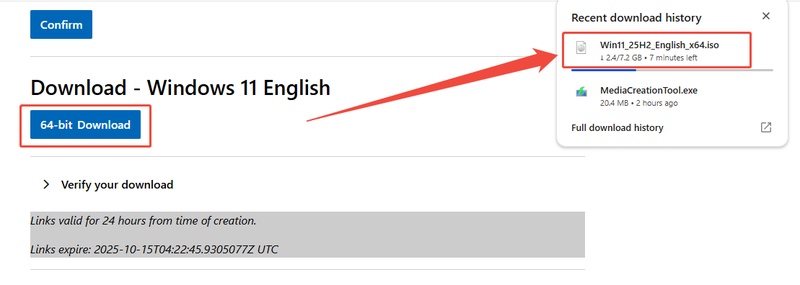
  • Seleccione su edición (Windows 11 Home, Pro, etc.), elija su idioma preferido y haga clic en Descargar.

    descargar archivo iso de Windows
  • Guarde el archivo ISO en su computadora. Usará este archivo para crear una unidad USB de arranque.

  • Si su descarga falla o se detiene a mitad de camino, vuelva a verificar su conexión a Internet e inténtelo de nuevo. Los errores como el error de instalación 0x800f0991, 0x800f081f o 0x800f0983 generalmente ocurren cuando los archivos están dañados o incompletos .

Paso 2: Crear una unidad USB de arranque

Necesitará una unidad flash USB (8 GB o más). Puede crear un instalador de arranque de dos maneras:

Opción 1) Herramienta de creación de medios (recomendado)

  • Descargue la herramienta de creación de medios de la misma página de Microsoft.

    descargar archivo iso de Windows
  • Ejecute la herramienta y elija Crear medios de instalación para otro PC.

  • Seleccione el idioma, la edición y la arquitectura (64 bits es el más común).

  • Elija una unidad flash USB cuando se le pregunte dónde guardarla.

  • Espere mientras la herramienta se descarga y configura el instalador de arranque.

Opción 2) Herramienta Rufus (método manual)

  • Descargue Rufus de su sitio web oficial.

  • Conecte su unidad USB y abra Rufus.

  • En Selección de arranque, elija el archivo ISO que descargó anteriormente.

    elija el archivo ISO en rufus
  • Asegúrese de que el esquema de partición esté configurado en GPT (si su disco es MBR, aprenda a convertir MBR a GPT) y que el sistema de destino sea UEFI (para la mayoría de las PC modernas). Luego haga clic en Inicio y espere hasta que se complete el proceso. Una vez hecho esto, tendrá un USB de arranque listo para instalar Windows.

En realidad, el paso 2 también es importante para instalar Windows 11 25H2 en hardware no compatible. Si quiere saber más, por favor revise esa guía.

Paso 3: Ingrese BIOS/UEFI y arranque desde USB

  • Conecte la unidad USB de arranque a su nuevo PC.

  • Encienda el equipo y presione la tecla para ingresar BIOS/UEFI. Esto suele ser Del, F2, F10 o Esc (depende de la marca de su motherboard).

  • Dentro del BIOS/UEFI, encuentre la sección Orden de arranque o Prioridad de arranque.

  • Mueva su unidad USB a la parte superior de la lista para que su PC arranque primero.

  • Ahorre y salga. Su PC se reiniciará y cargará la pantalla de configuración de Windows desde el USB.

Paso 4: Instale Windows en su PC

  • Cuando aparezca la pantalla de configuración de Windows, elija su idioma, hora y distribución de teclado y, a continuación, haga clic en Siguiente.

  • Haga clic en Instalar ahora para comenzar la instalación.

    instalación de Windows 11
  • Si tiene una clave de producto, invísela. Si no, haga clic en No tengo una clave de producto para activar Windows más tarde.

  • Elija su edición de Windows (Home o Pro) y haga clic en Siguiente.

  • Acepte los términos de la licencia y seleccione Personalizado: Instalar solo Windows (avanzado).

  • En la pantalla de partición: Si su PC es nuevo y no tiene sistema operativo, elija el espacio no asignado y haga clic en Siguiente. Si tiene particiones antiguas, elimínelas primero (solo si no necesita los datos). Windows ahora copiará archivos e instalará el sistema. Su PC se reiniciará varias veces durante este proceso.

Después de la instalación, siga el asistente de configuración para crear una cuenta de usuario, conectarse a Wi-Fi y ajustar la configuración. Si tiene problemas como que Windows 11 25H2 no se pudo instalar, puede consultar la guía. Una vez instalado Windows, su PC estará listo para usar. A continuación, puede instalar controladores, ejecutar actualizaciones y activar Windows con su clave de producto.

Hacer una copia de seguridad de sus archivos importantes antes de instalar Windows 11/10

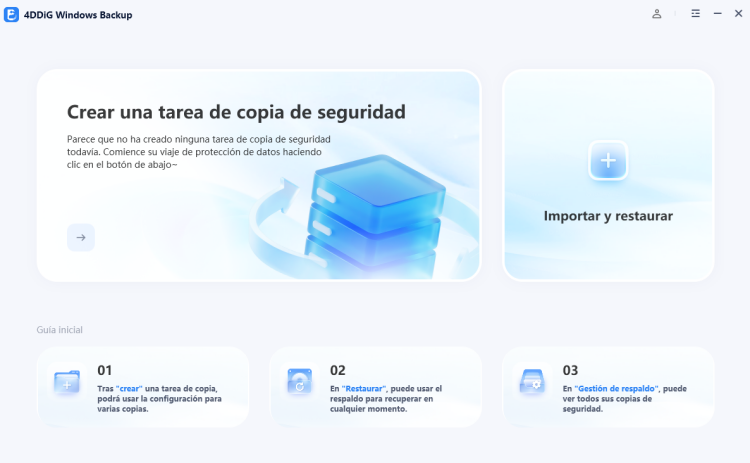
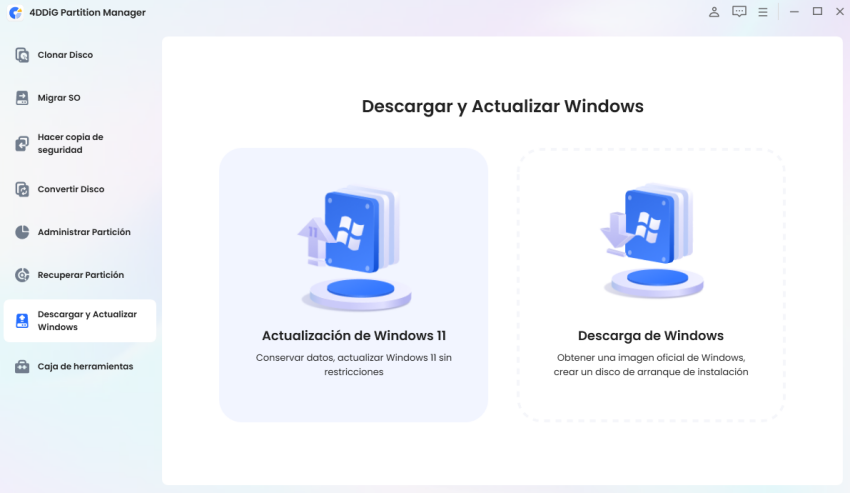
Antes de instalar Windows 11 o 10 en una PC nueva, es muy importante hacer una copia de seguridad de sus archivos. Esto protegerá sus fotos, documentos y datos del sistema en caso de que algo salga mal durante la instalación. Puede usar 4DDiG Partition Manager, que ofrece opciones sencillas de copia de seguridad de archivos, sistemas y discos.

  • Primero, descargue e inicie 4DDiG Partition Manager en su computadora, luego haga clic en el botón “Copia de seguridad” y “Copia de seguridad de archivos”.

    haga clic en copia de seguridad de archivos
  • A continuación, elegirá los archivos de los que desea hacer una copia de seguridad. Después de eso, haga clic en “Siguiente”.

    seleccione archivos para hacer una copia de seguridad
  • Ahora, puede seleccionar la ubicación para guardar su copia de seguridad y luego simplemente hacer clic en “Inicio”.

    elija la ubicación de almacenamiento y comience
  • Una vez que el proceso esté completo, haga clic en “Seguro” para confirmar y su copia de seguridad será exitosa.

    copia de seguridad exitosa

Preguntas frecuentes sobre la instalación de Windows en un PC nuevo

P1: ¿Cómo instalar Windows 11 en una nueva PC paso a paso?

Primero, descargue la ISO de Windows 11 de Microsoft. Cree un USB de arranque usando Media Creation Tool o Rufus. Luego, ingrese BIOS/UEFI en su PC y arranque desde el USB. Siga las instrucciones que aparecen en pantalla para elegir el idioma, aceptar los términos de licencia, seleccionar la unidad e instalar Windows. Finalmente, configure su cuenta y ajuste la configuración.

P2: ¿Instalar Windows en una nueva PC es gratis?

Puede descargar e instalar Windows 10 u 11 de forma gratuita, pero necesita una clave de licencia para activarlo. Sin una clave, Windows funcionará con algunos límites y mostrará recordatorios de activación.

P3: ¿Cómo instalar un sistema operativo en una nueva PC de forma segura?

Para instalar de manera segura, primero haga una copia de seguridad de sus archivos. Asegúrese de que su PC cumpla con los requisitos del sistema. Cree un USB de arranque desde la ISO oficial, use el modo UEFI con arranque seguro y siga las instrucciones de instalación cuidadosamente. No apague la PC durante el proceso.

P4: ¿Qué hacer si no tengo una unidad USB o DVD?

Si no tiene un USB o DVD, puede usar la instalación de red (arranque PXE) o tomar prestado un USB/DVD para crear un instalador de arranque. Otra opción es conectar una unidad USB externa para la instalación.

Conclusión

Instalar Windows en una nueva PC puede ser fácil si sigue los pasos correctos. No olvide hacer una copia de seguridad de sus archivos importantes antes de comenzar, especialmente si su PC no tiene sistema operativo. 4DDiG Partition Manager es una herramienta simple y segura para ayudarle a realizar copias de seguridad o clonar su sistema. Al seguir esta guía, puede completar la instalación de Windows en una PC nueva sin ningún problema y mantener sus datos seguros.

DESCARGA GRATIS

Descarga Segura

Teo Tomás (senior editor)

Teo Tomás, el editor de 4DDiG, tiene 5 años de experiencia escribiendo en informática de Windows y Mac, investiga especialmente la recuperación de datos, reparación de discos, ect.

(Haz clic para calificar esta artículo)

You rated 4.5 ( participó)