Cómo cambiar un HDD por un SSD de menor capacidad: guía paso a paso

5 minutos leídos

Updated on 2026-07-30 10:51:59 to migrar sistema

Si quieres reemplazar un HDD por un SSD de menor capacidad, es normal que te preguntes si es posible clonar un disco cuando ambos tienen capacidades diferentes. La respuesta es sí: siempre que el espacio utilizado en el HDD no supere la capacidad del SSD, es posible realizar la clonación de un HDD de mayor capacidad a un SSD más pequeño.

¿Es posible cambiar un HDD por un SSD de menor capacidad?

Sí, es posible clonar un HDD de mayor capacidad a un SSD más pequeño siempre que se cumplan ciertos requisitos. A continuación, veremos en qué casos es posible realizar el cambio y en cuáles no.

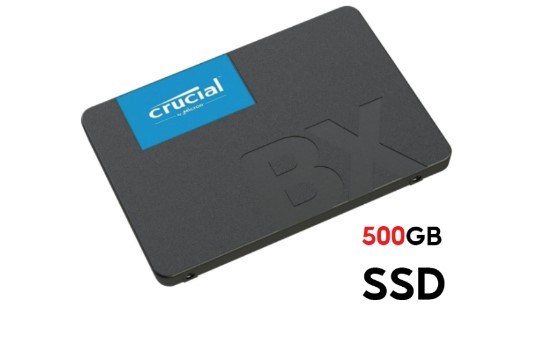
Con un software de clonación como 4DDiG Partition Manager, es posible clonar un disco aunque el disco de destino (SSD) tenga menor capacidad que el disco de origen (HDD), siempre que la cantidad de datos utilizados en el HDD no supere la capacidad del SSD. Por ejemplo, si un HDD de 1 TB solo contiene 200 GB de datos, se puede migrar a un SSD de 256 GB o 500 GB. El espacio restante quedará como espacio no asignado y podrá utilizarse posteriormente mediante una herramienta de administración de particiones.

¿Cuándo no es posible cambiar un HDD por un SSD de menor capacidad?

Si el espacio utilizado en el HDD supera la capacidad del SSD, no será posible realizar la clonación directamente. En ese caso, primero será necesario eliminar archivos innecesarios o mover parte de los datos a un dispositivo de almacenamiento externo.

Además, si la capacidad del SSD es casi igual al espacio utilizado en el HDD, es recomendable dejar suficiente espacio libre, ya que las actualizaciones de Windows y los archivos temporales pueden aumentar el uso del almacenamiento y provocar problemas de espacio insuficiente.

Cómo cambiar un HDD por un SSD de menor capacidad

A continuación, te mostramos paso a paso cómo migrar de un HDD a un SSD de menor capacidad, desde la preparación hasta la comprobación del arranque del sistema.

Paso 1: Conectar el SSD

Primero, conecta el SSD que utilizarás como unidad de destino al ordenador mediante un cable SATA o un adaptador USB a SATA. Después, abre la herramienta de Administración de discos de Windows y verifica que el SSD haya sido reconocido correctamente.

Paso 2: Iniciar la clonación del disco

Una vez que el SSD esté correctamente conectado, ya puedes comenzar el proceso de clonación.

Con un software como 4DDiG Partition Manager, la migración entre discos de distinta capacidad resulta mucho más sencilla. Mientras que ajustar particiones y copiar datos manualmente puede requerir conocimientos técnicos, 4DDiG Partition Manager permite seleccionar el disco de origen y el de destino, y se encarga automáticamente de adaptar las diferencias de capacidad durante la clonación.

Los pasos son los siguientes:

DESCARGA GRATIS

Descarga Segura

  • Conecta el SSD al ordenador, descarga e instala 4DDiG Partition Manager. A continuación, inicia el programa y selecciona "Clonar disco del sistema".

    Seleccionar «Clonar disco del sistema»
  • Selecciona el disco de destino que recibirá los datos del disco de origen y haz clic en "Siguiente". (El disco de origen será el disco del sistema y el SSD conectado se seleccionará automáticamente como disco de destino).

    Seleccionar el disco de destino
  • Se mostrará una vista previa del resultado de la clonación. De forma predeterminada, las particiones del disco de origen ocuparán todo el espacio disponible del disco de destino, aunque puedes ajustar su tamaño arrastrando los controles laterales. Cuando la vista previa sea correcta, haz clic en "Iniciar" para comenzar la clonación.

    Vista previa de la clonación
  • Espera a que finalice el proceso de clonación. La duración dependerá de la cantidad de datos almacenados en el disco de origen. No interrumpas el proceso ni realices otras operaciones hasta que la clonación haya finalizado.

    Clonación del disco completada

Paso 3: Sustituir el HDD por el SSD e iniciar el sistema

Una vez finalizada la clonación, apaga el ordenador y reemplaza el HDD interno por el SSD. Después de instalar el SSD, enciende el equipo, accede a la BIOS (UEFI) y configura el SSD como el primer dispositivo de arranque.

Configurar el SSD como primer dispositivo de arranque en la BIOS

Precauciones al cambiar de un HDD a un SSD de menor capacidad

Antes de realizar el cambio, ten en cuenta los siguientes puntos importantes:

  • El SSD de destino se formateará
    Durante el proceso de clonación, todos los datos existentes en el SSD se sobrescribirán. Por ello, es recomendable realizar una copia de seguridad de cualquier información importante antes de comenzar.
  • No apagues el equipo durante la clonación
    Si el ordenador se apaga mientras se está clonando el disco, pueden producirse errores o pérdida de datos. Espera a que el proceso finalice por completo antes de realizar cualquier otra acción.
  • Cambia el orden de arranque
    Después de sustituir el HDD por el SSD, deberás acceder a la BIOS (UEFI) y configurar el SSD como el primer dispositivo de arranque para iniciar Windows correctamente.

Conclusión

Migrar de un HDD a un SSD de menor capacidad es totalmente posible, siempre que los datos utilizados en el HDD no superen la capacidad disponible del SSD. El proceso consiste, por lo general, en tres pasos: conectar el SSD, clonar el disco y, finalmente, reemplazar el HDD y configurar el SSD como unidad de arranque.

Si buscas una solución sencilla y segura, 4DDiG Partition Manager permite clonar discos de diferentes capacidades de forma rápida y simplifica todo el proceso de migración al SSD.

DESCARGA GRATIS

Descarga Segura

Preguntas frecuentes

Estas son algunas de las dudas más comunes al cambiar un HDD por un SSD de menor capacidad.

1. ¿Se puede migrar Windows a un SSD de menor capacidad?

Sí. Siempre que el espacio utilizado en el HDD sea igual o inferior a la capacidad del SSD, es posible clonar todo el sistema, incluido Windows, sin necesidad de reinstalar el sistema operativo.

2. ¿Qué capacidad debe tener el SSD?

El SSD debe tener una capacidad superior al espacio realmente utilizado en el HDD. Además, se recomienda dejar espacio libre adicional para futuras actualizaciones de Windows y archivos temporales.

3. ¿Puedo reutilizar el HDD después de cambiar al SSD?

Sí. Una vez completada la migración, el HDD original puede reutilizarse como unidad de almacenamiento, disco para copias de seguridad o disco duro externo. Tras formatearlo, también podrá usarse como una nueva unidad de datos.

Teo Tomás (senior editor)

Teo Tomás, el editor de 4DDiG, tiene 5 años de experiencia escribiendo en informática de Windows y Mac, investiga especialmente la recuperación de datos, reparación de discos, ect.

(Haz clic para calificar esta artículo)

You rated 4.5 ( participó)