Cómo clonar un SSD a otro SSD: guía fácil para principiantes

5 minutos leídos

Updated on 2026-06-11 09:55:43 to migrar sistema

¿Tu SSD está lleno de fotos, juegos y archivos, y ya no tienes espacio suficiente?

La mejor solución es clonar tu SSD antiguo a un SSD de mayor capacidad. Así podrás transferir Windows, aplicaciones y todos tus datos sin reinstalar el sistema ni preocuparte por perder información importante.

En este artículo, te explicamos de forma sencilla dos métodos para migrar tus datos de manera segura, incluso si eres principiante: usar un software de clonación de SSD y utilizar una duplicadora de discos para clonar fácilmente sin necesidad de PC.

¿Qué significa clonar un SSD a otro SSD?

¿Qué significa clonar un SSD?

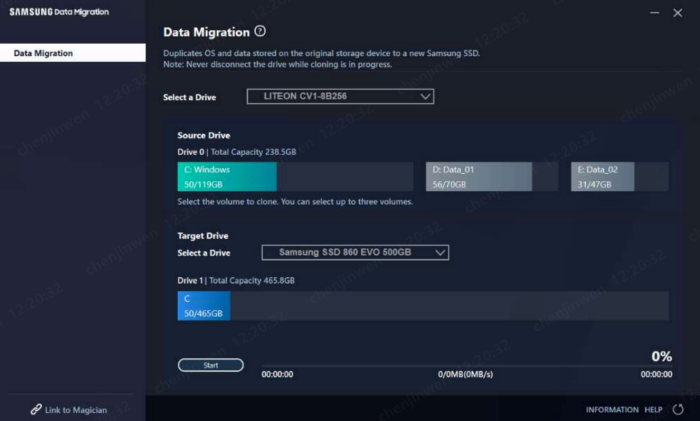
La clonación de un SSD consiste en crear una copia completa de todos los datos en otro SSD. Esto incluye las particiones, el sistema operativo, las aplicaciones, la configuración y todos los archivos almacenados en la unidad original. En otras palabras, el nuevo SSD tendrá exactamente el mismo contenido y funcionamiento que el SSD original.

Clonar un SSD es muy útil cuando compras un nuevo SSD o deseas ampliar la capacidad de almacenamiento migrando a una unidad más grande. Además, como no es necesario reinstalar Windows ni las aplicaciones, puedes ahorrar mucho tiempo y esfuerzo.

Precauciones al clonar un SSD a otro SSD

Para evitar problemas durante el proceso de clonación, es importante tener en cuenta los siguientes puntos:

  • ① Crear una copia de seguridad: Si ocurre algún problema durante la clonación, podrás recuperar tus datos desde una copia de seguridad.
  • ② Revisar y organizar los datos: Antes de clonar, elimina archivos innecesarios y realiza una limpieza del disco para optimizar el proceso.
  • ③ Verificar el tamaño del SSD de destino: Asegúrate de que el SSD de destino tenga una capacidad igual o superior a la del SSD original.
  • ④ Elegir un software confiable: Es importante utilizar un programa fiable para clonar SSD a SSD.
  • ⑤ Comprobar las licencias de software y del sistema operativo: Algunas licencias pueden estar vinculadas a un hardware específico.
  • ⑥ Evitar usar el PC durante la clonación: Para mantener la estabilidad del sistema, se recomienda no realizar otras tareas mientras se lleva a cabo el proceso.

2 métodos para clonar un SSD a un SSD de mayor capacidad

Método 1: Transferir datos de un SSD a otro SSD usando un software de clonación

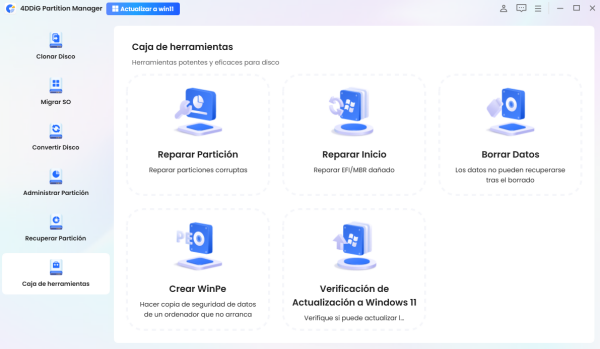
En Windows existen varios programas para clonar un SSD a otro SSD de mayor capacidad, pero 4DDiG Partition Manager destaca como una herramienta todo en uno para la gestión de discos y particiones. Gracias a su tecnología integrada, ofrece una transferencia de datos rápida y estable, permitiendo completar la clonación incluso con grandes volúmenes de datos en poco tiempo.

Además, permite administrar las particiones del disco, incluyendo funciones para redimensionar, mover, fusionar y dividir particiones según sea necesario. Esto también facilita la clonación hacia otros discos o dispositivos de almacenamiento además de SSD.

Estas son algunas de las principales ventajas de usar este software para clonar SSD:

  • ① Migrar Windows a un SSD de mayor capacidad con un solo clic y sin reinstalar el sistema operativo.
  • ② Actualizar a un SSD más grande sin perder datos.
  • ③ Crear una clonación completa del SSD para actualizar la unidad y realizar copias de seguridad de manera eficiente.
  • ④ Transferir de forma segura aplicaciones instaladas, actualizaciones del sistema, controladores y configuraciones personalizadas a otro PC.
DESCARGA GRATIS

Descarga Segura

  • Conecta el disco externo al ordenador, descarga e instala 4DDiG Partition Manager. Luego, abre el programa y selecciona “Clonar disco del sistema”.

    Seleccionar clonar disco del sistema
  • Selecciona el disco de destino que recibirá los datos clonados desde el disco de origen y haz clic en el botón “Siguiente”. (El disco de origen será el disco del sistema y el disco conectado se seleccionará automáticamente como destino).

    Seleccionar disco de destino
  • A continuación, aparecerá una vista previa del resultado de la clonación. Las particiones del disco de origen ocuparán automáticamente todo el espacio del disco de destino, y podrás ajustar el tamaño arrastrando los controles laterales. Cuando confirmes que todo es correcto, haz clic en “Iniciar” para comenzar la clonación.

    Vista previa de la clonación
  • Espera hasta que finalice el proceso de clonación del disco. La velocidad dependerá del tamaño del disco de origen. Durante el proceso, evita realizar otras operaciones o interrumpir la clonación.

    Clonación del disco completada

Método 2: Clonar un SSD usando un programa de tercero

Este método permite crear una clonación conectando dos SSD a un dispositivo duplicador especializado y presionando un botón, sin necesidad de usar un ordenador. La principal ventaja es que no requiere operaciones complicadas ni software, por lo que incluso los principiantes pueden transferir datos de forma segura y sencilla con solo conectar y pulsar un botón.

Sin embargo, tiene algunas desventajas, como el costo de comprar la duplicadora y la necesidad de realizar una configuración adicional en Windows para ampliar el espacio disponible después de la clonación. Aun así, es una de las mejores opciones para quienes priorizan la facilidad de uso.

  • Inserta correctamente cada SSD en las ranuras correspondientes de la duplicadora: “Source” (SSD original) y “Target” (SSD nuevo), asegurándote de conectarlos completamente.

  • Enciende el dispositivo y mantén presionado el botón para iniciar la clonación. Espera hasta que el indicador de progreso alcance el 100% (puede tardar desde varios minutos hasta algunas horas).

  • Cuando finalice el proceso, instala el nuevo SSD en el PC. Como el objetivo es aumentar la capacidad, abre la herramienta de Windows “Administración de discos” y utiliza la opción “Extender volumen” para aprovechar el espacio adicional.

Conclusión

En este artículo hemos explicado dos métodos para transferir todos los datos de un SSD a otro SSD mediante clonación. Puedes elegir la opción más adecuada según tus necesidades:

  • Recomendado para quienes prefieren un “software gratuito de clonación SSD”: usuarios que desean realizar la migración fácilmente desde el PC sin gastar dinero adicional.
  • Recomendado para quienes prefieren una “duplicadora”: personas que no se sienten cómodas con configuraciones complicadas y quieren una clonación segura con solo presionar un botón.

La falta de espacio en el SSD puede ralentizar considerablemente el rendimiento del ordenador. Elige el método que mejor se adapte a tu situación, realiza la clonación de forma segura y disfruta nuevamente de un PC rápido y fluido.

DESCARGA GRATIS

Descarga Segura

Teo Tomás (senior editor)

Teo Tomás, el editor de 4DDiG, tiene 5 años de experiencia escribiendo en informática de Windows y Mac, investiga especialmente la recuperación de datos, reparación de discos, ect.

(Haz clic para calificar esta artículo)

You rated 4.5 ( participó)