Cómo cambiar de HDD a SSD para más velocidad
Cuando usas un PC durante muchos años, es inevitable que experimentes retrasos en el rendimiento. Esto es especialmente cierto en máquinas con HDD, donde el arranque del sistema operativo puede tardar varios minutos. Es por eso que una de las soluciones más recomendadas es el cambio de HDD a SSD. En este artículo, explicaremos el proceso para cambiar de HDD a SSD, cómo elegir un software de clonación y los pasos del proceso de reemplazo.
Razones por las que cambiar de HDD a SSD mejora la velocidad
Al cambiar de HDD a SSD, el tiempo de arranque de programas pesados puede reducirse a una fracción del tiempo. Este cambio drástico tiene razones técnicas claras.
Diferencias entre SSD y HDD
El HDD es un almacenamiento mecánico que utiliza discos magnéticos giratorios para leer y escribir datos. En cambio, el SSD es un almacenamiento electrónico que utiliza memoria flash, sin partes móviles. Esta diferencia en la estructura genera una diferencia abismal en la velocidad de lectura y escritura.
Mientras que la velocidad media de lectura de un HDD es de alrededor de 100-150 MB/s, un SSD con conexión SATA puede superar los 500 MB/s, y uno con conexión NVMe puede superar los 3,000 MB/s.
Mejoras en el rendimiento al cambiar de HDD a SSD
Al cambiar de HDD a SSD, podrás notar las siguientes mejoras:
- Tiempo de arranque del sistema operativo
- Tiempo de inicio de aplicaciones
- Tiempo de transferencia de archivos
- Mayor respuesta general del sistema
Especialmente, la mejora en el rendimiento de acceso aleatorio es notable en entornos de virtualización, como software de bases de datos o VMware.
Preparativos antes de cambiar de HDD a SSD
El proceso de reemplazar un HDD por un SSD es posible incluso para principiantes si se realiza la preparación adecuada. Sin embargo, es necesario tener en cuenta varios puntos importantes.
Cómo elegir el SSD adecuado
Para evitar errores al elegir un SSD, es fundamental considerar cuidadosamente los siguientes aspectos.
- Elemento
- Descripción
- Recomendación
- Capacidad
- Capacidad igual o superior al uso actual del HDD, con espacio adicional
- Al menos 1.5 veces la capacidad actual. Se recomienda mínimo 512GB para OS y aplicaciones
- Norma de conexión
- SATA 3.0, M.2 SATA, M.2 NVMe (PCIe Gen3/Gen4)
- Verificar la norma compatible con la placa base. Si soporta NVMe, elegir Gen3 o superior para mayor velocidad
- Tamaño físico
- 2.5 pulgadas, M.2 2280, M.2 2260, entre otros
- Prestar especial atención en laptops, comprobando la longitud de M.2 (por ejemplo, 2280)
- Rendimiento/velocidad
- Velocidades de lectura/escritura secuenciales, IOPS, TBW (durabilidad)
- Para SSD SATA, velocidad de lectura mínima de 500MB/s. Para NVMe, buscar más de 3,000MB/s
- Compatibilidad
- Compatibilidad con la placa base/BIOS, presencia de disipadores de calor
- Verificar en el sitio web del fabricante. Para NVMe, considerar la gestión de calor
Preparación del software de clonación para el cambio a SSD
Uno de los pasos más importantes en la preparación es la clonación. Simplemente copiar los archivos no es suficiente, ya que la información de arranque y las particiones del sistema no se transferirán correctamente, lo que podría hacer que el sistema no arranque después del cambio.
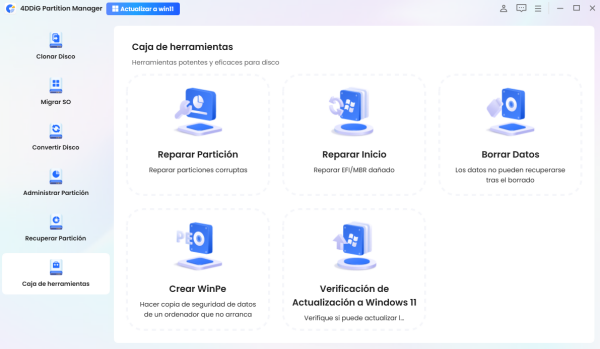
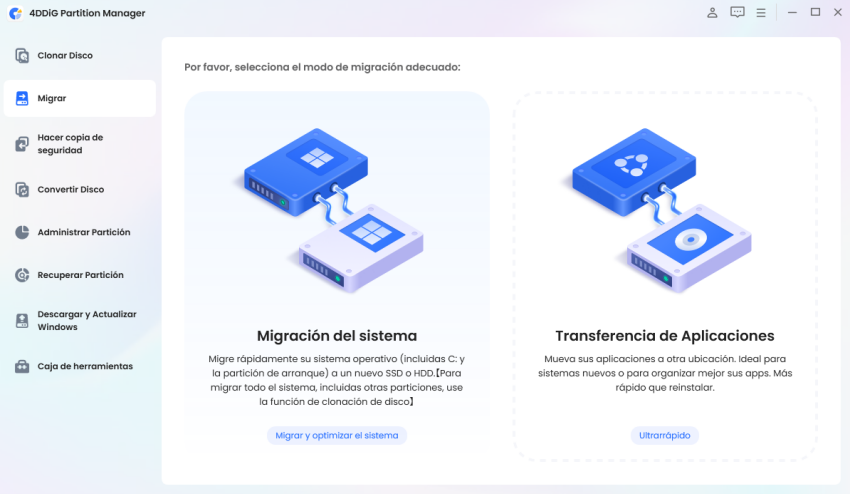
El software de clonación recomendado para el cambio a SSD es 4DDiG Partition Manager. Este software tiene una función de clonación de discos del sistema, permitiendo trasladar el sistema operativo de Windows a otro disco. Cuenta con funciones de conversión a discos GPT y ajuste automático de tamaños de partición, lo que reduce significativamente el riesgo de errores, especialmente para principiantes.
Con los programas tradicionales de clonación, si la capacidad del SSD de destino es menor que la del HDD fuente, puede fallar el proceso. Sin embargo, 4DDiG Partition Manager permite realizar la clonación sin problemas siempre que el espacio utilizado del disco fuente sea menor o igual que la capacidad del disco de destino. Esto significa que, por ejemplo, si usas un HDD de 1TB con solo 300GB ocupados, podrás cambiar a un SSD de 500GB sin inconvenientes.
Principales ventajas de 4DDiG Partition Manager:
- Entorno de clonación estable basado en Windows PE
- Conversión de GPT/MBR simultánea
- Guía para cambiar el orden de arranque después de la clonación
- Ajuste automático de particiones en el disco de destino
Pasos para crear un clon de HDD a SSD
Los pasos para crear un clon de HDD a SSD utilizando el 4DDiG Partition Manager son los siguientes.
Descarga Segura
-
Conecta el disco externo al ordenador, descarga e instala 4DDiG Partition Manager. Luego, abre la aplicación y selecciona "Clonación de disco del sistema".
-
Selecciona el disco de destino donde recibirás los datos clonados del disco fuente y haz clic en el botón "Siguiente". (El disco fuente es el disco del sistema, y el disco de destino será el disco conectado por defecto.)
-
A continuación, aparecerá una interfaz de vista previa que muestra el efecto de la clonación del disco. La partición del disco fuente ocupará por defecto todo el disco de destino, y podrás ajustar el tamaño de la partición clonada arrastrando los controladores a los lados. Si la vista previa es correcta, haz clic en el botón "Iniciar" para comenzar la clonación.
-
Espera a que se complete la clonación del disco. La velocidad de la clonación dependerá del tamaño del disco fuente. No realices otras operaciones ni interrumpas el proceso actual, y espera un poco.
Pasos para cambiar de HDD a SSD (reemplazo físico)
Una vez que la clonación esté completa, es hora de realizar el reemplazo físico del HDD por el SSD. Aunque los pasos varían ligeramente entre PCs de escritorio y laptops, el flujo básico es el mismo.
En el caso de PCs de escritorio:
Apaga completamente el PC y desconecta el cable de alimentación.
Abre el panel lateral del PC (aproximadamente 2-4 tornillos).
Desconecta los cables SATA y de alimentación conectados al HDD.
Desmonta los tornillos que sujetan el HDD y sácalo del compartimento de la unidad.
-
Coloca el nuevo SSD en el compartimento de la unidad (puede ser necesario un adaptador si es un SSD de 2.5 pulgadas).
Conecta los cables SATA y de alimentación al SSD.
-
Cierra el gabinete y conecta nuevamente el cable de alimentación.
En el caso de laptops:
Retira la batería.
Desatornilla los tornillos de la tapa inferior.
Retira con cuidado la tapa inferior.
Desmonta las piezas de sujeción del HDD, como los tornillos o brackets.
Desliza con cuidado el HDD fuera de la ranura.
-
Inserta el SSD en la misma ranura (para SSD M.2, inserta en ángulo y luego fija con el tornillo).
-
Vuelve a colocar la tapa inferior y aprieta los tornillos.
Pasos para iniciar después de cambiar de HDD a SSD
Una vez que el reemplazo físico esté completo, será necesario cambiar el orden de arranque en el BIOS.
-
Enciende el PC y presiona repetidamente la tecla BIOS (normalmente F2, F12 o DEL) justo después de encenderlo.
Cuando aparezca la pantalla del BIOS, dirígete a la opción "Boot".
-
En el orden de prioridad de los dispositivos de arranque, establece el nuevo SSD como el primero.
Guarda los cambios y sal de la configuración del BIOS.
-
El PC se reiniciará automáticamente y arrancará Windows desde el SSD.
Problemas comunes al cambiar de HDD a SSD
Durante el proceso de reemplazo de HDD por SSD, pueden surgir algunos problemas típicos. Es útil conocer las posibles soluciones de antemano.
1. Fallo al clonar a SSD
Si la clonación al SSD falla, primero verifica los sectores defectuosos del disco y, si es necesario, usa el comando Chkdsk para repararlos.
2. El SSD no es reconocido
Puntos a verificar:
- ¿Está correctamente conectado físicamente?
- ¿Está el modo de operación SATA configurado en AHCI en lugar de IDE en el BIOS?
- ¿La forma del conector M.2 es compatible? (B key, M key, B+M key)
- ¿Es compatible con la placa base?
3. El sistema no arranca después del cambio a SSD
Verifique lo siguiente:
- ¿Está el SSD correcto seleccionado como dispositivo de arranque en el BIOS?
- ¿Existe una discrepancia entre los modos UEFI y Legacy BIOS? (Los discos GPT requieren UEFI y los discos MBR requieren Legacy).
- ¿Está habilitado el arranque seguro UEFI? (Si está habilitado, los cargadores de arranque no firmados serán rechazados).
Conclusión
Siguiendo los pasos descritos en este artículo, incluso los principiantes pueden reemplazar de manera segura un HDD por un SSD. Lo más importante es utilizar un software de clonación confiable.
4DDiG Partition Manager facilita el proceso, permitiendo completar tareas que antes requerían esfuerzo con herramientas gratuitas, todo con una interfaz intuitiva y en solo unos pocos clics.
Descarga Segura