Cómo forzar el desbloqueo de BitLocker en Windows 10/11 desde CMD

5 minutos leídos

Updated on 2026-03-24 09:54:00 to Disco Duro

Los problemas al desbloquear BitLocker suelen seguir patrones bastante claros. Tanto en Windows 10 como en Windows 11, la solución suele pasar por usar manage-bde desde el símbolo del sistema.

En este artículo explicamos los pasos para desbloquear BitLocker según distintos casos: cuando tienes la clave de recuperación, cuando no la tienes o cuando no puedes acceder al sistema.

Causas por las que es necesario forzar el desbloqueo de BitLocker

BitLocker solicita la clave de recuperación cuando detecta cambios en el entorno de arranque. Los principales desencadenantes son los siguientes:

  • Cambios en la configuración de UEFI/BIOS (activar/desactivar Secure Boot, cambiar el orden de arranque, etc.)
  • Restablecimiento del TPM o reemplazo de la placa base
  • Actualizaciones importantes de Windows (Feature Update)
  • Conectar una unidad protegida con BitLocker a otro PC

Antes de proceder con comandos, primero intenta localizar la clave de recuperación en los siguientes lugares:

  • account.microsoft.com/devices/recoverykey (cuenta de Microsoft)
  • Active Directory o centro de administración de Entra ID (para PCs unidos a dominio)
  • Memoria USB o archivo PDF donde guardaste la clave al activar BitLocker

Cómo forzar el desbloqueo de BitLocker mediante comandos

Si tienes la clave de recuperación, sigue el Método 1; si puedes acceder a la unidad sin clave, sigue el Método 2; y si no puedes acceder y los datos no son necesarios, sigue el Método 3.

Método 1: Desbloquear BitLocker con el comando manage-bde

Ejecuta lo siguiente en el símbolo del sistema con privilegios de administrador. Cambia F: por la letra de la unidad correspondiente. Si aparece el mensaje "La unidad F: ha sido desbloqueada", el proceso fue exitoso. Para desactivar completamente el cifrado, ejecuta el siguiente comando adicional.

Método 2: Forzar la desactivación con manage-bde (sin clave de recuperación)

  • Solo si el estado de la unidad ya aparece como "desbloqueada", puedes ejecutar la desactivación de BitLocker sin clave de recuperación con el siguiente comando: "manage-bde -off D:"

  • Para verificar que se ha completado, ejecuta "manage-bde -status D:". Si aparece "Estado de protección: Protección desactivada", el proceso fue exitoso.

Atención:

Si la unidad está en estado "bloqueada", este método será rechazado. Para unidades bloqueadas, considera el Método 3 o el uso de herramientas con interfaz gráfica (GUI).

Método 3: Forzar la inicialización con DiskPart desde el símbolo del sistema

Este es el último recurso y solo debe usarse si los datos de la unidad no son necesarios. Se eliminarán todos los datos, incluida la información de particiones.

diskpart

list disk

select disk 1 ← asegúrate de verificar cuidadosamente el número

clean

create partition primary

format fs=ntfs quick

assign

Importante:

Si seleccionas el número de disco incorrecto, podrías borrar la unidad C (normalmente disco 0). Verifica la unidad objetivo antes de ejecutar el comando.

Forzar el desbloqueo de BitLocker con 4DDiG Partition Manager (para principiantes)

Con el método del símbolo del sistema, un problema común es que "manage-bde no funciona en unidades bloqueadas". Por otro lado, usar DiskPart implica borrar todos los datos, lo cual no es recomendable si aún existe la posibilidad de recuperarlos.

En este tipo de situaciones, una opción eficaz es 4DDiG Partition Manager.

Su principal ventaja es que permite intentar omitir o desbloquear BitLocker mediante una interfaz gráfica (GUI), lo que supone una gran diferencia para quienes no están familiarizados con comandos. Además, puede funcionar incluso si has perdido la clave de recuperación, por lo que resulta útil cuando "los comandos no funcionan" o "quieres intentar otra opción antes de borrar todo con DiskPart".

Los pasos de uso son los siguientes:

DESCARGA GRATIS

Descarga Segura

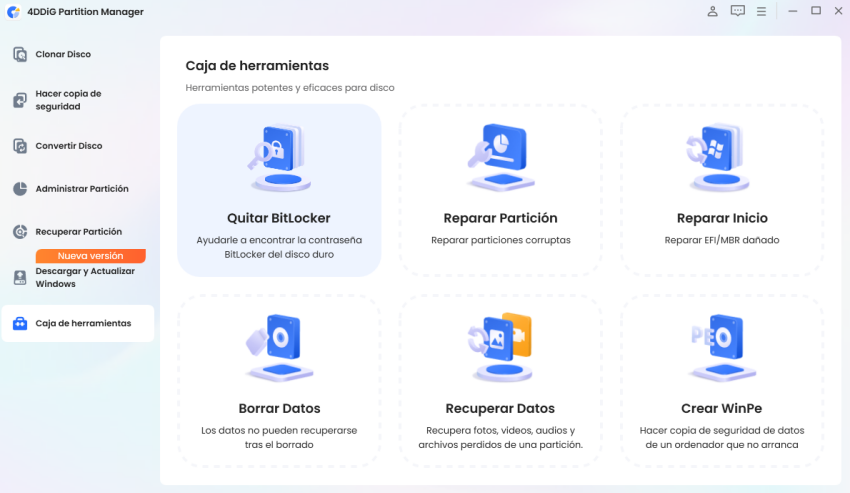
  • Inicia 4DDiG Partition Manager. Para desbloquear una partición protegida por BitLocker o eliminar BitLocker sin contraseña, abre "Toolbox" y haz clic en "Quitar BitLocker".

    Haz clic en 'Quitar BitLocker'
  • Selecciona el disco o la partición con BitLocker activado. Haz clic en "Desbloquear".

    Seleccionar la partición con BitLocker
  • Si deseas eliminar BitLocker de la partición, haz clic en "Sí". Si solo quieres desbloquearlo, haz clic en "Cancelar".

    Eliminar BitLocker
  • Espera mientras 4DDiG Partition Manager completa la descifrado de la partición.

    Descifrado de la partición completado

Conclusión

En este artículo hemos explicado tres métodos para desbloquear y forzar la desactivación de BitLocker.

Aunque el uso de comandos es eficaz, también conlleva riesgos por posibles errores de operación. Si no dispones de la clave de recuperación o deseas intentar el desbloqueo sin perder datos, la función de bypass y desbloqueo de BitLocker de 4DDiG Partition Manager es una opción práctica.

DESCARGA GRATIS

Descarga Segura

Preguntas frecuentes

A continuación, se resumen algunas dudas comunes sobre el desbloqueo de BitLocker desde la perspectiva de comandos.

1. ¿Se puede desbloquear BitLocker sin clave de recuperación?

En general, no es posible desbloquearlo solo con comandos sin la clave de recuperación y manteniendo los datos, debido a las limitaciones del sistema Windows. En estos casos, usar 4DDiG Partition Manager es una opción práctica.

2. ¿Cómo salir de la pantalla de recuperación de BitLocker?

En muchos casos, la aparición repetida de la pantalla de recuperación se debe a cambios en las mediciones del TPM. Si logras acceder una vez con la clave correcta, puedes evitar que vuelva a aparecer usando el siguiente comando:

manage-bde -protectors -disable C:

Después, restaura la configuración del BIOS o desactiva completamente BitLocker desde el panel de control.

3. ¿Cuál es el comando para ver la clave de recuperación de BitLocker?

Ejecuta lo siguiente en el símbolo del sistema con privilegios de administrador:

manage-bde -protectors -get C:

Solo si la unidad está desbloqueada se mostrará la clave completa de 48 dígitos. Si está bloqueada, solo se mostrará el ID de la clave.

Teo Tomás (senior editor)

Teo Tomás, el editor de 4DDiG, tiene 5 años de experiencia escribiendo en informática de Windows y Mac, investiga especialmente la recuperación de datos, reparación de discos, ect.

(Haz clic para calificar esta artículo)

You rated 4.5 ( participó)