6 formas efectivas de liberar espacio en Windows 11 y 10

5 minutos leídos

Updated on 2026-04-22 16:41:57 to Disco Duro

¿Tu PC funciona lento o no puedes guardar nuevos archivos? Es posible que la causa sea la falta de espacio libre en el disco, como en la unidad C. Si dejas archivos innecesarios sin eliminar, pueden provocar una disminución del rendimiento e incluso errores inesperados del sistema. En este artículo, explicamos en detalle 6 métodos efectivos para aumentar el espacio libre en Windows, incluso para principiantes.

Cómo comprobar el espacio libre en el PC

Antes de comenzar con las medidas para aumentar el espacio libre en tu PC, primero debes verificar con precisión el estado actual del almacenamiento y cuánto espacio disponible tienes.

  • Haz clic derecho en el botón “Inicio” de la barra de tareas y abre “Explorador de archivos”.

  • Haz clic en “Este equipo” en el panel de navegación izquierdo.

  • En la sección “Dispositivos y unidades” aparecerán unidades como “Windows (C:)”.

  • Debajo del icono de la unidad verás “XX GB libres / XX GB”, lo que indica el estado actual.

Si la barra indicadora de capacidad aparece en rojo, significa que el espacio es extremadamente limitado. Antes de que afecte gravemente al rendimiento del PC, utiliza los siguientes métodos para liberar espacio lo antes posible.

Cómo aumentar el espacio libre en el PC

Para aumentar el espacio libre, eliminar datos innecesarios acumulados y utilizar herramientas externas resulta muy efectivo. Aquí explicamos 6 métodos prácticos con pasos detallados.

Método 1. Usar una herramienta de limpieza de Windows

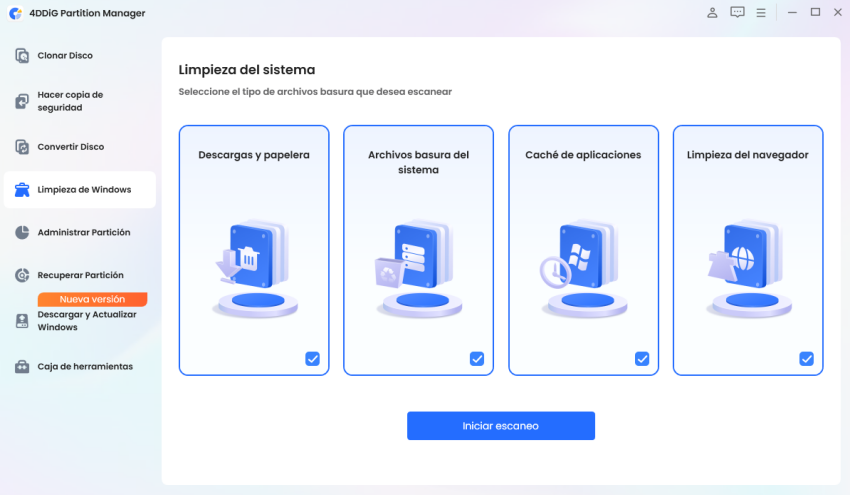
Para optimizar el PC y eliminar de forma segura y masiva cachés innecesarias y archivos de registro de errores acumulados en el sistema de Windows, lo más eficiente es utilizar una herramienta especializada. Una opción especialmente recomendada es la función Windows Cleaner incluida en el gestor de discos 4DDiG Partition Manager.

Esta función permite detectar y eliminar archivos basura del sistema de una sola vez sin necesidad de operaciones manuales complejas. En concreto, escanea datos innecesarios clasificados en las siguientes cuatro categorías principales para mantener el PC limpio:

  • Descargas y papelera: Archivos descargados acumulados y datos innecesarios que permanecen en la papelera
  • Archivos basura del sistema: Archivos temporales y datos innecesarios generados por el funcionamiento de Windows
  • Caché de aplicaciones: Datos temporales creados por las aplicaciones instaladas
  • Datos del navegador: Caché, historial y otros datos guardados al navegar por sitios web
DESCARGA GRATIS

Descarga Segura

  • Instala e inicia 4DDiG Partition Manager, selecciona “Limpieza de Windows” en el panel izquierdo, elige los tipos de archivos a limpiar y haz clic en “Iniciar escaneo”.

    Seleccionar Limpieza de Windows
  • Tras el escaneo, los archivos basura se muestran en una lista. Los que pueden eliminarse de forma segura están seleccionados por defecto; haz clic en la flecha para revisar los elementos a eliminar.

    Revisar archivos a eliminar
  • Haz clic en “Limpieza con un clic” y confirma para aumentar el espacio libre en el disco.

    Hacer clic en “Limpieza con un clic”
  • Después, el espacio libre del disco se habrá limpiado.

    Espacio libre del disco limpiado

Método 2. Ejecutar la limpieza de disco

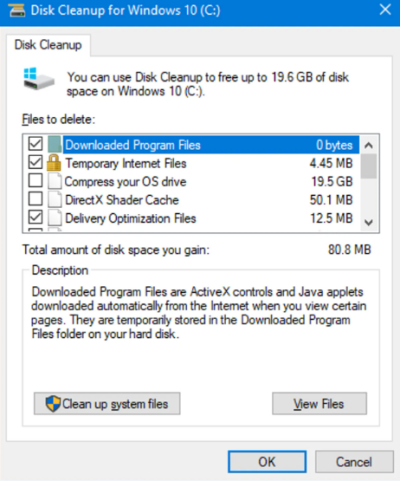
Este método utiliza la función integrada de Windows “Limpieza de disco” para eliminar archivos temporales innecesarios. Es especialmente recomendable si tienes problemas de poco espacio en la unidad C en Windows 10.

Pasos:

  • Escribe “Limpieza de disco” en la barra de búsqueda de la barra de tareas y abre la aplicación desde los resultados.

  • Selecciona la unidad que deseas limpiar y haz clic en “Aceptar”.

  • Después del escaneo, se mostrará una lista de archivos a eliminar.

    Comprobar archivos temporales
  • Marca las casillas de los elementos que deseas eliminar.

  • Haz clic en “Aceptar” y luego selecciona “Eliminar archivos” para completar el proceso.

Método 3. Vaciar la papelera de reciclaje

Los archivos y carpetas no se eliminan por completo cuando se selecciona “Eliminar”, ya que se envían temporalmente a la “Papelera de reciclaje”. Aunque estén ahí, siguen ocupando espacio de almacenamiento, por lo que es necesario vaciarla periódicamente.

  • Busca el icono de “Papelera de reciclaje” en el escritorio y haz clic derecho sobre él.

  • En el menú contextual, selecciona “Vaciar papelera de reciclaje”.

    Seleccionar vaciar papelera
  • Cuando aparezca la ventana de confirmación “¿Desea eliminar permanentemente estos X elementos?”, haz clic en “Sí”. Con esto, los archivos se eliminarán completamente del disco.

Método 4. Desinstalar aplicaciones innecesarias

Las aplicaciones preinstaladas que no utilizas o los juegos de gran tamaño ya completados pueden ocupar una gran cantidad de espacio en el almacenamiento. Para aumentar eficazmente el espacio libre en Windows, desinstala los programas que no necesites.

  • Haz clic en el botón “Inicio” y abre “Configuración”.

  • En el menú lateral izquierdo, selecciona “Aplicaciones” y luego haz clic en “Aplicaciones instaladas”.

  • Se mostrará una lista de aplicaciones instaladas. Ordénalas por tamaño para identificar las de mayor tamaño que no necesites.

  • Haz clic en el botón “…” junto a la aplicación y selecciona “Desinstalar”, luego sigue las instrucciones en pantalla.

Método 5. Comprimir archivos

Si tienes archivos grandes que no utilizas con frecuencia pero no quieres eliminar, puedes reducir el uso de espacio en Windows 11 comprimiéndolos en formato ZIP.

  • Selecciona el archivo o carpeta que deseas comprimir y haz clic derecho.

  • En Windows 11, selecciona “Comprimir en archivo ZIP”. (En Windows 10, elige “Enviar a” > “Carpeta comprimida (zip)”).

  • Se creará un archivo ZIP comprimido en la misma ubicación.

  • Una vez completada la compresión, puedes eliminar el archivo original o moverlo a un dispositivo externo como un USB para ahorrar espacio en el PC.

Método 6. Cambiar a un SSD de mayor capacidad

Si, incluso después de organizar los datos innecesarios del sistema, sigues teniendo limitaciones, la solución más eficaz y definitiva es sustituir la unidad actual por un SSD de mayor capacidad, aumentando así el almacenamiento físico.

Conclusión

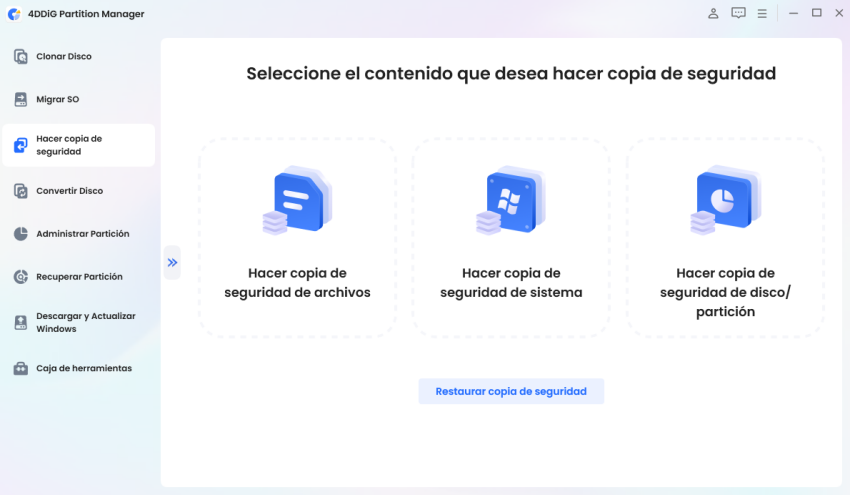
En este artículo hemos explicado en detalle 6 métodos para aumentar el espacio libre en PC con Windows 11/10. Además de tareas básicas como vaciar la papelera de reciclaje o desinstalar aplicaciones innecesarias, para liberar espacio de forma más eficiente y segura se recomienda especialmente el uso de “4DDiG Partition Manager”. Desde la limpieza de archivos basura hasta soluciones más avanzadas como la creación de copias de clonación de datos al cambiar a un SSD, todo puede gestionarse de forma fluida con un solo software.

DESCARGA GRATIS

Descarga Segura

Preguntas frecuentes

1. ¿Qué ocurre si no hay suficiente espacio en el PC?

Cuando la falta de espacio en la unidad C en Windows 10 se vuelve grave, el rendimiento del PC se ralentiza notablemente y las aplicaciones pueden congelarse con frecuencia. Además, las actualizaciones importantes del sistema pueden no ejecutarse correctamente, afectando gravemente a la estabilidad del sistema.

2. ¿Cuánto espacio libre se recomienda mantener?

En general, se recomienda mantener entre un 10% y un 20% del almacenamiento total de la unidad del sistema, o al menos entre 20 GB y 30 GB de espacio libre. Esto permite que los archivos del sistema de Windows y la memoria virtual funcionen correctamente, evitando caídas de rendimiento inesperadas.

3. ¿Cuál es la forma más fácil de liberar espacio?

La forma más rápida es vaciar la papelera de reciclaje, pero en Windows 11 tiene un límite para reducir el uso de almacenamiento de forma profunda. Por ello, para una limpieza más completa, lo más eficaz y sencillo es usar herramientas como “4DDiG Partition Manager”, que eliminan con un solo clic la caché innecesaria del sistema.

Teo Tomás (senior editor)

Teo Tomás, el editor de 4DDiG, tiene 5 años de experiencia escribiendo en informática de Windows y Mac, investiga especialmente la recuperación de datos, reparación de discos, ect.

(Haz clic para calificar esta artículo)

You rated 4.5 ( participó)