¿Cómo limpiar la instalación de macOS Tahoe con y sin USB?
Cuando su Mac comienza a disminuir la velocidad o quiere un nuevo comienzo sin archivos sobrantes, saber cómo instalar macOS Tahoe de manera limpia suele ser la mejor solución. Una instalación limpia restaura el disco e instala una nueva copia de macOS, lo que obliga a una mejora en el rendimiento, una reducción en los errores y la compatibilidad con las funciones más recientes.
En esta guía, discutiremos cómo preparar, instalar a través de USB e incluso realizar una instalación limpia sin USB.
¿Qué hacer antes de limpiar la instalación de macOS Tahoe?
Antes de realizar una instalación limpia de macOS Tahoe, hay varios pasos importantes a seguir para asegurarse de que esté preparado para la instalación.
-
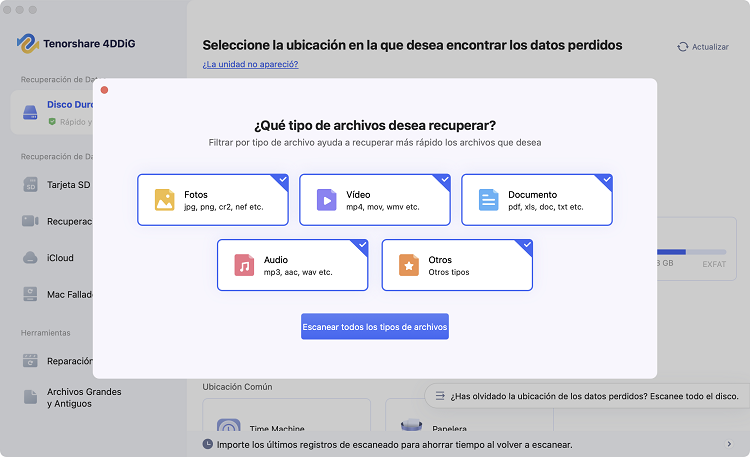
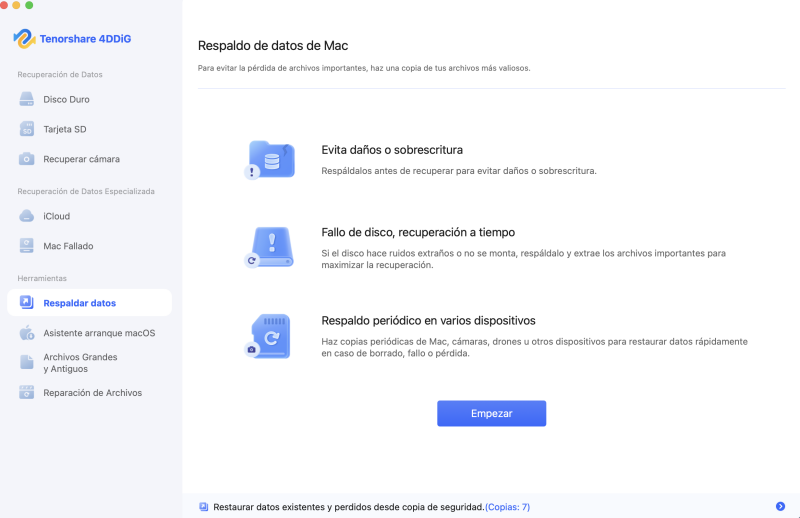
Haga una copia de seguridad de sus datos: haga una copia de seguridad de documentos valiosos, imágenes y configuraciones del sistema usando Time Machine, iCloud o aplicaciones de terceros. En caso de cualquier mal funcionamiento, puede recuperar sus archivos.
-
Verifique la compatibilidad del dispositivo: macOS Tahoe no funciona en todos los Mac. Vaya a las listas oficiales de modelos compatibles en Apple para asegurarse de que su dispositivo sea compatible con esta versión.
-
Asegure suficiente energía: Durante la instalación, debe tener su Mac enchufada para evitar cualquier interrupción. En el caso de una computadora portátil como MacBook Air o Pro, la instalación podría corromperse por un apagado repentino.
-
Administrar una conexión a Internet estable: Los paquetes de instalación tienen un tamaño de varios gigabytes. Una buena conexión a Internet garantiza que la descarga sea exitosa sin corrupción.
-
Haga una unidad USB de arranque: Si desea instalar macOS mediante un USB, es importante que tenga al menos 16 GB de almacenamiento disponible y que sea arrancable para macOS.
Estos pasos reducirán los riesgos y harán que su instalación limpia en Mac se realice fácilmente.
¿Cómo limpiar la instalación de macOS Tahoe desde un USB?
Para muchos usuarios, crear un USB de arranque es la manera más confiable de limpiar la instalación de macOS. Le permite borrar el disco y reinstalar el sistema sin ninguna relación con el sistema existente. Esto se puede hacer de tres maneras principales:
1. Limpiar Instalar macOS con un USB de arranque
Este es el método tradicional que Apple recomienda. Aunque el proceso requiere usar el comando terminal, vale la pena intentarlo.
-
Inserte una unidad USB con al menos 16 GB de capacidad. Abra “Utilidad de discos” y formatee el USB como Mac OS Extended (en diario).
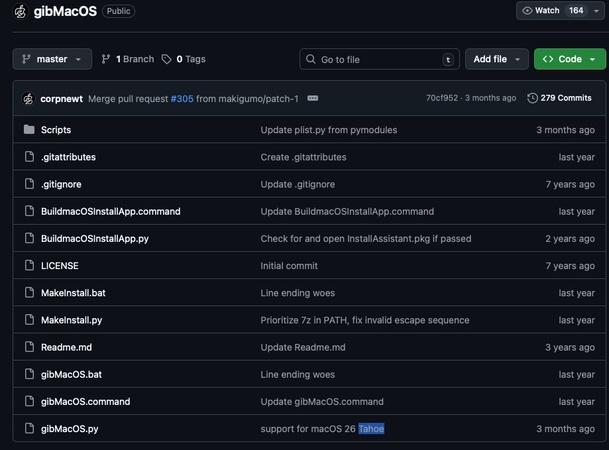
Descargue el instalador de macOS Tahoe de una fuente confiable.
-
Abra Terminal y ejecute el comando proporcionado por Apple uno por uno:
- hdiutil create -o /tmp/tahoe -tamaño 20000m -volumen TahoeISO -layout SPUD -fs HFS+J
- hdiutil adjuntar /tmp/tahoe.dmg -punto de montaje /Volumes/TahoeISO
- sudo /Aplicaciones/Instalar\ macOS\ Tahoe.app/Contents/Resources/CreateInstallMedia --volumen/Volumes/TahoeISO
- desmontaje de hdiutil /Volúmenes/Instalar\ macOS\ Tahoe
- hdiutil convierte /tmp/tahoe.dmg -formato UDTO -o ~/Escritorio/Tahoe
- mv ~/Desktop/Tahoe.cdr ~/Desktop/Tahoe.iso
-
Reinicie su Mac y mantenga presionado el “botón de encendido” hasta que llegue a las opciones de inicio.
-
En macOS Utilities, elija “Utilidad de disco” y borre su disco de inicio.
-
Vuelva a la ventana del instalador y siga las instrucciones que aparecen en pantalla para limpiar la instalación de macOS Tahoe.
Este método requiere algún uso de Terminal, pero le da control total sobre la instalación.
2. Instalación nueva de macOS con el instalador de arranque 4DDiG
Si no se siente cómodo con los comandos de Terminal porque son demasiado complejos o requieren mucho tiempo, el instalador de macOS 4DDiG es una alternativa más fácil y segura para obtener una instalación limpia. Hace que el proceso de creación de un instalador de arranque sea muy fácil y le permite reinstalar o limpiar macOS sin necesidad de escribir ningún comando.
Características clave del instalador de macOS 4DDiG:
- Configuración instantánea de macOS: Un clic para crear un USB de arranque para macOS Tahoe.
- Soporte universal para Mac: Funciona tanto con Mac Intel como con la serie M.
- Reparar problemas de inicio: Puede reparar instalaciones fallidas y errores de inicio.
- Para principiantes: No hay necesidad de conocimientos de línea de comandos.
Descarga Segura
Descarga Segura
Pasos para hacer un instalador de arranque con 4DDiG:
-
Descargue e instale el software 4DDiG en su Mac e inícielo. Ahora, seleccione la función “Instalador de macOS” en el menú de la izquierda y haga clic en “Iniciar creación”.
-
Utilice la lista desplegable para elegir la “Versión de macOS” deseada y haga clic en “Selección completa” una vez que haya seleccionado la versión correcta.
-
Obtenga una unidad USB con al menos 19 GB de espacio libre y conéctelo a su Mac. Una vez que la unidad aparezca en 4DDiG, selecciela y haga clic en el botón “Crear ahora” para que pueda arrancar.
-
4DDiG comenzará a crear su USB de arranque y, en poco tiempo, verá la pantalla de éxito. Haga clic en el botón “Completar” para finalizar el proceso.
-
Retire su USB de la Mac y apáguelo. Mantenga presionado el “Botón de encendido” para llegar a “Opciones de inicio” y haga clic en “Opciones”. Elija “Utilidad de disco” y haga clic en “Continuar”.
-
Ahora, elija su unidad interna y haga clic en “Borrar”, luego elija el formato “APFS” y vuelva a hacer clic en “Borrar” para una instalación limpia de macOS Tahoe.
-
Apague el Mac y conecte su USB. Mantenga pulsado el botón de encendido para ver “Opciones de inicio” y elija su USB y, a continuación, haga clic en Continuar. El instalador de macOS comenzará ahora y puede seguir los pasos que aparecen en pantalla para finalizar el proceso.
3. Limpiar Instalar macOS a través de la configuración
En macOS Monterey y versiones posteriores, Apple agregó la opción “Borrar todo el contenido y la configuración”, como en iOS. Esto le permitirá limpiar, instalar y no arrancar un USB.
-
Abra Configuración de Mac y vaya a “General”. Ahora, busque la opción “Transferir o restablecer” y haga clic en la opción “Borrar todo el contenido y la configuración”.
-
Autenticar sus credenciales cuando se le solicite y deje que el Mac se restablezca.
-
Una vez completado el restablecimiento, se realizará una instalación limpia de macOS en su Mac. Se le dará la bienvenida con la pantalla de activación después de instalar macOS de nuevo.
☞ macOS Tahoe vs Sequoia: características, rendimiento y decisión de actualización
¿Cómo limpiar la instalación de macOS Tahoe sin un USB?
No todo el mundo tiene una unidad USB adicional, y hay ocasiones en las que simplemente necesita un reformateado normal. Afortunadamente, puede hacer una instalación limpia de macOS Tahoe sin un USB usando el modo de recuperación.
-
Reinicie su Mac manteniendo presionado el botón de encendido hasta que vea las opciones de inicio en Apple Silicon Macs y haga clic en “Opciones”. En los Mac basados en Intel, puede mantener presionados los botones “CMR + R” hasta que vea el logotipo de Apple.
-
Seleccione “Utilidad de disco”, luego haga clic en “Continuar” y seleccione el disco interno de su Mac, luego haga clic en “Borrar” y elija el formato APFS para borrar su disco para una instalación limpia de macOS Tahoe sin USB.
-
Ahora, cierre la Utilidad de Discos y seleccione “Reinstalar macOS”, luego haga clic en “Continuar” para comenzar. Siga las instrucciones que aparecen en pantalla para instalar macOS Tahoe y ya habrá terminado con cómo instalar Mac de nuevo una vez completada la instalación.
Comparación de la nueva instalación de macOS Tahoe con o sin USB
Diferentes métodos se adaptan a diferentes usuarios. Aquí hay una mirada paralela a las opciones:
- Forma
- Dificultad
- Se necesita Internet
- Velocidad
- Mejor para
- USB de arranque (manual)
- Moderado
- Solo para la descarga inicial
- Rápido
- Usuarios que se sienten cómodos con Terminal
- USB de arranque (4DDiG)
- Fácil
- Solo para la descarga inicial
- Rápido
- Principiantes que quieren una configuración guiada
- Borrar de la configuración
- Muy fácil
- Sí
- Moderado
- Usuarios en Macs compatibles que ya ejecutan macOS Monterey o superior
- Modo de recuperación
- Fácil
- Requerido
- Más lento
- Usuarios sin unidad USB
Esta tabla le ayuda a elegir si un método USB o sin USB es mejor para su situación.
¿Por qué necesito limpiar la instalación de macOS?
Algunos usuarios se preguntan: “¿Es mejor hacer una instalación limpia de macOS?” La respuesta es sí en la mayoría de los casos debido a los beneficios que obtiene. Si bien las actualizaciones guardan sus datos, también pueden acarrear problemas.
Estos son los principales beneficios que puede obtener al hacer una instalación limpia:
- Una instalación limpia elimina archivos basura, cachés y datos ocultos que agotan el rendimiento de su Mac.
- Se limpia de todas las aplicaciones, configuraciones y basura para dejarlo con un nuevo entorno de sistema.
- Los frecuentes bloqueos, fallos técnicos o malware se pueden resolver reinstalando macOS.
- Algunas aplicaciones necesitan las nuevas capacidades de macOS. El nuevo sistema garantiza la compatibilidad sin fallos heredados.
- Los nuevos sistemas eliminan vulnerabilidades anteriores o configuraciones configuradas incorrectamente.
Por lo tanto, una instalación limpia de macOS Tahoe no siempre es esencial; sin embargo, esta es la mejor opción cuando su computadora es problemática o cuando necesita el mayor rendimiento posible.
Conclusión
Hay varias maneras de limpiar la instalación de macOS Tahoe. Cualquiera de los USB de arranque anteriores, el instalador 4DDiG macOS o el modo de recuperación son capaces de arrancar su Mac y ejecutarse en un disco duro limpio. Prepararse por adelantado con copias de seguridad y las acciones correctas ayuda a evitar la pérdida de datos de Mac.
En general, Tenorshare 4DDiG es la forma más fácil y segura de limpiar la instalación sin usar los complicados comandos. Seleccione la manera que mejor se adapte a sus necesidades y tenga una experiencia Mac más rápida y limpia.
Descarga Segura
Descarga Segura