Guía paso a paso: Cómo usar el Liberador de espacio en disco para limpiar tu unidad C

5 minutos leídos

Updated on 2026-04-20 11:15:13 to Disco Duro

La notificación «Queda poco espacio en disco en la unidad C:» es un problema que muchos usuarios experimentan. Si se deja sin atender, puede provocar fallos en la instalación de software, lentitud en el sistema y la interrupción de las actualizaciones de Windows.

En este artículo, explicamos los pasos para recuperar espacio de forma segura utilizando la herramienta de limpieza de disco de Windows.

Causas de la falta de espacio en la unidad C en Windows

Hay cuatro causas principales por las que la unidad C se llena sin que te des cuenta.

  • Archivos residuales de Windows Update
    Con cada actualización, se van acumulando archivos de versiones antiguas. En algunos casos, pueden superar los 20–30 GB.
  • Archivos temporales y caché
    La caché guardada por Chrome o Edge, los archivos temporales generados por aplicaciones durante su funcionamiento y los datos de miniaturas de carpetas son ejemplos de pequeños archivos que, con el uso diario, pueden alcanzar varios GB sin que lo notes.
  • Espacio reservado del sistema
    Los archivos hiberfil.sys (para la hibernación) y pagefile.sys (para la memoria virtual) se crean automáticamente en la unidad C según la cantidad de RAM instalada. Aunque son archivos ocultos que no se ven en el explorador, en un entorno con 8 GB de RAM pueden ocupar más de 10 GB en conjunto.
  • Concentración de instalaciones de aplicaciones
    Por defecto, las aplicaciones se instalan en C:\Program Files. Cuantos más programas pesados tengas, como productos de Adobe o juegos de Steam, mayor será la carga sobre la unidad C.

Archivos que se pueden eliminar con la limpieza de disco

Organizamos los elementos que se pueden eliminar sin problema y los que deben tratarse con precaución.

Elementos que se pueden eliminar de forma segura

  • Tipo de archivo
  • Impacto tras la eliminación
  • Archivos temporales de Internet
  • Se regeneran automáticamente en el siguiente acceso
  • Miniaturas
  • Se regeneran automáticamente al abrir la carpeta
  • Contenido de la papelera de reciclaje
  • Se eliminan permanentemente sin causar problemas
  • Caché de sombreadores de DirectX
  • Se regenera automáticamente en el siguiente inicio
  • Limpieza de Windows Update
  • Se puede eliminar si la versión más reciente funciona de forma estable

Elementos que es mejor no eliminar

Asegúrate de conservar al menos un punto de restauración del sistema reciente. Puede ser el único medio para volver a un estado estable en caso de problemas inesperados.

Pasos para la limpieza de disco de la unidad C

Limpieza estándar

  • Escribe «Liberador de espacio en disco» en la barra de búsqueda de la barra de tareas y haz clic en la aplicación que aparece.

  • En el cuadro de selección de unidad, elige «(C:)» y haz clic en «Aceptar». Tras el escaneo, se mostrará una lista de los archivos que se pueden eliminar y el espacio que ocupan. 3. Marca las casillas y haz clic en «Aceptar» > «Eliminar archivos». Al seleccionar cada elemento, se mostrará una descripción en la parte inferior de la pantalla, así que revisa el contenido antes de continuar.

    Revisa los elementos y marca los archivos innecesarios

Limpieza de archivos del sistema (si deseas recuperar más espacio)

Al pulsar el botón «Limpieza de archivos del sistema» en la parte inferior de la ventana, se mostrarán elementos de mayor tamaño como Windows.old y archivos residuales de Windows Update. Asegúrate de que el sistema funciona de forma estable antes de marcarlos y ejecutar la limpieza. Solo con este método, en algunos casos se pueden recuperar desde varios GB hasta más de 10 GB de espacio.

Software de limpieza recomendado para aumentar el espacio libre en Windows

Aunque la limpieza de disco es práctica, sus opciones son bastante generales y no permite eliminar la caché de las aplicaciones. Por ello, una herramienta útil es 4DDiG Partition Manager. Permite clasificar los archivos innecesarios con mayor detalle, lo que ayuda a liberar aún más espacio.

El limpiador estándar puede detectar archivos innecesarios de forma general. En cambio, 4DDiG Partition Manager escanea toda la unidad y encuentra de forma detallada archivos basura, datos del navegador y caché de aplicaciones, clasificándolos por categorías. Puedes previsualizar cada elemento y seleccionar solo lo necesario, lo que permite eliminar de forma eficaz los archivos prescindibles de la unidad C.

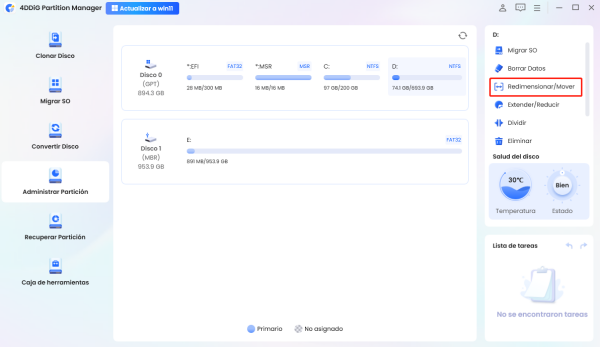
Además, también puedes usar la función de redimensionar particiones para ampliar la unidad C utilizando el espacio libre de otras unidades como la D, sin perder datos.

El uso de la función de limpieza de Windows de este software es el siguiente:

DESCARGA GRATIS

Descarga Segura

  • Instala y ejecuta 4DDiG Partition Manager, selecciona «Limpiador de Windows» en el panel izquierdo, elige los tipos de archivos que deseas limpiar y haz clic en «Iniciar escaneo».

    Seleccionar «Limpiador de Windows»
  • Tras el escaneo, se mostrará una lista de archivos basura. Los archivos que se pueden eliminar de forma segura estarán seleccionados por defecto, y puedes hacer clic en la flecha para revisar los elementos que se eliminarán.

    Revisar los archivos a eliminar
  • Haz clic en «Limpieza con un clic» y confirma la acción para liberar espacio en el disco.

    Hacer clic en «Limpieza con un clic»
  • Después, el espacio libre del disco será limpiado.

    El espacio libre del disco ha sido limpiado

Conclusión

Para aumentar el espacio libre en la unidad C, la opción «Limpieza de archivos del sistema» resulta muy efectiva. Permite eliminar archivos residuales de Windows Update y puntos de restauración del sistema.

Si el problema de falta de espacio se repite, puedes utilizar la función de limpiador de Windows de 4DDiG Partition Manager para eliminar aún más archivos innecesarios.

DESCARGA GRATIS

Descarga Segura

Preguntas frecuentes

Aquí recopilamos las dudas más comunes sobre cómo liberar espacio en la unidad C.

1. ¿Por qué se produce la falta de espacio en la unidad C?

Windows 10/11 genera automáticamente muchos archivos durante su funcionamiento. Con cada actualización se acumulan archivos de versiones anteriores, y además los archivos del sistema se crean en la unidad C, por lo que con el tiempo es fácil que el espacio se reduzca.

2. ¿Hay archivos que no se deben eliminar con la limpieza de disco?

Se recomienda conservar al menos un punto de restauración del sistema reciente. Además, si eliminas «Instalaciones anteriores de Windows (Windows.old)» justo después de una actualización del sistema operativo, ya no podrás volver a la versión anterior.

3. ¿Cuál es la forma más sencilla de aumentar el espacio libre en la unidad C?

Ejecutar la opción «Limpieza de archivos del sistema» integrada en Windows es una forma rápida y eficaz. Si aun así no se soluciona, puedes usar la función de limpiador de Windows de 4DDiG Partition Manager o ampliar la partición como alternativa.

Teo Tomás (senior editor)

Teo Tomás, el editor de 4DDiG, tiene 5 años de experiencia escribiendo en informática de Windows y Mac, investiga especialmente la recuperación de datos, reparación de discos, ect.

(Haz clic para calificar esta artículo)

You rated 4.5 ( participó)