Cómo limpiar tu PC para mejorar el rendimiento en Windows 11/10

5 minutos leídos

Updated on 2026-04-21 15:41:58 to Disco Duro

Mantener un sistema Windows 11 o 10 optimizado es clave para evitar aplicaciones lentas y errores de sistema. Si notas que tu almacenamiento está lleno y el rendimiento ha caído, es momento de una limpieza profunda. A continuación, exploramos los métodos más efectivos para eliminar datos innecesarios y acelerar tu PC, desde herramientas nativas hasta soluciones avanzadas.

Causas por las que el PC se vuelve lento

Existen varias razones por las que el ordenador puede volverse lento, pero la más común es la “falta de espacio en el almacenamiento”. Cuando el sistema realiza tareas, utiliza parte del disco como “memoria virtual” además de la memoria RAM. Por eso, cuando el espacio libre es insuficiente, la velocidad de lectura y escritura de datos disminuye considerablemente, provocando un rendimiento general más lento.

Además, factores como la “caché del navegador” que se acumula al navegar por Internet, los restos de actualizaciones de Windows Update y los “archivos temporales” creados por las aplicaciones también se van acumulando sin que el usuario lo note, lo que genera una carga adicional en el sistema. Limpiar periódicamente estos datos innecesarios es clave para mantener el PC en buen estado y con un rendimiento óptimo.

¿Qué es la limpieza del PC?

En términos generales, la limpieza del ordenador consiste en eliminar archivos y datos innecesarios acumulados en el sistema, con el objetivo de liberar espacio de almacenamiento y optimizar el rendimiento del sistema.

¿Qué se puede eliminar de forma segura en la limpieza del ordenador?

Es posible que los usuarios principiantes se pregunten “qué se puede borrar exactamente al limpiar el ordenador”, pero los siguientes elementos pueden eliminarse sin afectar al sistema ni a los archivos personales.

  • Archivos temporales: Datos innecesarios creados de forma temporal por las aplicaciones durante sus procesos.
  • Contenido de la papelera de reciclaje: Archivos eliminados por el usuario pero que aún no han sido borrados de forma definitiva.
  • Archivos temporales de Internet: Imágenes y datos almacenados para acelerar la carga de páginas web.
  • Archivos de optimización de entrega: Datos utilizados para distribuir actualizaciones a otros PCs, que ya no son necesarios.
  • Limpieza de Windows Update: Copias de seguridad de actualizaciones antiguas instaladas previamente.

Al organizar estos elementos, no es raro poder liberar desde varios GB hasta decenas de GB de espacio de almacenamiento.

¿Cómo limpiar el ordenador?

Aquí te presentamos 5 métodos concretos para eliminar datos innecesarios y mejorar el rendimiento del ordenador. Puedes elegir y aplicarlos según tu entorno y facilidad de uso.

Método 1. Ejecutar la herramienta de Liberador de espacio en disco

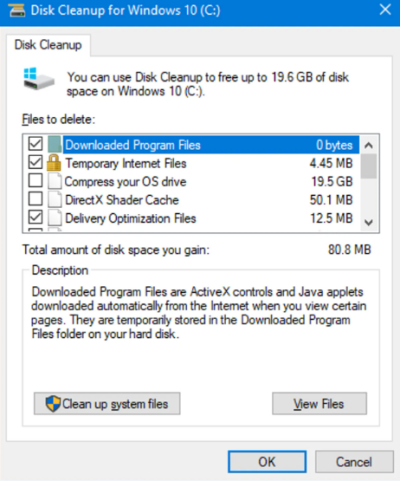
Windows incluye desde hace tiempo una herramienta llamada “Liberador de espacio en disco”, que permite limpiar el ordenador de forma segura en entornos como Windows 10.

  • En la barra de búsqueda de la barra de tareas, escribe “Liberador de espacio en disco” y abre la aplicación desde los resultados.

  • Selecciona la unidad que deseas limpiar y haz clic en “OK”.

  • El sistema analizará los archivos que pueden eliminarse y los mostrará en una lista.

  • Marca los elementos que deseas eliminar en la lista de “Archivos a eliminar”.

    Pantalla del Liberador de espacio en disco
  • Haz clic en “OK” y selecciona “Eliminar archivos” para ejecutar la limpieza.

Método 2. Uso de software de terceros

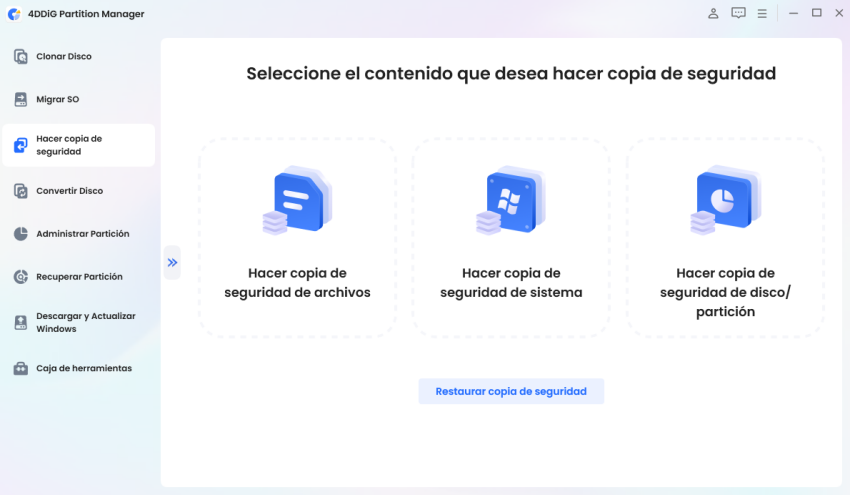
Si deseas limpiar de forma más profunda y eficiente archivos basura del sistema que no pueden detectarse con las funciones estándar de Windows, o eliminar fácilmente archivos grandes innecesarios, lo más recomendable es utilizar un software especializado de terceros. Entre ellos, 4DDiG Partition Manager es una herramienta recomendada que permite optimizar el PC de forma segura con una interfaz intuitiva.

Con la función “Limpiador de Windows” incluida en este software, incluso sin conocimientos técnicos, puedes detectar y eliminar de forma segura archivos de caché del sistema, archivos de registro y otros datos innecesarios con solo unos clics.

DESCARGA GRATIS

Descarga Segura

  • Instala y abre 4DDiG Partition Manager, selecciona “Limpiador de Windows” en el panel izquierdo, elige el tipo de archivos que deseas limpiar y haz clic en “Iniciar escaneo”.

    Seleccionar “Limpiador de Windows”
  • Después del escaneo, se mostrará una lista de archivos basura. Los archivos que se pueden eliminar de forma segura estarán seleccionados por defecto, y podrás hacer clic en la flecha para revisar los elementos a eliminar.

    Revisar archivos a eliminar
  • Haz clic en “Limpieza con un clic” y confirma la acción para liberar espacio en el disco.

    Hacer clic en “Limpieza con un clic”
  • Después de esto, el espacio libre del disco habrá sido optimizado.

    Espacio en disco optimizado

Método 3. Eliminación completa de la papelera de reciclaje

Cuando eliminas un archivo presionando la tecla “Suprimir”, en realidad los datos solo se trasladan a la “papelera de reciclaje”, por lo que siguen ocupando espacio en el almacenamiento. Es recomendable vaciar la papelera de forma regular.

  • En el escritorio, haz clic derecho sobre el icono de “Papelera de reciclaje”.

  • En el menú, selecciona “Vaciar papelera de reciclaje”.

    Menú al hacer clic derecho en la papelera de reciclaje
  • Cuando aparezca el mensaje de confirmación para eliminar los archivos de forma permanente, haz clic en “Sí”.

Método 4. Desinstalar aplicaciones innecesarias

Las aplicaciones preinstaladas que vienen desde la compra del ordenador, así como juegos ya terminados u otros programas de gran tamaño que ya no utilizas, pueden ocupar una gran cantidad de espacio en el almacenamiento. Es recomendable desinstalar todo aquello que no sea necesario.

  • Haz clic en el botón de inicio y abre “Configuración”.

  • En el menú de la izquierda, selecciona “Aplicaciones” y luego haz clic en “Aplicaciones instaladas”.

  • Se mostrará una lista de todas las aplicaciones instaladas. Si las ordenas por “Tamaño”, podrás identificar fácilmente las que ocupan más espacio.

  • Haz clic en los “…” a la derecha de la aplicación que no necesites, selecciona “Desinstalar” y sigue las instrucciones en pantalla para eliminarla.

    Pulsar desinstalar para eliminar la aplicación

Método 5. Uso del Sensor de almacenamiento

A partir de Windows 10, existe una función muy útil llamada “Sensor de almacenamiento”, que permite eliminar automáticamente archivos innecesarios cuando el espacio del disco es bajo o según una programación periódica.

  • Abre “Configuración” y haz clic en “Sistema” > “Almacenamiento”.

  • Activa el interruptor de “Sensor de almacenamiento” en la parte superior de la pantalla.

  • Si deseas configurar opciones más avanzadas, haz clic en “Sensor de almacenamiento” (o en “Configurar Sensor de almacenamiento o ejecutarlo ahora”).

    Acceder a la sección de Sensor de almacenamiento en el menú
  • Aquí puedes configurar la frecuencia de ejecución del Sensor de almacenamiento y el número de días antes de que los archivos de la papelera se eliminen automáticamente.

Conclusión

En este artículo hemos explicado cinco métodos para mejorar el rendimiento de un ordenador lento mediante técnicas de limpieza. Acciones como vaciar la papelera de reciclaje o utilizar el Sensor de almacenamiento son importantes para el mantenimiento diario del sistema. Sin embargo, si deseas una optimización más segura y completa, se recomienda el uso de una herramienta especializada como 4DDiG Partition Manager. Con un solo clic, puedes eliminar archivos innecesarios ocultos en el sistema y liberar espacio de almacenamiento, lo que permite incluso a usuarios sin conocimientos técnicos recuperar fácilmente un entorno de PC más rápido y fluido. Si estás experimentando lentitud en tu ordenador, te invitamos a probarlo.

DESCARGA GRATIS

Descarga Segura

Preguntas frecuentes sobre la limpieza del PC

1. ¿Realmente la limpieza del ordenador mejora el rendimiento?

Sí, es muy probable que mejore el rendimiento. Especialmente cuando el espacio libre del disco C es insuficiente y el indicador aparece en rojo, una limpieza puede liberar varios GB de espacio y mejorar de forma notable la velocidad de lectura y escritura de archivos, así como la respuesta general del sistema.

2. Cuando el ordenador va lento, ¿qué debería limpiar primero?

Cuando el ordenador está lento, los primeros elementos que se deben limpiar, por su seguridad y efecto inmediato, son la “papelera de reciclaje” y los “archivos temporales”.

3. ¿Hay archivos que no se deben eliminar durante la limpieza?

No debes eliminar manualmente documentos importantes como archivos de Word o Excel, fotos y vídeos personales, ni archivos del sistema necesarios para el funcionamiento de Windows.

Teo Tomás (senior editor)

Teo Tomás, el editor de 4DDiG, tiene 5 años de experiencia escribiendo en informática de Windows y Mac, investiga especialmente la recuperación de datos, reparación de discos, ect.

(Haz clic para calificar esta artículo)

You rated 4.5 ( participó)