Cómo recuperar datos de un disco duro dañado: 3 soluciones probadas

5 minutos leídos

Updated on 2026-07-30 10:52:00 to Disco Duro

Tratar de recuperar datos de dispositivos de disco duro fallidos puede ser estresante, especialmente cuando los archivos importantes de repente se vuelven inaccesibles. Un disco duro defectuoso puede dejar de responder, desaparecer del Explorador de archivos, hacer ruidos inusuales o desencadenar bloqueos del sistema.

En muchos casos, la recuperación de datos sigue siendo posible si la unidad no ha sufrido daños físicos graves. Aquí repasará los signos comunes de falla del disco duro, por qué sucede y las formas más seguras de recuperar archivos perdidos usando software de recuperación, métodos de copia de seguridad y herramientas de reparación del sistema.

cómo recuperar datos de un disco duro fallido

¿Cuáles son los signos de un disco duro fallido?

Un disco duro fallido es un dispositivo de almacenamiento que ya no puede leer, escribir o acceder correctamente a los datos almacenados. A veces, la falla ocurre gradualmente con señales de advertencia, mientras que otras veces la unidad deja de funcionar repentinamente. La identificación temprana de los síntomas puede mejorar las posibilidades de una recuperación exitosa. Estos son los signos más comunes de falla en el disco duro.

signos de un disco duro fallido
  • La unidad no aparece en el Explorador de archivos ni en Administración de discos
  • Los archivos desaparecen repentinamente o se corrompen
  • Congelación frecuente del sistema o errores de pantalla azul
  • Sonidos de chasquidos, rechinar o zumbar de la unidad
  • Acceso a archivos o velocidades de transferencia extremadamente lentas
  • El equipo no arranca correctamente
  • Aparecerán los mensajes “Unidad no accesible” o “Necesita formatear el disco”
  • Advertencias SMART sobre el estado del disco
  • Fallos aleatorios al abrir archivos o carpetas
  • Los discos duros externos se desconectan repetidamente

Algunas fallas son causadas por problemas lógicos como sistemas de archivos dañados, mientras que otros implican daños físicos en el hardware. Si el sistema aún detecta la unidad, a menudo hay una buena posibilidad de recuperar datos de un disco duro fallido antes de que la condición empeore.

El disco duro falló: ¿Por qué sucede?

Los discos duros pueden fallar por muchas razones diferentes. Algunos problemas se desarrollan con el tiempo debido al desgaste y al envejecimiento, mientras que otros ocurren inesperadamente debido a accidentes o errores del sistema. Comprender la causa ayuda a determinar el enfoque de recuperación más seguro. Las razones comunes para la falla del disco duro incluyen:

  • Daño físico por caídas, golpes o vibraciones
  • Sobrecargas de energía o pérdida repentina de energía
  • Sistemas de archivos dañados o errores de partición
  • Malware o ataques de virus
  • Los sectores defectuosos se están desarrollando en el disco
  • Sobrecalentamiento causado por mala ventilación
  • Eliminación inadecuada de la unidad durante las transferencias de archivos
  • Problemas de firmware o controlador fallidos

Los discos duros externos también pueden fallar debido a cables USB defectuosos, puertos dañados o suministro de energía inestable.

Antes de asumir que la unidad está dañada permanentemente, intente conectarla a otra computadora, cambiar el cable USB o usar un puerto USB diferente. Si aún no se puede acceder a la unidad, el siguiente paso más seguro es usar software de recuperación profesional directamente.

⚡ ¿Cómo recuperar datos de un disco duro fallido?

A menudo puede restaurar archivos perdidos utilizando un software de recuperación profesional cuando la unidad aún es detectable por el equipo. Una opción es 4DDiG Hard Drive Recovery, que está diseñado para manejar la pérdida de datos de unidades defectuosas, corruptas, formateadas o inaccesibles.

El software escanea los sectores de almacenamiento directamente y reconstruye archivos incluso cuando el sistema de archivos está dañado. Puede ayudar a recuperar tipos de archivos comunes como documentos, fotos, videos y otros datos importantes de unidades problemáticas.

También le permite obtener una vista previa de los archivos antes de guardarlos, para que pueda confirmar lo que está recuperando y elegir solo los datos que necesita.

DESCARGA GRATIS

Descarga Segura

DESCARGA GRATIS

Descarga Segura

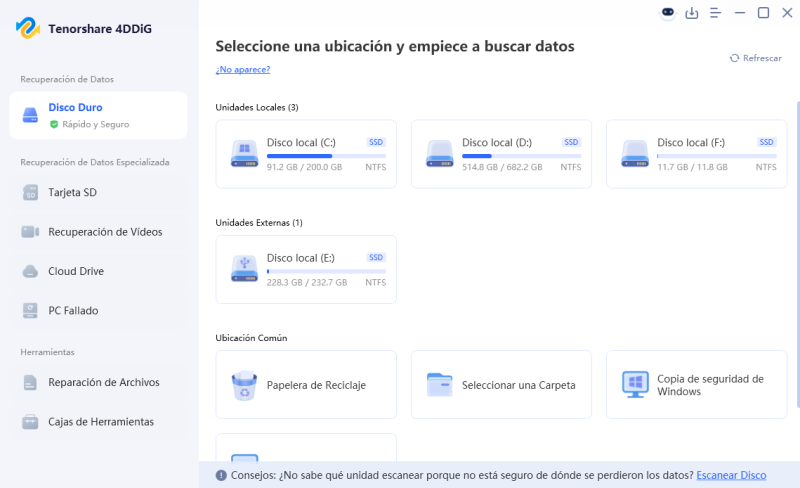
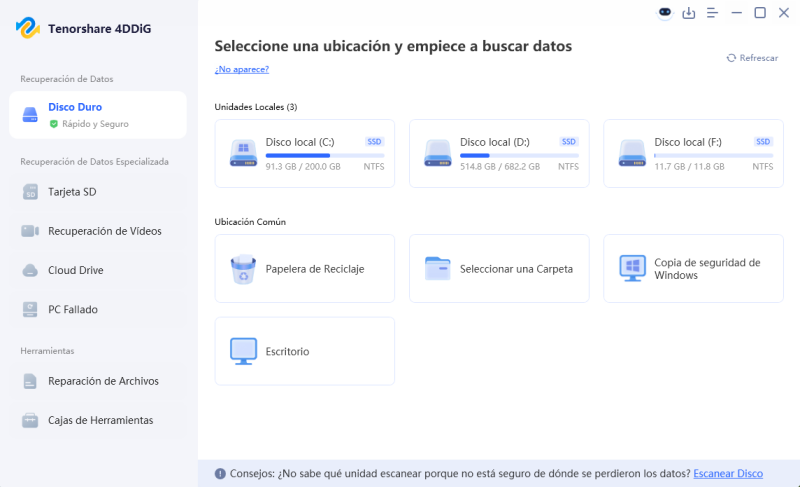
  • Conecte el disco duro averiado a su computadora. Para unidades externas, utilice una conexión USB estable. Para unidades internas, use un adaptador SATA a USB o una ranura de unidad secundaria. A continuación, inicie 4DDiG y seleccione la unidad de la lista de dispositivos.

    inicie 4ddig e ingrese a la interfaz
  • El escaneo comenzará automáticamente. El software detectará archivos borrados, dañados o inaccesibles. Puede ver categorías recuperadas como documentos, fotos, videos y archivos durante el proceso de escaneo, y refinar los resultados mediante la opción Filtros.

    haga clic en el tipo para ver todos los archivos 4ddig
  • Una vez que se complete el escaneo, obtenga una vista previa de los archivos detectados para verificar su integridad antes de la recuperación. Luego seleccione los archivos que necesita y haga clic en “Recuperar”.

    previsualizar y recuperar los archivos
  • Guarde los archivos recuperados en una unidad diferente y haga clic en “Guardar ahora” para evitar sobrescribir los datos recuperables.

    guarde los archivos recuperables

Una vez que se complete la recuperación, realice una copia de seguridad de los archivos restaurados inmediatamente.

Otras formas de recuperar datos de un disco duro fallido

Si el software de recuperación por sí solo no resuelve completamente el problema, hay varios métodos de recuperación adicionales que vale la pena probar.

Restaurar archivos desde la copia de seguridad

Si anteriormente creó copias de seguridad con Windows Backup, Historial de archivos o almacenamiento en la nube, restaurar archivos puede ser la solución más rápida.

  • Abra “Configuración” y vaya a “Actualización y seguridad”.

  • Seleccione “Copia de seguridad” y luego haga clic en “Más opciones”.

  • Elija “Restaurar archivos de una copia de seguridad actual”.

  • Busque las versiones de copia de seguridad disponibles y seleccione los archivos o carpetas que desea restaurar.

  • Guárdelos en un lugar seguro.

Este método funciona mejor cuando la falla del disco duro solo afecta al dispositivo de almacenamiento original mientras las copias de seguridad permanecen intactas.

Ejecute CHKDSK para errores lógicos

Si la falla es causada por daños en el sistema de archivos o sectores defectuosos, la utilidad CHKDSK puede reparar errores lógicos y restaurar temporalmente el acceso a los archivos.

  • Conecte la unidad fallida a su computadora.

  • Busque “CMD” en la Búsqueda de Windows y haga clic con el botón derecho en “Command Prompt” y luego elija “Ejecutar como administrador”.

  • Escriba el siguiente comando: “chkdsk X: /f /r” y reemplazar “X” con la letra de unidad real.

    ejecute el mensaje de chkdsk
  • Presione Enter y espere a que se complete el escaneo.

El parámetro /f repara los errores del sistema de archivos, mientras /r busca sectores defectuosos e intenta recuperar datos de áreas dañadas. Dependiendo del tamaño y la condición de la unidad, el proceso puede llevar mucho tiempo. Si CHKDSK informa errores graves o la unidad hace ruidos inusuales durante el escaneo, deje de usar la unidad inmediatamente para evitar daños mayores.

¿Cuándo no se recomienda la recuperación de datos DIY?

Cuando un disco duro muestra signos de falla grave, los intentos de recuperación de bricolaje pueden hacer más daño que bien. En algunas situaciones, continuar encendiendo la unidad puede reducir permanentemente las posibilidades de una recuperación exitosa.

Aquí hay signos comunes de daño físico donde se recomienda una recuperación profesional.

  • Ruidos fuertes de chasquidos, rechinar o pitidos
  • Un olor a quemado viene de la unidad
  • La unidad no gira en absoluto
  • Sobrecalentamiento severo en cuestión de minutos
  • Daños por agua o líquidos
  • Incendio o daño por impacto
  • El BIOS no puede detectar la unidad en absoluto
  • Desconexión repetida durante los intentos de recuperación

En estas situaciones, evite abrir la unidad usted mismo. Los discos duros contienen componentes internos sensibles que requieren condiciones de sala limpia para una reparación segura.

Si encuentra alguno de los signos anteriores, deje de usar la unidad inmediatamente y comuníquese con un servicio profesional de recuperación de datos. Los expertos pueden clonar el disco y recuperar datos en un entorno controlado sin causar daños adicionales.

Consejos para evitar fallas en el disco duro y pérdida de datos

Aunque algunas fallas de hardware son inevitables, muchos casos de pérdida de datos se pueden prevenir con hábitos de almacenamiento adecuados y mantenimiento regular. Aquí hay algunos consejos prácticos de prevención.

  • Realice una copia de seguridad de archivos importantes regularmente
  • Utilice protectores contra sobretensiones para evitar daños eléctricos
  • Evite desconectar las unidades durante las transferencias de archivos
  • Mantenga las unidades externas alejadas de caídas y vibraciones
  • Supervise el estado de la unidad mediante herramientas SMART
  • Mantenga una ventilación adecuada para reducir el sobrecalentamiento
  • Reemplace los discos duros antiguos antes de que se produzca una falla
  • Escanee regularmente en busca de malware
  • Evite llenar la unidad completamente
  • Almacenar archivos críticos en varias ubicaciones

Para los usuarios que trabajan con datos valiosos, el mantenimiento de copias de seguridad locales y en la nube proporciona protección adicional contra fallas inesperadas de hardware.

Conclusión

La recuperación de datos de una unidad de disco duro defectuosa a menudo es posible si la unidad aún es detectable y no tiene daños físicos graves. Detener el uso adicional de la unidad y elegir el método de recuperación adecuado puede ayudar a mejorar las posibilidades de una recuperación exitosa.

Herramientas como 4DDiG Data Recovery pueden ayudar a restaurar archivos de unidades corruptas, formateadas o inaccesibles, mientras que las copias de seguridad regulares siguen siendo la mejor manera de evitar futuras pérdidas de datos.

DESCARGA GRATIS

Descarga Segura

DESCARGA GRATIS

Descarga Segura

Teo Tomás (senior editor)

Teo Tomás, el editor de 4DDiG, tiene 5 años de experiencia escribiendo en informática de Windows y Mac, investiga especialmente la recuperación de datos, reparación de discos, ect.

(Haz clic para calificar esta artículo)

You rated 4.5 ( participó)