Cifrado de dispositivo vs BitLocker: diferencias, ventajas y desventajas

5 minutos leídos

Updated on 2026-07-30 10:51:59 to Disco Duro

Es posible que hayas visto las opciones "Cifrado de dispositivo" o "BitLocker" en la configuración de Windows. Aunque ambas funciones están relacionadas con el cifrado, existen diferencias claras en las ediciones compatibles, el alcance del cifrado y los métodos de gestión.

En este artículo, explicaremos las diferencias entre ambas funciones, los pasos para activarlas y desactivarlas, así como las soluciones cuando no sea posible desbloquearlas.

¿Qué es el cifrado de dispositivo?

El cifrado de dispositivo es una función de cifrado de unidades integrada de forma predeterminada en Windows 10/11, que se activa automáticamente cuando se cumplen ciertos requisitos.

Cómo funciona el cifrado de dispositivo

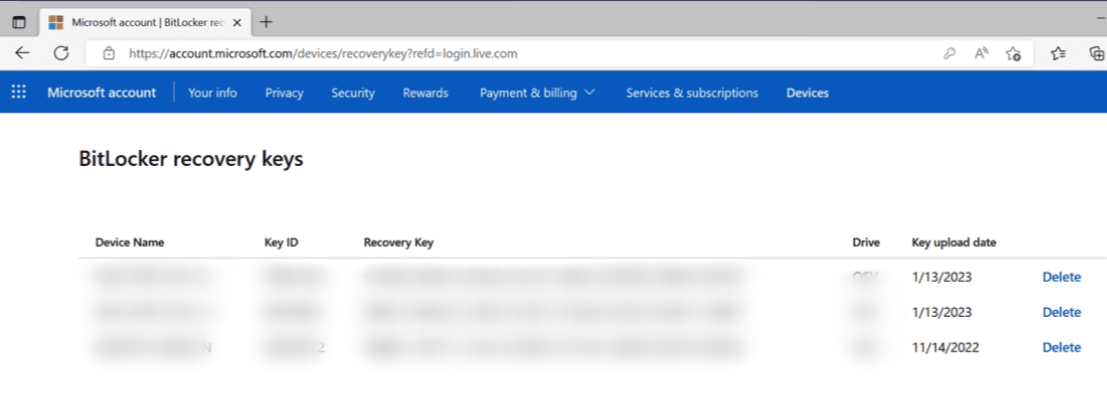
Al trabajar junto con TPM (Trusted Platform Module), cuando inicias sesión con una cuenta de Microsoft, la clave de cifrado se genera automáticamente. La clave se vincula y guarda en la cuenta, lo que facilita su gestión, pero es necesario cumplir ciertos requisitos de hardware, como disponer de TPM 2.0.

Ventajas y desventajas del cifrado de dispositivo

El cifrado de dispositivo ofrece tanto facilidad de uso como ciertas limitaciones.

  • Ventajas
  • Desventajas
    • Se cifra automáticamente sin necesidad de configuración
    • La gestión de claves es sencilla gracias a la integración con la cuenta de Microsoft
    • La compatibilidad con hardware es limitada

    • El alcance del cifrado y las opciones de configuración son inferiores a las de BitLocker

    • No es adecuado para la gestión centralizada en entornos empresariales

En resumen, el cifrado de dispositivo es una opción práctica para uso personal, pero puede quedarse corto cuando se necesita un control más detallado.

¿Qué es BitLocker?

BitLocker es una función de cifrado más flexible incluida en Windows 10/11 Pro, Enterprise y Education o versiones superiores.

Funciones principales de BitLocker

Además del cifrado por unidad, admite la gestión de claves de recuperación, la autenticación mediante USB y la administración centralizada mediante directivas de grupo. También ofrece la flexibilidad de activarse mediante autenticación con contraseña incluso en equipos sin TPM.

Ventajas y desventajas de BitLocker

BitLocker ofrece un alto nivel de personalización, aunque también tiene algunos aspectos a tener en cuenta.

  • Ventajas
  • Desventajas
    • Permite configurar detalladamente el alcance del cifrado y los métodos de autenticación
    • Admite la gestión centralizada por parte de administradores de TI empresariales
    • Puede utilizarse con configuraciones sin TPM
    • No está disponible en las ediciones Windows Home

    • Perder la clave de recuperación puede dificultar el acceso a los datos

    • Su configuración requiere ciertos conocimientos de TI

Una de las principales desventajas de BitLocker es el riesgo de bloqueo del dispositivo debido a una gestión incorrecta de la clave de recuperación. Este aspecto se tratará también en las soluciones que veremos más adelante.

Comparación entre el cifrado de dispositivo y BitLocker

Al organizar las diferencias entre ambos en una tabla, resulta más fácil elegir la función adecuada.

  • Elemento
  • Cifrado de dispositivo
  • BitLocker
  • Ediciones compatibles
  • Amplia compatibilidad, incluida la edición Home
  • Pro/Enterprise/Education o superiores
  • Hardware necesario
  • Requiere ciertos requisitos como TPM 2.0
  • En algunos casos puede configurarse sin TPM
  • Flexibilidad de configuración
  • Baja
  • Alta
  • Método de gestión
  • Integración con cuenta de Microsoft
  • Configuración local/directivas de grupo
  • Uso empresarial
  • No recomendado
  • Compatible

El cifrado de dispositivo está orientado a la "simplicidad", mientras que BitLocker se centra en la "flexibilidad y gestión". BitLocker puede considerarse una función de cifrado más avanzada, diseñada para empresas y usuarios que necesitan una administración más completa.

¿Cómo activar y desactivar BitLocker?

La configuración se puede completar con unos pocos clics desde el Panel de control.

Cómo activar BitLocker

Al activar BitLocker, toda la unidad se cifra para evitar el acceso no autorizado a los datos por parte de terceros. Es una medida especialmente útil para quienes suelen llevar sus ordenadores fuera de la oficina.

  • Abre "Cifrado de unidad BitLocker" en el Panel de control.

  • Haz clic en "Activar BitLocker" en la unidad seleccionada.

  • Selecciona cómo guardar la clave de recuperación (cuenta de Microsoft, USB, impresión, etc.).

  • Elige el alcance del cifrado y sigue las instrucciones en pantalla para iniciar el proceso.

Cómo desactivar BitLocker

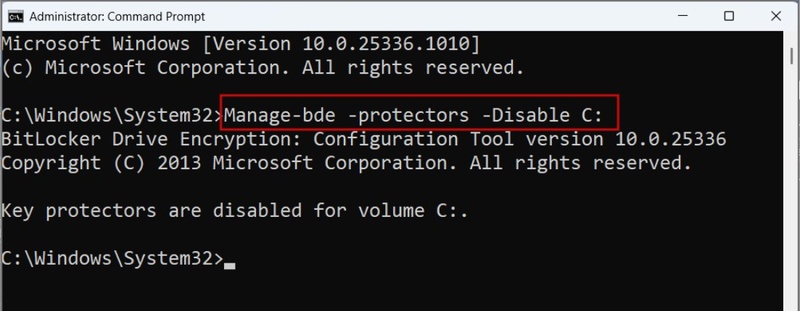
Si deseas eliminar (desactivar) BitLocker por algún motivo, puedes desactivarlo siguiendo los pasos que se indican a continuación. Al descifrar la unidad, en algunos casos la velocidad de acceso puede mejorar ligeramente.

  • Abre "Cifrado de unidad BitLocker".

  • Haz clic en "Desactivar BitLocker" en la unidad seleccionada.

  • Espera hasta que finalice el proceso de descifrado.

  • Comprueba que el icono de cifrado se haya eliminado.

Cómo forzar la eliminación de BitLocker

Si has perdido la clave de recuperación o el proceso de desbloqueo normal no responde, es posible que los métodos estándar no sean suficientes para solucionar el problema.

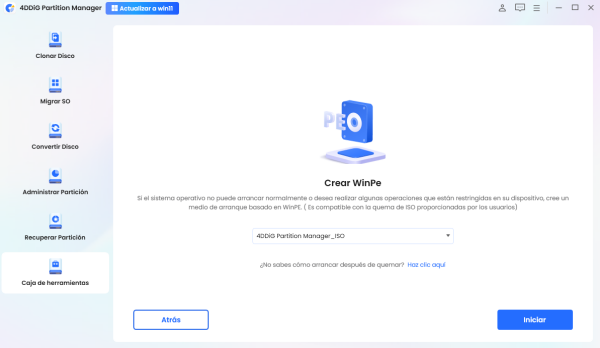
En estas situaciones, herramientas de gestión de particiones como 4DDiG Partition Manager pueden ayudarte a comprobar y gestionar el estado del cifrado sin perder los datos. Especialmente en unidades a las que no se puede acceder por falta de la clave de recuperación, la posibilidad de realizar operaciones a nivel de partición y diagnósticos del estado supone una ventaja frente a los métodos convencionales.

Como solución práctica frente al riesgo de "perder la clave de recuperación", una de las desventajas de BitLocker mencionadas anteriormente, conocer la existencia de estas herramientas puede aportar mayor tranquilidad.

Los pasos de operación específicos son los siguientes:

DESCARGA GRATIS

Descarga Segura

  • Inicia 4DDiG Partition Manager. Para desbloquear una partición bloqueada por BitLocker o eliminar BitLocker sin contraseña, abre la sección "Caja de herramientas" y haz clic en "Eliminar BitLocker".

    Haz clic en 'Eliminar BitLocker'
  • Selecciona el disco o la partición donde está configurado BitLocker. Haz clic en "Desbloquear".

    Selecciona la partición con BitLocker configurado
  • Si deseas eliminar BitLocker de la partición, haz clic en "Sí". Si solo quieres desbloquear BitLocker, haz clic en "Cancelar".

    Eliminar BitLocker
  • Espera unos momentos mientras 4DDiG Partition Manager completa el descifrado de la partición.

    Descifrado de la partición completado

Conclusión

El cifrado de dispositivo y BitLocker presentan diferencias claras en cuanto a las ediciones compatibles y la flexibilidad de configuración. El cifrado de dispositivo está orientado a la facilidad de uso, mientras que BitLocker es una función más avanzada que permite una gestión detallada.

Si te preocupa la eliminación de BitLocker o la pérdida de la clave de recuperación, utilizar herramientas como 4DDiG Partition Manager puede ayudarte a solucionar el problema mientras proteges tus datos.

DESCARGA GRATIS

Descarga Segura

Preguntas frecuentes

1. ¿El cifrado de dispositivo y BitLocker son lo mismo?

Estrictamente hablando, son diferentes. El cifrado de dispositivo es similar a una versión simplificada de BitLocker, con diferencias en las ediciones compatibles y el nivel de personalización.

2. ¿Se puede usar BitLocker en Windows Home?

Por lo general, no está disponible. En Windows Home, es posible que en su lugar esté disponible la función de cifrado de dispositivo.

3. ¿Cuál es la diferencia entre un SSD con cifrado integrado y BitLocker?

Los SSD con función de cifrado realizan el procesamiento a nivel de hardware, mientras que BitLocker se gestiona mediante software. En algunos casos, ambas soluciones pueden utilizarse conjuntamente.

Teo Tomás (senior editor)

Teo Tomás, el editor de 4DDiG, tiene 5 años de experiencia escribiendo en informática de Windows y Mac, investiga especialmente la recuperación de datos, reparación de discos, ect.

(Haz clic para calificar esta artículo)

You rated 4.5 ( participó)