Cómo liberar espacio en el disco de Windows 11 y 10 con el Liberador de espacio

5 minutos leídos

Updated on 2026-04-20 18:20:49 to Disco Duro

Incluso cuando aparece la advertencia “Espacio insuficiente en la unidad C:”, suele ser difícil saber qué eliminar y cómo hacerlo. Windows incluye una herramienta integrada llamada Liberador de espacio en disco que permite eliminar archivos innecesarios de forma automática.

En este artículo se explica su uso básico, cómo identificar qué archivos se pueden eliminar de forma segura y qué hacer si el problema no se soluciona.

¿Qué es el Liberador de espacio en disco?

El Liberador de espacio en disco es una herramienta integrada en Windows para eliminar archivos innecesarios.

Con el uso continuo del PC, los siguientes tipos de archivos se van acumulando automáticamente:

  • Archivos temporales creados por aplicaciones o el sistema operativo
  • Caché de miniaturas utilizada para previsualizar imágenes y documentos
  • Datos de instalación de versiones anteriores que quedan tras las actualizaciones
  • Registros de errores generados por el sistema o el navegador

Estos archivos no se eliminan automáticamente una vez que dejan de ser necesarios, por lo que pueden ocupar espacio en la unidad sin que te des cuenta. El Liberador de espacio en disco permite eliminar estos archivos de forma segura y en conjunto. Está disponible tanto en Windows 10 como en Windows 11.

¿Qué se puede eliminar con el Liberador de espacio en disco?

Elementos que se pueden eliminar sin problemas

Archivos temporales

Son archivos de trabajo que ya no se necesitan después del proceso. Su eliminación no afecta al funcionamiento del PC.

Caché de miniaturas

Se regenerará automáticamente la próxima vez que se muestren.

Contenido de la papelera de reciclaje

Puede eliminarse si no hay archivos que necesites restaurar.

Informes de errores de Windows y caché de sombreadores de DirectX

Se regeneran automáticamente después de la eliminación, por lo que no tienen impacto negativo real.

Elementos que requieren verificación antes de eliminar

Limpieza de actualizaciones de Windows

Permite liberar varios GB de una vez, pero al eliminarlo ya no podrás volver a la versión anterior de la actualización. Asegúrate de que la versión actual sea estable antes de ejecutarlo.

Archivos de programas descargados

No es lo mismo que la carpeta de “Descargas” del usuario. Normalmente se pueden eliminar sin problemas, pero si utilizas sistemas web empresariales específicos, conviene revisarlo antes de decidir.

¿Cómo liberar espacio en el PC usando el Liberador de espacio en disco?

Se explican métodos compatibles tanto con Windows 11 como con Windows 10.

Limpieza normal

  • Abre el Explorador de archivos y haz clic en la unidad C:

  • Haz clic en “…” en la esquina superior derecha y selecciona “Liberador de espacio”

  • Marca los elementos que deseas eliminar y haz clic en “OK” > “Eliminar archivos”

A la derecha de cada elemento se muestra el tamaño que se liberará, y el total (“Total: XXX MB”) se actualiza en función de las casillas marcadas.

Si también quieres eliminar restos de actualizaciones de Windows

  • Haz clic en “Limpiar archivos del sistema” en la parte inferior del cuadro del liberador de espacio

  • Aparecerá la opción “Limpieza de Windows Update”; revísala y elimínala si es necesario

    “Limpiar archivos del sistema” en el Liberador de espacio en disco

Como es necesario tener privilegios de administrador, puede aparecer un cuadro de diálogo de confirmación.

Herramientas recomendadas como alternativa al Liberador de espacio en disco

El Liberador de espacio en disco de Windows no permite especificar con detalle qué tipos de archivos eliminar. Además, las cachés de navegadores y otras aplicaciones deben localizarse manualmente.

Para eliminar archivos innecesarios de forma más precisa y eficiente, la herramienta 4DDiG Partition Manager de Tenorshare es una opción eficaz. Analiza todo el sistema y detecta archivos basura, datos de navegadores y cachés de aplicaciones.

También incluye funciones como la redimensión de particiones y expansión de discos, lo que permite reasignar el espacio libre de una unidad a otra para ajustar la capacidad disponible.

El método de uso es muy intuitivo y sencillo, como se muestra a continuación.

DESCARGA GRATIS

Descarga Segura

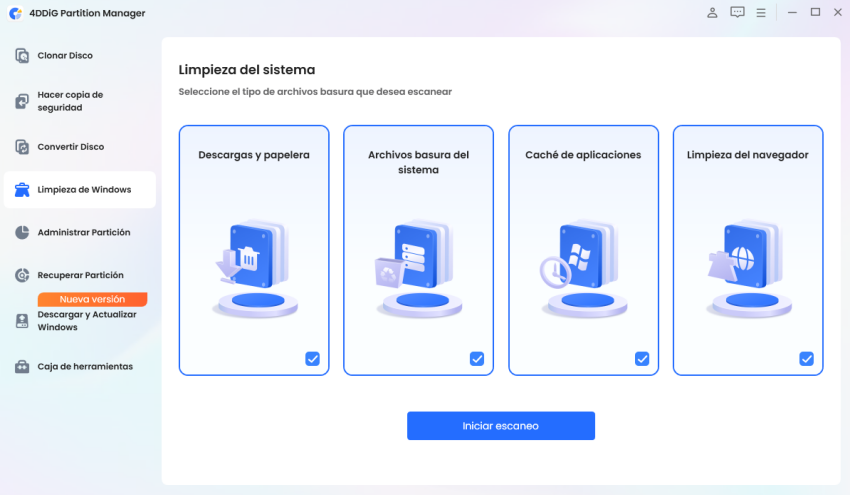
  • Instala y abre 4DDiG Partition Manager, selecciona “Liberador de espacio en Windows” en el panel izquierdo, elige los tipos de archivos a limpiar y haz clic en “Iniciar escaneo”.

    Seleccionar ‘Liberador de espacio en Windows’
  • Después del escaneo, se mostrará una lista de archivos basura. Los archivos que se pueden eliminar de forma segura están seleccionados por defecto. Puedes hacer clic en las flechas para revisar los elementos a eliminar.

    Revisar archivos a eliminar
  • Haz clic en “Limpieza con un clic” y confirma para liberar espacio en el disco.

    Hacer clic en ‘Limpieza con un clic’
  • Después de eso, el espacio del disco será liberado y limpiado.

    Espacio del disco liberado

Conclusión

La Limpieza de disco de Windows es una herramienta útil que permite eliminar fácilmente archivos temporales y datos de actualizaciones antiguas para recuperar espacio libre.

Si desea eliminar archivos innecesarios de forma más completa, 4DDiG Partition Manager es eficaz. Con una interfaz fácil de entender, incluso los principiantes pueden revisar y eliminar archivos con facilidad.

DESCARGA GRATIS

Descarga Segura

Preguntas frecuentes sobre liberar espacio en el disco de Windows

Hemos recopilado algunas dudas comunes sobre la Limpieza de disco.

1. ¿Qué se elimina con la Limpieza de disco?

Los principales elementos son archivos temporales, caché de miniaturas, contenido de la papelera de reciclaje y registros de errores. Si se ejecuta la opción adicional de “Limpieza de archivos del sistema”, también se pueden eliminar datos antiguos de actualizaciones de Windows. Con la función de Windows Cleaner de 4DDiG Partition Manager también es posible eliminar la caché de aplicaciones.

2. ¿Es segura la Limpieza de disco?

Los elementos habituales como archivos temporales o miniaturas pueden eliminarse de forma segura. Sin embargo, la opción de “Limpieza de archivos de actualización de Windows” impide la reversión a versiones anteriores, por lo que se recomienda ejecutarla solo cuando el sistema esté funcionando de manera estable.

3. ¿Qué hacer si no aparece la Limpieza de disco?

Puedes iniciarla mediante cualquiera de estos métodos:

  • Escribe “Limpieza de disco” en la barra de búsqueda de la barra de tareas
  • En “Ejecutar” (Windows + R), escribe clangor y presiona Enter
  • En el Explorador de archivos, haz clic derecho en la unidad C: > “…” > “Limpieza”

Teo Tomás (senior editor)

Teo Tomás, el editor de 4DDiG, tiene 5 años de experiencia escribiendo en informática de Windows y Mac, investiga especialmente la recuperación de datos, reparación de discos, ect.

(Haz clic para calificar esta artículo)

You rated 4.5 ( participó)