Cómo desechar un HDD de forma segura y borrar todos los datos

5 minutos leídos

Updated on 2026-10-21 16:45:35 to Disco Duro

Al deshacerte de un HDD, el método adecuado varía según la situación. Con un simple borrado de archivos, es posible que la información permanezca en el interior. Incluso los HDD externos deben borrarse antes de enviarlos a reciclaje; si vas a deshacerte del ordenador completo, comprueba cómo se gestionan los datos.

En este artículo, te explicamos cómo desechar un HDD según cada situación, desde la preparación previa hasta el reciclaje.

Por qué es necesario borrar los datos antes de desechar un HDD

Aunque los archivos desaparezcan de la pantalla, no significa que los datos del HDD se hayan eliminado por completo. Antes de desecharlo, debes asegurarte de que ninguna tercera persona pueda leerlos.

Con un borrado normal o un formato rápido, es posible recuperar fotos y documentos de trabajo. Utiliza un software especializado para sobrescribir y borrar los datos, o bien una destrucción física adecuada.

Qué comprobar antes de desechar un HDD

Primero, verifica el estado de funcionamiento del HDD y el alcance de lo que vas a desechar. Un HDD en buen estado, uno averiado, un HDD externo o el ordenador completo requieren preparaciones y destinos distintos.

  • Copia de seguridad: guarda los archivos necesarios en otro soporte y comprueba que se pueden abrir.
  • Dispositivo y estado: anota el número de modelo y la capacidad, y comprueba si se reconoce y si se puede leer y escribir.
  • Alcance de la eliminación: determina si se trata solo del HDD, de un HDD externo o del ordenador completo.
  • Condiciones de reciclaje: confirma los artículos admitidos, los costes y el método de entrega o envío.

Si vas a deshacerte del ordenador completo, asegúrate de que ningún HDD o SSD interno quede fuera del proceso de borrado. Si contiene datos empresariales, sigue también las normas de gestión de tu organización.

Métodos para desechar un HDD

Los HDD que funcionan correctamente se borran con software; si están averiados y no se puede procesar, consulta a un profesional especializado. Incluidos los HDD externos, el flujo básico consiste en tratar los datos antes de enviarlos a reciclaje.

Método 1: Borrar los datos del HDD con un software de borrado

Para los HDD con lectura y escritura normales, el borrado por sobrescritura con un software de borrado de datos especializado es la opción más adecuada. Como no daña el dispositivo, también es útil si piensas reutilizarlo o venderlo.

4DDiG Partition Manager cuenta con una función de borrado de datos que permite especificar discos y particiones, y es compatible con HDD externos. Al desechar, no selecciones solo una parte; especifica el HDD completo como objetivo.

Como las copias de seguridad también se pueden realizar dentro del mismo software, puedes avanzar desde el guardado hasta el borrado de forma integrada. Si buscas un software gratuito para borrar datos, comprueba también el alcance y el método de borrado.

Los pasos concretos con este software son los siguientes:

DESCARGA GRATIS

Descarga Segura

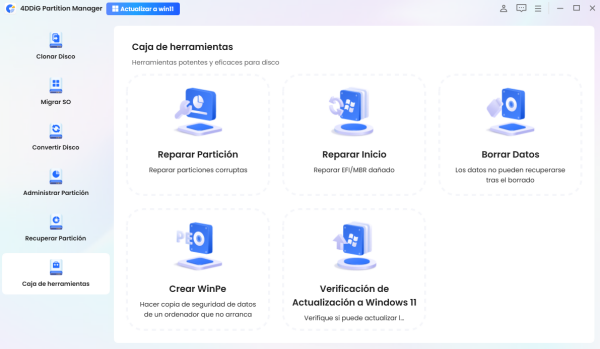
  • Instala y abre 4DDiG Partition Manager. Si necesitas borrar la partición de un disco duro externo, conéctalo al ordenador. Selecciona "Caja de herramientas" en la barra de navegación izquierda y haz clic en "Borrado de datos" para continuar.

    Hacer clic en Borrado de datos
  • Selecciona el disco o la partición que deseas borrar y haz clic en el botón "Siguiente".

    Seleccionar el disco o la partición a borrar
  • Una vez confirmes que has seleccionado correctamente el disco o la partición a borrar, haz clic en el botón "Sí" para continuar.

    Confirmar el disco o la partición a borrar
  • El borrado de los datos del disco puede tardar un tiempo; espera un momento. Para evitar dañar el disco, no lo retires ni cierres el programa. Cuando el borrado se haya completado correctamente, haz clic en el botón "Listo".

    Borrado del disco completado

Método 2: Destruir físicamente el HDD

Si el HDD está averiado, no se reconoce y no se puede borrar con software, considera la destrucción física a cargo de un profesional especializado. Que no funcione no significa que los datos hayan desaparecido.

Si vas a destruir el HDD al desechar el ordenador, el tratamiento debe aplicarse a la superficie de grabación interna, no a la carcasa exterior. Como existe el peligro de que salgan fragmentos volantes, evita desmontarlo por tu cuenta.

  • Decide si vas a entregar solo el HDD o el ordenador completo.

  • Comprueba el precio, el método de destrucción, la emisión de certificado y la retirada tras el trabajo.

  • Resguarda los datos necesarios que aún se puedan guardar y entrega el dispositivo.

  • Recibe el registro de trabajo y confirma la retirada tras la destrucción.

    Servicio de destrucción física de HDD

Método 3: Utilizar el reciclaje de ayuntamientos, fabricantes o profesionales especializados

Los HDD cuyo tratamiento de datos ya se ha completado se entregan al reciclaje del ayuntamiento u otras entidades. Los HDD externos y los ordenadores completos pueden tener condiciones de admisión distintas, así que confirma qué artículos vas a desechar.

Por ejemplo, el Ayuntamiento de Osaka recoge los discos duros como pequeños electrodomésticos. Se aplica a los de uso doméstico y la boca de los buzones de recogida mide 15 cm × 30 cm.

  • Consulta en el sitio web oficial del ayuntamiento los artículos admitidos y los puntos de recogida.

  • Si vas a deshacerte del ordenador completo, comprueba también el servicio de recogida del fabricante.

  • Si utilizas un profesional, confirma los costes de recogida y de borrado de datos.

  • Si no vas a delegar el borrado, termina el tratamiento antes de entregar el dispositivo.

Precauciones al desechar un HDD

El simple hecho de haber empezado a borrar no significa que el proceso haya terminado. Incluidos los HDD externos y los soportes de almacenamiento del ordenador, confirma el objetivo y el resultado antes de deshacerte de ellos.

Borra también los datos del HDD externo antes de desecharlo

Los HDD externos deben borrarse antes de su recogida y eliminación. Desconectar el cable o romper la carcasa no elimina los datos internos.

Si se reconoce correctamente, puedes conectarlo al ordenador y borrarlo con un software especializado. Si está averiado y no se puede procesar, consulta a un profesional especializado.

No deshacerte ni vender con los datos sin borrar

Incluso al desechar el ordenador completo, no olvides borrar los HDD y SSD internos. No confíes en el tratamiento posterior a la recogida; es importante encargarse de ello antes de entregar el equipo.

Si el software se detiene por un error, no consideres que los datos ya están borrados. Valora reprocesar o consultar a un profesional especializado.

Precauciones si se desecha solo con destrucción física

La destrucción física y los trámites de eliminación son cosas distintas. Comprueba con el punto de recogida si aceptan HDD ya destruidos.

El simple hecho de que no funcione no garantiza que la superficie de grabación se haya destruido correctamente. Confirma el método de tratamiento con un profesional especializado y guarda los datos necesarios antes de entregarlo.

Conclusión

Los HDD que funcionan se borran con software; para los averiados, considera la destrucción física por parte de un profesional especializado. Los HDD externos también deben borrarse antes de enviarlos a reciclaje y, al desechar el ordenador completo, hay que verificar el tratamiento de los HDD y SSD internos.

Con 4DDiG Partition Manager, puedes avanzar con la copia de seguridad y el borrado de datos en un mismo software. Trata el disco con el método adecuado a su estado y deshazte de él siguiendo las normas del punto de recogida.

DESCARGA GRATIS

Descarga Segura

Preguntas frecuentes

El método de eliminación se determina en función del estado de funcionamiento, no solo de la antigüedad del HDD. Aclaramos las dudas más habituales.

P1. Al desechar un HDD, ¿es necesario borrar los datos?

Sí. Sin embargo, no basta con un borrado normal; es necesario un tratamiento que impida la lectura de los datos, como la sobrescritura o la destrucción física.

P2. Al desechar un HDD antiguo, ¿es mejor destruirlo físicamente?

No es imprescindible. Si funciona correctamente, el borrado con software es suficiente; si está averiado y no se puede borrar, considera la destrucción física por parte de un profesional especializado.

P3. ¿También es necesario borrar los datos de un HDD averiado?

Sí. Aunque esté averiado, es posible que los datos sigan ahí. Si no se puede borrar con software, consulta a un profesional especializado que trate dispositivos averiados.

Teo Tomás (senior editor)

Teo Tomás, el editor de 4DDiG, tiene 5 años de experiencia escribiendo en informática de Windows y Mac, investiga especialmente la recuperación de datos, reparación de discos, ect.

(Haz clic para calificar esta artículo)

You rated 4.5 ( participó)