¿Cómo desbloquear Bitlocker sin clave de recuperación ni contraseña? [2026]

5 minutos leídos

Updated on 2026-03-16 14:41:11 to Disco Duro

Los SSD o HDD protegidos con BitLocker ofrecen tranquilidad en cuanto a seguridad, pero pueden convertirse en un obstáculo al intentar inicializarlos. Por ejemplo, si no tienes la clave de recuperación a mano o según la configuración de BitLocker, la operación de inicialización normal puede no completarse.

En estos casos, actuar apresuradamente puede afectar tus datos o el sistema. En este artículo, organizamos las principales razones por las que BitLocker impide la inicialización y explicamos paso a paso cómo inicializar de forma segura incluso si no conoces la clave de recuperación.

Principales causas por las que no se puede inicializar BitLocker

Las SSD o HDD protegidas con BitLocker no se pueden inicializar mientras la unidad esté bloqueada. Si se intenta inicializar en Windows mientras está cifrada, la operación puede no avanzar. En otras palabras, la causa principal por la que no se puede inicializar una SSD o HDD con BitLocker es que la unidad no se ha desbloqueado.

  • La unidad está bloqueada

    Si la SSD está protegida con BitLocker, no se podrá formatear ni inicializar sin desbloquearla.

  • No se dispone de la clave de recuperación

    Se necesita la clave de recuperación para desbloquear la unidad. Si no se conoce la clave, la inicialización de la unidad protegida por BitLocker no avanzará, por lo que es necesario verificar la clave correcta.

  • Permisos de administrador o restricciones de configuración

    Para inicializar la unidad se requieren permisos de administrador. Si no se tienen, no se podrá inicializar la SSD o HDD con BitLocker desde Windows.

  • Impacto del sistema operativo o la configuración de particiones

    En unidades del sistema o con configuraciones de particiones complejas, intentar inicializar antes de desbloquear BitLocker puede fallar a mitad del proceso.

Cómo actuar si no se puede inicializar BitLocker

Las SSD o HDD protegidas con BitLocker no se pueden inicializar mientras la unidad esté bloqueada, pero siguiendo los pasos adecuados es posible desbloquearla y inicializarla de forma segura.

Método 1. Desbloquear BitLocker con 4DDiG Partition Manager

Las SSD o HDD protegidas con BitLocker a veces no se pueden inicializar mediante operaciones normales, pero con 4DDiG Partition Manager se puede desbloquear BitLocker de manera segura. Este software incluye funciones para forzar el desbloqueo de BitLocker o saltarse la pantalla de ingreso de la clave de recuperación, y tras el desbloqueo, se puede formatear e inicializar la unidad directamente.

Además, también cuenta con funciones avanzadas de gestión de particiones, como cambiar el tamaño de particiones, permitiendo organizar y optimizar el disco al mismo tiempo.

DESCARGA GRATIS

Descarga Segura

  • Inicie 4DDiG Partition Manager. Para desbloquear una partición protegida por BitLocker o eliminar BitLocker sin contraseña, abra la "Caja de herramientas" y haga clic en "Desbloquear BitLocker".

    Hacer clic en 'Desbloquear BitLocker'
  • Seleccione el disco o la partición donde está activado BitLocker. Haga clic en "Desbloquear".

    Seleccionar la partición protegida por BitLocker
  • Para eliminar BitLocker de la partición, haga clic en "Sí". Si solo desea desbloquear BitLocker, haga clic en "Cancelar".

    Eliminar BitLocker
  • Espere a que 4DDiG Partition Manager complete la descifrado de la partición.

    Descifrado de la partición completado

Método 2. Verificar la clave de recuperación con la cuenta de Microsoft

Al inicializar una unidad protegida por BitLocker, tener la clave de recuperación permite desbloquearla de manera segura.

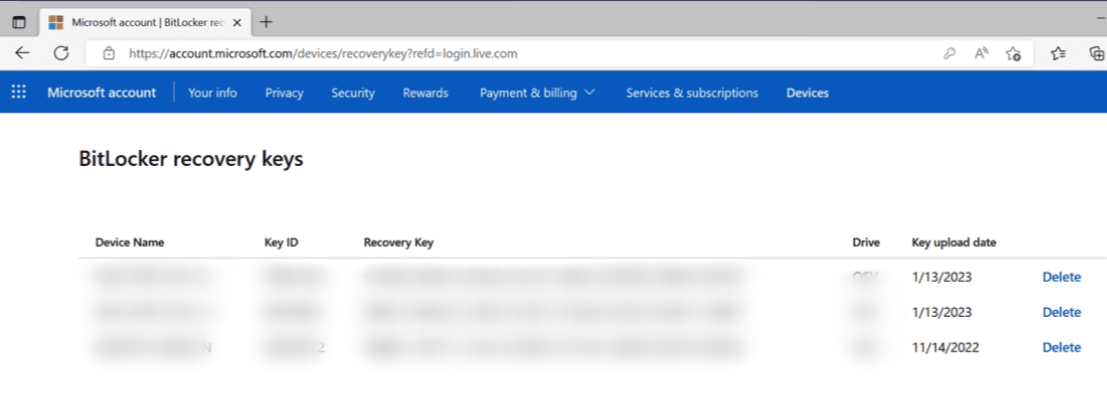
  • Desde otro dispositivo (como un smartphone), acceda a https://account.microsoft.com/devices/recoverykey

  • Inicie sesión con la cuenta de Microsoft correspondiente

  • Verifique e ingrese los 48 dígitos de la línea cuyo ID de clave de recuperación de BitLocker coincide con la pantalla

    Lista de claves de recuperación de BitLocker verificables con la cuenta de Microsoft

Método 3. Instalación limpia con medios de instalación

Otra forma de inicializar una unidad con BitLocker es realizar una instalación limpia de Windows utilizando un medio de instalación.

Si desea instalar Windows sin preparar un medio de instalación, un software de gestión de particiones como 4DDiG Partition Manager resulta muy útil. Con este software, no es necesario crear un USB de arranque, y se puede instalar Windows directamente en otra SSD desde el equipo que está usando actualmente.

DESCARGA GRATIS

Descarga Segura

  • Inicie 4DDiG Partition Manager, haga clic primero en "Descargar y actualizar Windows" y luego seleccione "Instalar Windows".

    Instalación de Windows
  • En la siguiente pantalla, seleccione la versión de Windows a instalar y el disco duro de destino. Normalmente se recomienda usar el formato de partición GPT. Ajuste el idioma y la edición si es necesario, verifique todas las configuraciones y haga clic en "Iniciar".

    Ajustar idioma y edición según sea necesario
  • La instalación de Windows puede tardar un tiempo. Espere hasta que se complete.

    Instalación de Windows

Método 4. Borrar forzosamente el disco desde el Símbolo del sistema

Incluso si no puede verificar la clave de recuperación de BitLocker, existe un método para borrar el disco de forma forzada usando el Símbolo del sistema. Este método utiliza la herramienta estándar de Windows "DiskPart" para eliminar la información de particiones y inicializar el disco. Incluso cuando BitLocker impide la inicialización mediante operaciones normales, se puede forzar la eliminación del contenido del disco mediante comandos.

Sin embargo, este método borra todos los datos del disco, por lo que si tiene información importante, asegúrese de hacer una copia de seguridad de los datos antes de proceder.

  • En la barra de búsqueda de Windows, escriba "cmd" y ejecute el Símbolo del sistema como administrador.

  • Escriba "diskpart" para iniciar la herramienta DiskPart.

  • Escriba "list disk" para mostrar la lista de discos conectados.

  • Seleccione el disco que desea inicializar con "select disk ○ (número de disco)".

  • Escriba "clean" para eliminar toda la información de particiones del disco.

Conclusión

Las unidades con BitLocker activado no siempre se pueden inicializar mediante métodos normales si no están desbloqueadas. En particular, si no se conoce la clave de recuperación de BitLocker, puede resultar difícil formatear o reinstalar el sistema. En tales casos, se puede recurrir a métodos como desbloquear BitLocker con 4DDiG Partition Manager, verificar la clave de recuperación desde la cuenta de Microsoft, realizar una instalación limpia con un medio de instalación o borrar forzosamente el disco desde el Símbolo del sistema. Elija el método que mejor se adapte a su entorno y propósito para inicializar el disco de manera segura.

DESCARGA GRATIS

Descarga Segura

Preguntas frecuentes

P1. ¿Qué hago si quiero inicializar porque no sé la clave de recuperación de BitLocker?

Primero, inicie sesión en su cuenta de Microsoft y verifique si la clave de recuperación está guardada. Si no la encuentra, puede desbloquear BitLocker usando herramientas de administración de discos o software especializado antes de inicializar la unidad.

P2. ¿Se puede inicializar un disco con BitLocker?

Sí, es posible inicializar una unidad con BitLocker activado. Sin embargo, normalmente es necesario desbloquearla antes de formatearla. Si no se dispone de la clave de recuperación, métodos como la instalación limpia o herramientas de borrado de disco son efectivos.

P3. ¿Qué hacer si no se conoce la clave de recuperación?

Es posible que la clave de recuperación esté guardada en su cuenta de Microsoft o en la cuenta de su empresa o escuela. Si aún así no se encuentra, deberá considerar borrar completamente el disco para poder reutilizarlo.

Teo Tomás (senior editor)

Teo Tomás, el editor de 4DDiG, tiene 5 años de experiencia escribiendo en informática de Windows y Mac, investiga especialmente la recuperación de datos, reparación de discos, ect.

(Haz clic para calificar esta artículo)

You rated 4.5 ( participó)