Cómo omitir la pantalla 'Introduzca la clave de recuperación de BitLocker' en Windows

5 minutos leídos

Updated on 2026-03-16 14:41:11 to Disco Duro

Al usar Windows, en ocasiones puede aparecer de repente una pantalla azul solicitando la clave de recuperación de BitLocker, deteniendo todas las operaciones.

Esta pantalla pide que ingrese la clave de recuperación de BitLocker, pero si no la tiene a mano o no sabe cuál es su clave de recuperación de BitLocker, esto puede resultar muy problemático para muchos usuarios.

En este artículo explicamos por qué aparece esta pantalla, sus causas y soluciones, y además detallamos cómo omitirla si es necesario.

Principales causas de la aparición de la pantalla de ingreso de clave de recuperación de BitLocker

Cuando de repente aparece la pantalla azul solicitando la clave de recuperación de BitLocker, muchos usuarios se sienten confundidos. Las causas principales pueden incluir los siguientes casos:

  • Cambios o actualizaciones de hardware que hacen que Windows solicite la clave de recuperación de BitLocker como medida de seguridad.
  • Actualizaciones del sistema o cambios en la configuración del BIOS que pueden requerir la clave de recuperación de BitLocker.
  • La aplicación de políticas de seguridad o el estado de cifrado del disco pueden hacer necesaria la clave de recuperación.
  • Especialmente en Windows 11, factores como actualizaciones automáticas o cambios en el estado del TPM pueden provocar que se solicite la clave de recuperación de BitLocker.

Cómo omitir la pantalla de ingreso de clave de recuperación de BitLocker

Cuando aparece la pantalla azul solicitando la clave de recuperación de BitLocker, el trabajo se detiene. Si no tiene la clave a mano o no sabe cuál es, puede ser un problema, pero existen métodos que permiten omitir esta pantalla y restaurar el sistema. En esta sección, se presentan formas sencillas de hacerlo paso a paso.

Método 1. Forzar la desactivación de BitLocker con 4DDiG Partition Manager

Una vez que aparece la pantalla de ingreso de la clave de recuperación de BitLocker, casi no se puede realizar ninguna operación en ese equipo. Para solucionarlo, puede usar 4DDiG Partition Manager en otro PC y crear fácilmente un disco de arranque USB. Este software destaca por su interfaz intuitiva, fácil de usar incluso para principiantes, y por permitir desbloquear BitLocker de forma segura.

Inserte el USB creado en el PC afectado y arranque en el entorno PE. Dentro del entorno PE, utilizando la función de desbloqueo de BitLocker de 4DDiG Partition Manager, puede desbloquear BitLocker sin ingresar la clave de recuperación, permitiendo omitir la pantalla incluso si no conoce la clave.

DESCARGA GRATIS

Descarga Segura

  • Inicie 4DDiG Partition Manager, seleccione "Caja de herramientas" en el menú de la izquierda y haga clic en "Crear WinPE". Luego presione "Iniciar" para crear un USB de arranque. Inserte el USB creado en el PC donde desea omitir la pantalla de recuperación de BitLocker. Abra el menú de arranque con el teclado (el método puede variar según el equipo) y seleccione iniciar desde el USB para entrar en el entorno PE.

    Seleccionar archivo ISO
  • En el entorno PE, inicie 4DDiG Partition Manager. Abra "Caja de herramientas" y haga clic en "Quitar BitLocker".

    Hacer clic en 'Quitar BitLocker'
  • Seleccione el disco o la partición donde está habilitado BitLocker y haga clic en "Desbloquear".

    Seleccionar la partición con BitLocker
  • Si desea eliminar BitLocker de la partición, haga clic en "Seguro". Si solo desea desbloquear BitLocker, haga clic en "Cancelar".

    Eliminar BitLocker
  • Espere unos momentos hasta que 4DDiG Partition Manager complete el proceso de descifrado de la partición.

    Descifrado de la partición completado

Método 2. Verificar la clave de recuperación de BitLocker desde la cuenta de Microsoft

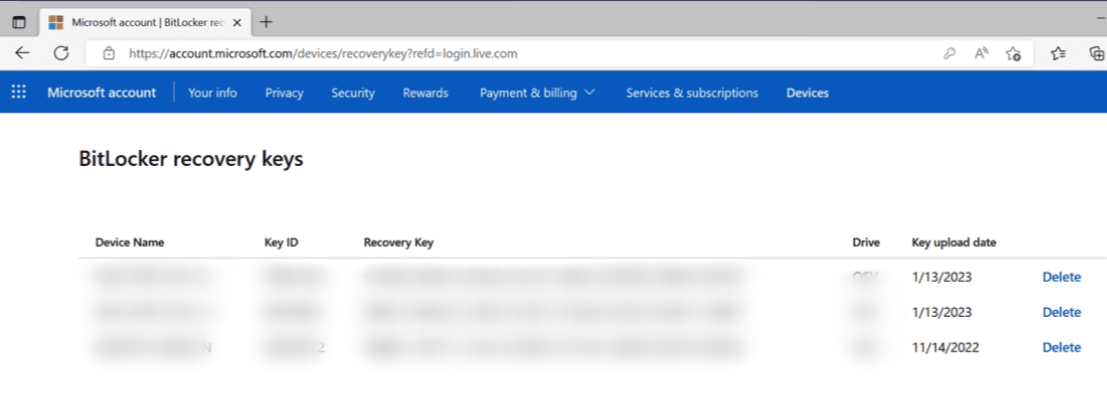
Incluso si no tiene la clave de recuperación a mano, muchos usuarios han guardado su clave de BitLocker en su cuenta de Microsoft. Con este método, puede consultar fácilmente la información necesaria para la pantalla de ingreso de clave de BitLocker y continuar con las siguientes acciones sin problemas, incluso si desconoce la clave.

  • Desde otro dispositivo (como un smartphone), acceda a https://account.microsoft.com/devices/recoverykey

  • Inicie sesión con la cuenta de Microsoft correspondiente

  • Localice la fila cuyo ID de recuperación de BitLocker coincida con el de la pantalla y anote los 48 dígitos para ingresarlos

    Listado de claves de recuperación de BitLocker verificables desde la cuenta de Microsoft

Conclusión

Cuando aparece de repente la pantalla de ingreso de la clave de recuperación de BitLocker con un Blue Screen, muchos usuarios se sienten confundidos. Las principales razones por las que se solicita la clave de BitLocker incluyen cambios de hardware, actualizaciones del sistema y cambios en el estado del TPM. En particular, en Windows 11, las mejoras de seguridad pueden hacer que se solicite la clave de BitLocker con más frecuencia.

Incluso si no conoce la clave de recuperación de BitLocker, puede resolver el problema utilizando los métodos presentados en este artículo. Puede consultar la clave de recuperación a través de su cuenta de Microsoft o usar 4DDiG Partition Manager para omitir la pantalla de ingreso de la clave de BitLocker. Elija el método adecuado según su situación y solucione el problema de la pantalla de recuperación de BitLocker de manera efectiva.

DESCARGA GRATIS

Descarga Segura

Preguntas frecuentes

P1. ¿Cuáles son las causas por las que BitLocker solicita la clave de recuperación?

Las razones por las que se solicita la clave de recuperación de BitLocker incluyen cambios en la configuración del BIOS, reemplazo de hardware, actualizaciones importantes de Windows y cambios en el estado del TPM. Cuando se detectan estos cambios, la pantalla de ingreso de la clave de BitLocker puede aparecer para proteger la seguridad del sistema.

P2. ¿Cómo salir del bucle de recuperación de BitLocker?

Normalmente, ingresar correctamente la clave de recuperación permite salir del bucle. Además, puede consultar la clave de recuperación desde su cuenta de Microsoft o usar 4DDiG Partition Manager para desbloquear BitLocker y salir del bucle de manera segura.

P3. ¿Qué hacer si no se conoce la clave de recuperación?

Si no conoce la clave de recuperación de BitLocker, primero verifique si está guardada en su cuenta de Microsoft. En dispositivos corporativos o escolares, el administrador puede gestionar la clave de recuperación. Si aún no se encuentra, considere usar una herramienta con función de desbloqueo de BitLocker para resolver la situación.

Teo Tomás (senior editor)

Teo Tomás, el editor de 4DDiG, tiene 5 años de experiencia escribiendo en informática de Windows y Mac, investiga especialmente la recuperación de datos, reparación de discos, ect.

(Haz clic para calificar esta artículo)

You rated 4.5 ( participó)