Qué hacer si olvidas la clave de recuperación de BitLocker

5 minutos leídos

Updated on 2026-03-16 14:41:11 to Disco Duro

La pantalla que solicita la clave de recuperación de BitLocker puede aparecer sin previo aviso. No es raro que, después de cambiar la configuración del BIOS o tras una actualización del firmware, Windows muestre repentinamente “Ingrese la clave de recuperación de 48 dígitos”.
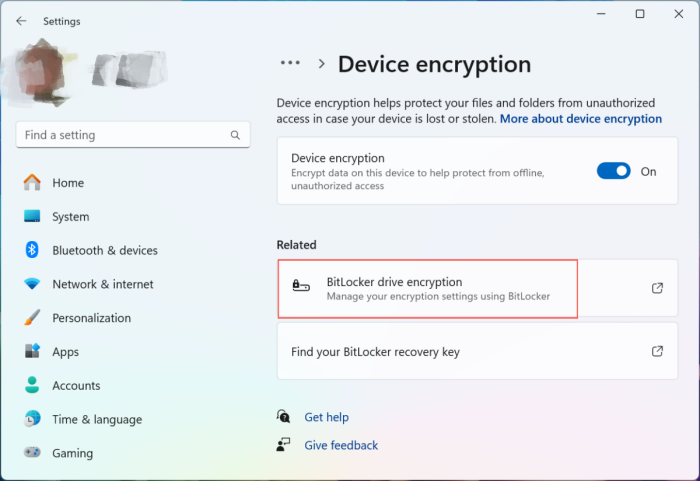
En este artículo explicamos, con prioridad, dónde verificar si olvidaste o no conoces la clave de recuperación de BitLocker en Windows y cómo desbloquearla si no logras encontrarla.
Parte 1: ¿Qué es la clave de recuperación de BitLocker?

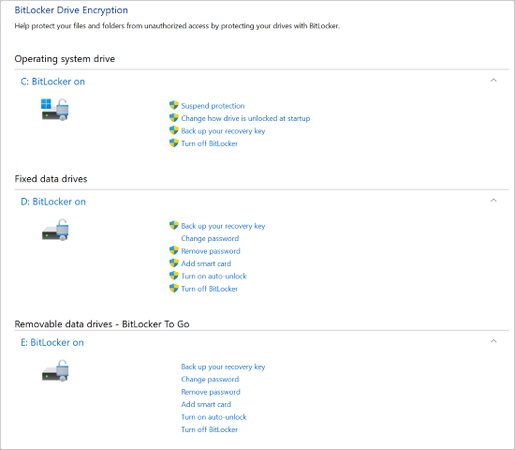
BitLocker es una función de cifrado de unidades disponible en Windows 10 y 11 Pro o superior. La clave de recuperación es una cadena de 48 dígitos que permite desbloquear la unidad cuando Windows detecta cambios en la configuración de UEFI, el estado del TPM u otros eventos.

El ID de la clave de recuperación de BitLocker que se muestra en pantalla (8 dígitos) sirve como identificador para encontrar la clave correcta entre varias. Localizar la clave de 48 dígitos que coincida con este ID es el primer paso para resolver el problema.
Parte 2: Qué verificar si olvidas la clave de recuperación de BitLocker
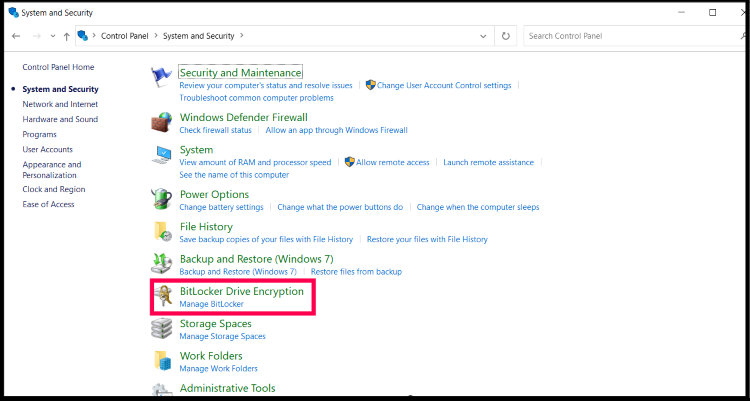
Primero, revisa los lugares donde es posible que se haya guardado la clave de recuperación.

Cómo verificar la clave de recuperación en tu cuenta de Microsoft

Es el método con mayor probabilidad de éxito. Si iniciaste sesión con tu cuenta de Microsoft durante la configuración, la clave de recuperación se guarda automáticamente en la nube.

  • Desde otro dispositivo (smartphone, etc.) accede a https://account.microsoft.com/devices/recoverykey

  • Inicia sesión con la cuenta de Microsoft correspondiente

  • Localiza la fila cuyo ID de clave de recuperación de BitLocker coincida con el que se muestra en pantalla e introduce los 48 dígitos
    Lista de claves de recuperación de BitLocker verificables con la cuenta de Microsoft

En PCs gestionadas por dominio empresarial, la clave se guarda en Active Directory o Microsoft Entra ID, por lo que consultar al departamento de TI es la forma más rápida.

Buscar la clave de recuperación guardada en impresión o USB

Durante la configuración inicial de BitLocker también se pueden elegir los siguientes métodos de almacenamiento:

  • Unidad USB: un archivo en formato BitLocker Recovery Key XXXXXXXX.txt
  • Documento impreso: hoja con la indicación “BitLocker Recovery Key”
  • Guardar como archivo: archivo txt del mismo formato almacenado en OneDrive o en la carpeta Documents de otra unidad

Parte 3: Cómo desbloquear BitLocker si olvidas la clave de recuperación

Si no logras encontrar la clave, el método a utilizar depende de si Windows puede arrancar o no.

Método 1. Desbloquear usando 4DDiG Partition Manager

La forma más confiable de desbloquear BitLocker sin conocer la clave de recuperación es usando el software de gestión de particiones 4DDiG Partition Manager. Esta herramienta permite omitir la pantalla de recuperación de BitLocker y restaurar el acceso a la unidad incluso sin la clave.

Todo se realiza mediante una interfaz gráfica, por lo que no se requiere conocimiento de comandos. Además de resolver situaciones donde se olvida la clave de recuperación de BitLocker en Windows, es un completo software todo en uno para gestión de particiones, migración del OS a SSD y clonación de discos.

Los pasos a seguir son muy simples.

DESCARGA GRATIS

Descarga Segura

  • Inicia 4DDiG Partition Manager. Para desbloquear una partición protegida por BitLocker o eliminar BitLocker sin contraseña, abre “Caja de herramientas” y haz clic en “Quitar BitLocker”.

    Haz clic en 'Desbloquear BitLocker'
  • Selecciona el disco o la partición protegida por BitLocker y haz clic en “Desbloquear”.

    Selecciona la partición protegida por BitLocker
  • Para eliminar BitLocker de la partición, haz clic en “Sí”. Si solo deseas desbloquearla, haz clic en “Cancelar”.

    Eliminar BitLocker
  • Espera mientras 4DDiG Partition Manager completa el descifrado de la partición.

    Descifrado de la partición completado

Método 2. Desbloquear usando el Símbolo del sistema

Atención:

Solo se puede usar si Windows puede arrancar y tienes sesión iniciada con permisos de administrador.

  • Busca "cmd" y haz clic derecho para "Ejecutar como administrador"

  • Verifica el estado del cifrado: manage-bde -status

  • Desbloquea con la clave de recuperación: manage-bde -unlock C: -RecoveryPassword [48 dígitos]

  • Desactiva BitLocker completamente (descifrado): manage-bde -off C:

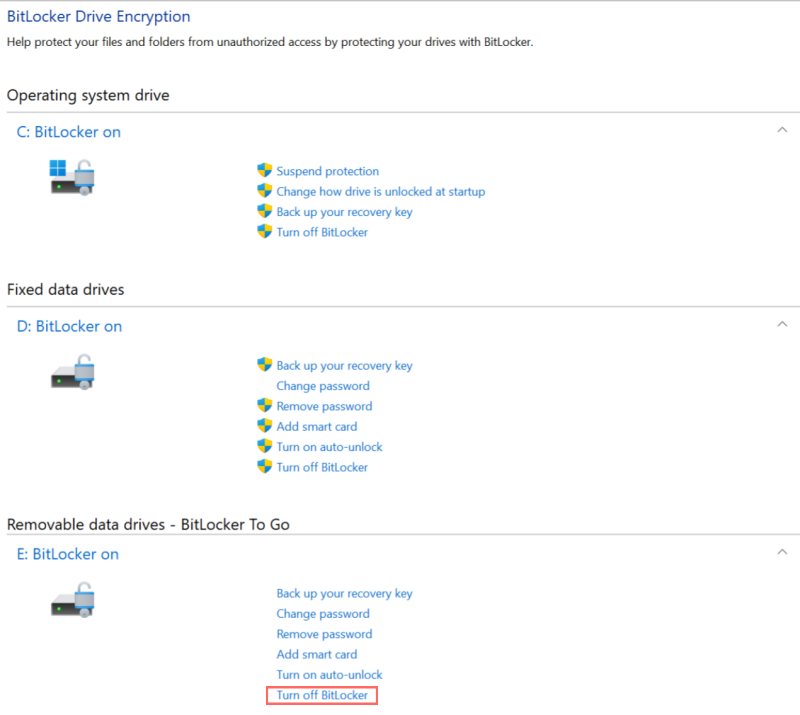
Método 3. Desactivar el cifrado de unidad BitLocker

Si ninguno de los métodos anteriores funciona, el último recurso es formatear la unidad para eliminar BitLocker. Ten en cuenta que este método borrará todos los datos de la unidad.

  • Haz clic derecho en el botón Inicio > selecciona "Administración de discos"

  • Haz clic derecho en la unidad objetivo y selecciona "Formatear"

  • Haz clic derecho en la partición correspondiente y elige "Formatear" en el menú contextual

Conclusión

Si olvidas la clave de recuperación de BitLocker, primero verifica en la página en línea de tu cuenta de Microsoft, en unidades USB o en documentos impresos.

Si Windows no puede arrancar, 4DDiG Partition Manager es la opción más práctica. Permite desbloquear BitLocker sin necesidad de la clave de recuperación y ofrece funciones útiles para la gestión de Windows, como migración del OS a SSD y clonación de discos.

DESCARGA GRATIS

Descarga Segura

Preguntas frecuentes

P1. ¿Qué debo hacer si no conozco la clave de recuperación de BitLocker?

Primero, https://account.microsoft.com/devices/recoverykey inicia sesión con tu cuenta de Microsoft y verifica si la clave está guardada allí. Si se trata de un PC corporativo, también puedes consultar con el departamento de IT. Si aun así no puedes encontrarla, considera desbloquearlo con 4DDiG Partition Manager.

P2. ¿Cómo encontrar la clave de recuperación de BitLocker?

Utiliza el ID de la clave de recuperación de BitLocker (8 dígitos) que aparece en la pantalla como referencia y comprueba en este orden: ① la página de dispositivos de tu cuenta de Microsoft, ② el archivo txt guardado en una unidad USB, ③ una copia impresa, ④ carpetas de documentos como OneDrive.

P3. ¿Cuál es el comando para desactivar BitLocker?

Ejecuta manage-bde -off C: en el Símbolo del sistema con privilegios de administrador. Sin embargo, esto requiere que Windows pueda iniciarse normalmente. Si olvidaste la clave de recuperación de BitLocker y el sistema no puede arrancar, este comando no se podrá usar, por lo que se recomienda considerar el uso de 4DDiG Partition Manager.

Teo Tomás (senior editor)

Teo Tomás, el editor de 4DDiG, tiene 5 años de experiencia escribiendo en informática de Windows y Mac, investiga especialmente la recuperación de datos, reparación de discos, ect.

(Haz clic para calificar esta artículo)

You rated 4.5 ( participó)