Cómo desbloquear BitLocker: causas y soluciones en Windows 11/10

5 minutos leídos

Updated on 2026-03-16 14:41:11 to Disco Duro

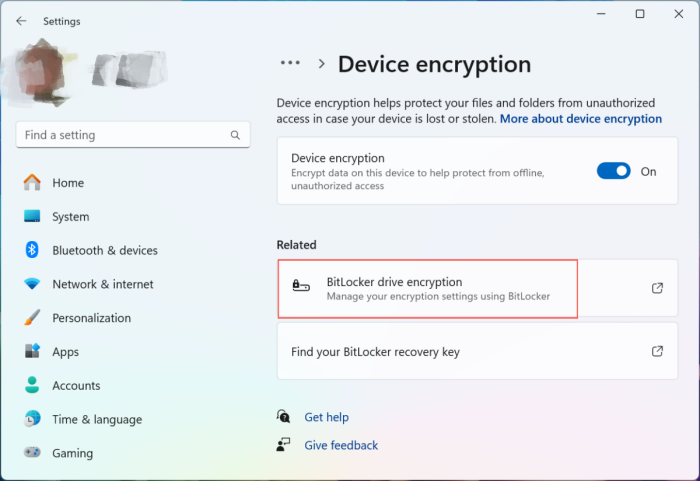
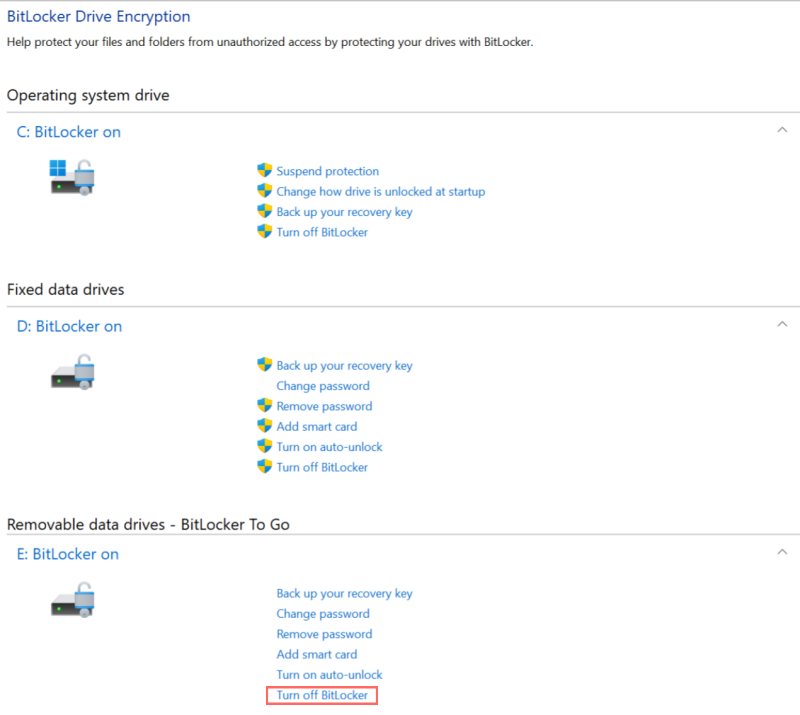
Al iniciar Windows, a veces aparece repentinamente el mensaje «Introduzca la clave de recuperación de BitLocker». En Windows 11, BitLocker suele activarse automáticamente, por lo que no es raro que los usuarios digan «no recuerdo haberlo configurado».

En este artículo, explicaremos las principales causas por las que no se puede desbloquear BitLocker y presentaremos cinco métodos para solucionarlo.

¿Cuáles son las principales razones por las que no se puede desbloquear BitLocker?

Las siguientes pueden ser algunas de las causas:

  • No se conoce dónde se guardó la clave de recuperación:Esto suele ocurrir cuando no se recuerda el método de copia de seguridad utilizado durante la configuración.
  • El TPM determina que el sistema está bloqueado:Esto suele suceder después de cambios en la configuración del BIOS/UEFI o tras una actualización de firmware.
  • El ID de la clave no coincide:Puede haber varios códigos de recuperación registrados en la cuenta de Microsoft y no se está seleccionando el que coincide con el ID mostrado en la pantalla de bloqueo.

Procedimientos para solucionar cuando no se puede desbloquear BitLocker

Están ordenados de menor a mayor dificultad. Pruebe los métodos empezando por el Método 1.

Método 1. Verificar la clave de recuperación con la cuenta de Microsoft

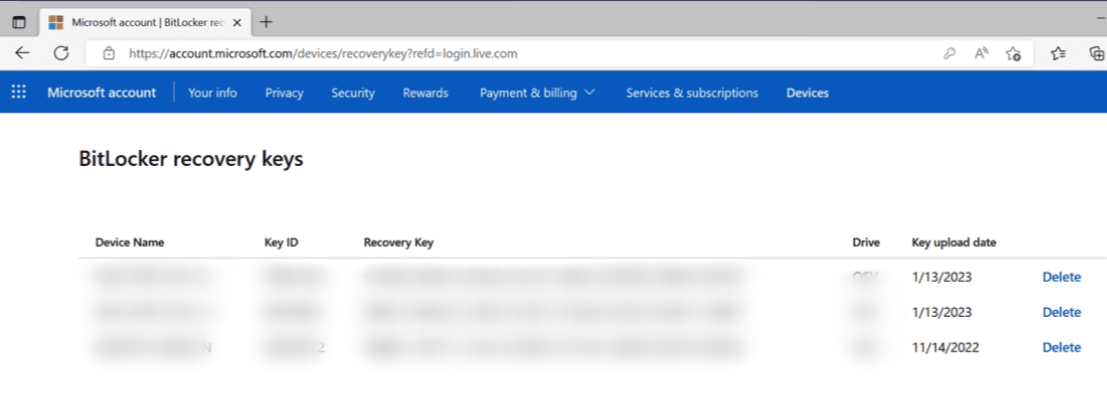
Desde otro PC o smartphone, acceda a «https://aka.ms/myrecoverykey» e inicie sesión con su cuenta de Microsoft para ver las claves de recuperación registradas.

Pantalla con la lista de claves de recuperación de BitLocker en la cuenta de Microsoft

Introduzca los 48 dígitos que coincidan con el ID de clave mostrado en la pantalla de bloqueo. Si aun así no se desbloquea, verifique si el ID coincide correctamente y asegúrese de no confundir los caracteres «0» con «O» o «1» con «l».

Método 2. Forzar el desbloqueo de BitLocker con 4DDiG Partition Manager

Si no puede encontrar la clave de recuperación o no logra desbloquear la unidad incluso después de introducirla, una solución eficaz es 4DDiG Partition Manager.

Normalmente, forzar el desbloqueo de BitLocker requiere operaciones mediante línea de comandos, pero 4DDiG Partition Manager está diseñado para realizar todo el proceso desde una interfaz gráfica (GUI), lo que reduce el riesgo de errores y problemas secundarios.

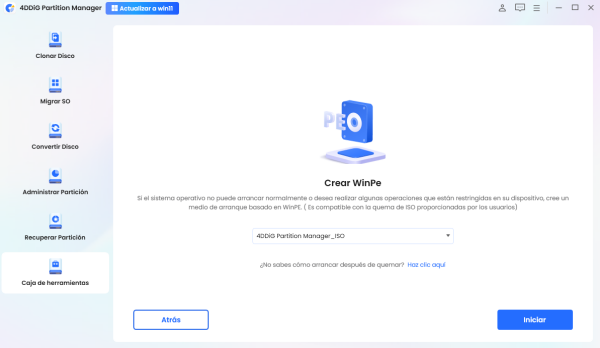
También es compatible con el arranque desde medios de arranque WinPE, por lo que permite acceder a un PC incluso cuando Windows no puede iniciarse debido a la pantalla de recuperación de BitLocker.

Otra ventaja práctica frente a otros métodos es que, una vez desbloqueado, también puede organizar las particiones o inicializar la unidad desde la misma herramienta.

Los pasos específicos de operación también son muy sencillos, como se muestra a continuación.

DESCARGA GRATIS

Descarga Segura

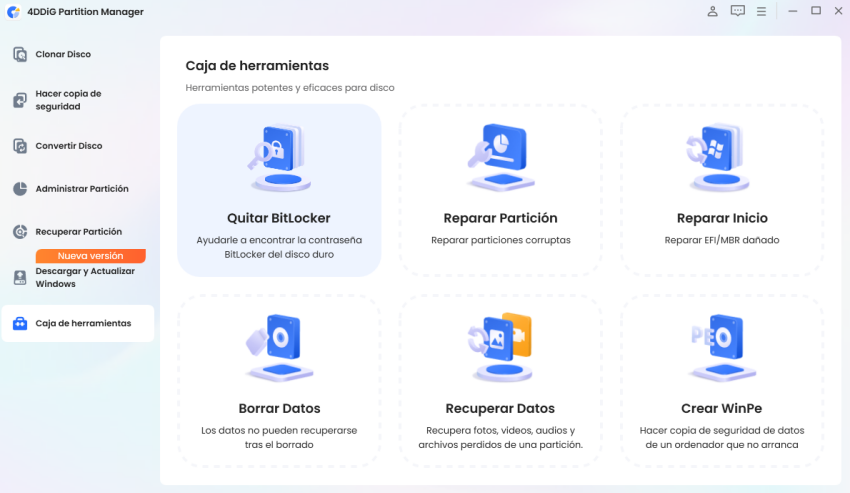
  • Inicie 4DDiG Partition Manager. Para desbloquear una partición bloqueada por BitLocker o eliminar BitLocker sin contraseña, abra la "Caja de herramientas" y haga clic en "Desbloquear BitLocker".

    Hacer clic en «Desbloquear BitLocker»
  • Seleccione el disco o la partición donde está configurado BitLocker. Luego haga clic en "Desbloquear".

    Seleccionar la partición con BitLocker
  • Si desea eliminar BitLocker de la partición, haga clic en "Sí". Si solo desea desbloquear BitLocker, haga clic en "Cancelar".

    Eliminar BitLocker
  • Espere unos momentos hasta que 4DDiG Partition Manager complete el descifrado de la partición.

    Descifrado de la partición completado

Método 3. Desbloqueo manual mediante el Símbolo del sistema

Este método está dirigido a usuarios que tienen la clave de recuperación y están familiarizados con operaciones de línea de comandos.

  • Durante el arranque, presione Shift + Reiniciar > "Solucionar problemas" > "Opciones avanzadas" > inicie "Símbolo del sistema".

  • Comprobar el estado: manage-bde -status

  • Desbloquear: manage-bde -unlock C: -RecoveryPassword 【48 dígitos】

  • Desactivar la protección: manage-bde -off C:

Método 4. Revisar la configuración del BIOS/UEFI

Pruebe este método si recientemente realizó una actualización del BIOS o cambió la configuración de Secure Boot.

En la pantalla de configuración del BIOS/UEFI (ThinkPad: F1, HP: F10, DELL: F2), abra la pestaña "Security" y verifique si el TPM está en "Enabled" y si Secure Boot no se ha desactivado accidentalmente. Luego guarde los cambios con F10 y reinicie el sistema.

Pantalla verificando TPM y Secure Boot

Método 5. Inicializar la unidad BitLocker

Este es el último recurso si los métodos 1 a 4 no funcionan. Todos los datos de la unidad serán eliminados.

  • Inicie el Símbolo del sistema (igual que en el paso 1 del Método 3)

  • diskpart>list disk>select disk【número】>clean

  • create partition primary>format fs=ntfs quick>assign>exit

  • Reinstale el sistema operativo utilizando el medio de instalación de Windows

El comando clean no se puede deshacer. Antes de ejecutarlo, asegúrese de probar el Método 2.

Conclusión

Si no puede desbloquear BitLocker, el primer paso es verificar su cuenta de Microsoft.

Si aun así no puede desbloquearlo, 4DDiG Partition Manager es una buena opción. Es compatible tanto con Windows 10 como con Windows 11 y también permite arrancar mediante WinPE, por lo que puede utilizarse incluso cuando Windows no puede iniciarse.

DESCARGA GRATIS

Descarga Segura

Preguntas frecuentes

A continuación se presentan algunas dudas comunes sobre cómo desbloquear BitLocker y sobre la clave de recuperación, organizadas en formato de preguntas y respuestas.

P1. ¿Cómo forzar el desbloqueo de BitLocker?

Puede usar el comando manage-bde -unlock en el Símbolo del sistema o realizar un desbloqueo forzado mediante el medio WinPE de 4DDiG Partition Manager. El último recurso es inicializar la unidad, pero esto eliminará todos los datos, por lo que debe considerarse como la última opción.

P2. ¿Por qué no se desbloquea BitLocker incluso después de introducir la clave de recuperación?

La causa más común es que el ID de la clave no coincide. Si hay varias claves registradas en la cuenta de Microsoft, debe elegir la que coincida con el ID mostrado en la pantalla de bloqueo. También verifique posibles errores al escribir, como confundir «0» con «O» o «1» con «l», o espacios adicionales al copiar la clave.

P3. ¿Qué hacer si no se conoce la clave de recuperación?

Si es un PC personal, visite https://aka.ms/myrecoverykey, si es un PC de empresa consulte con el departamento de TI. Si aun así no puede encontrarla, considere el desbloqueo forzado con 4DDiG Partition Manager. Si ninguno de estos métodos funciona, el último recurso es inicializar la unidad y reinstalar el sistema operativo.

Teo Tomás (senior editor)

Teo Tomás, el editor de 4DDiG, tiene 5 años de experiencia escribiendo en informática de Windows y Mac, investiga especialmente la recuperación de datos, reparación de discos, ect.

(Haz clic para calificar esta artículo)

You rated 4.5 ( participó)