4 Métodos Sencillos para Quitar BitLocker en Windows de Forma Forzada

5 minutos leídos

Updated on 2026-03-16 14:41:11 to Disco Duro

El cifrado de unidades mediante BitLocker es eficaz para proteger los datos; sin embargo, en determinadas condiciones, pueden surgir problemas que impidan el acceso al intentar desactivarlo.

En este artículo explicamos cuatro métodos correspondientes a tres situaciones: cuando se dispone de la clave de recuperación, cuando no se tiene y cuando aun así no se puede desactivar.

Parte 1: ¿Qué significa quitar BitLocker de forma forzada?

BitLocker es una función de cifrado de unidades incluida de forma estándar en las ediciones Pro o superiores de Windows. Su mecanismo impide leer los datos sin la autenticación correcta, lo que resulta eficaz como medida de protección frente al robo físico.

La “desactivación forzada” se refiere a quitar el cifrado en situaciones en las que no es posible hacerlo mediante los procedimientos habituales (introducción de contraseña o clave de recuperación).

Las causas principales se dividen en dos grandes categorías:

Parte 2: 4 Métodos para quitar BitLocker de forma forzada

En esta sección explicamos distintos métodos para desactivar BitLocker de forma forzada en la práctica.

Método 1. Quitar BitLocker de forma forzada usando la clave de recuperación

Atención:

Disponga de la clave de recuperación (48 dígitos) o verifique que esté guardada en su cuenta de Microsoft

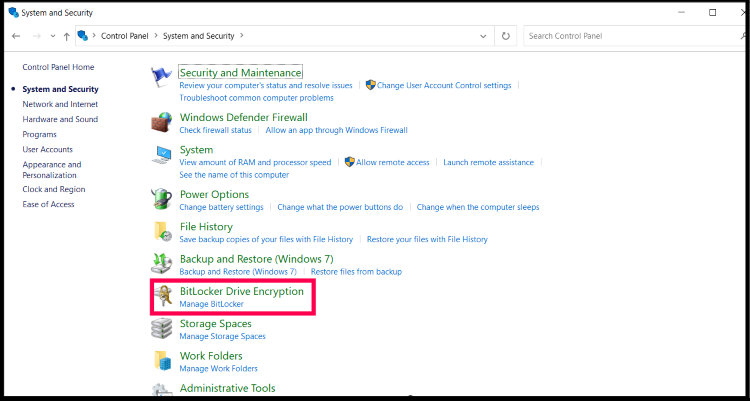
  • Abra «Panel de control» > «Sistema y seguridad» > «Cifrado de unidad BitLocker».

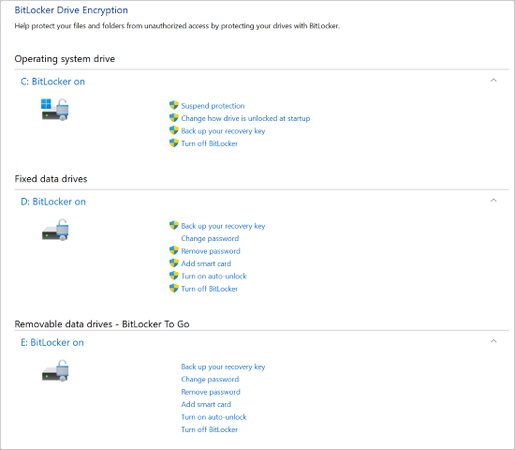
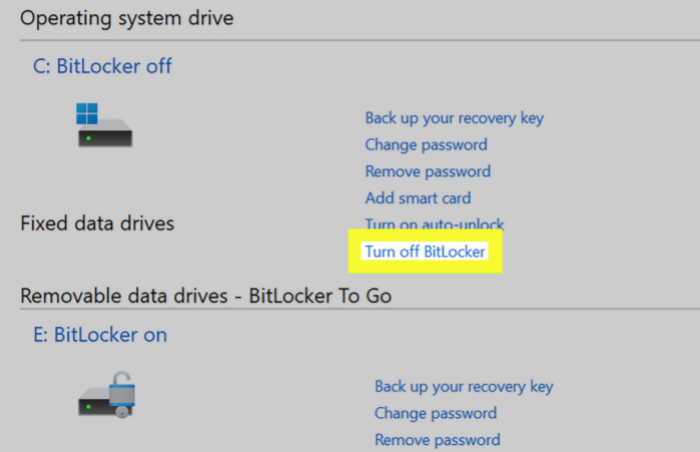
  • Seleccione «Desactivar BitLocker» en la unidad correspondiente y, en el cuadro de diálogo que aparece, pulse nuevamente el mismo botón para iniciar el proceso de descifrado.

    Pantalla de administración del cifrado de unidad BitLocker
  • Si aparece la pantalla para introducir la clave de recuperación al iniciar el PC

Si aparece la pantalla azul de recuperación inmediatamente después de encender el equipo, introduzca la clave de recuperación de 48 dígitos y pulse «Continuar».

Para comprobar la clave de recuperación, el primer paso es iniciar sesión con su cuenta de Microsoft en https://aka.ms/myrecoverykey. Si vinculó su cuenta al activar BitLocker, la clave se guardará allí automáticamente.

Método 2. Quitar BitLocker con 4DDiG Partition Manager

Atención :

No se encuentra la clave de recuperación de BitLocker, Windows no arranca o el uso de comandos resulta complicado

Cuando se ha perdido la clave de recuperación, desactivar BitLocker únicamente con las funciones estándar de Windows tiene sus limitaciones. 4DDiG Partition Manager es una herramienta especializada que permite acceder a la unidad y quitar el bloqueo utilizando un entorno WinPE dedicado, sin necesidad de iniciar el sistema operativo. Resulta especialmente útil en situaciones en las que se quiere intentar una última solución antes de optar por formatear y borrar todos los datos.

Hemos resumido las características de este software en una tabla comparativa con otros métodos.

  • Criterio de comparación
  • Símbolo del sistema
  • Formateo
  • 4DDiG Partition Manager
  • Desbloqueo sin clave de recuperación
  • Generalmente no posible
  • No posible (solo evitando mediante borrado)
  • Posible en algunos casos
  • Inicio de sesión en Windows
  • Necesario
  • No necesario (pero con borrado total)
  • No necesario
  • Desbloqueo conservando los datos
  • Posible (con condiciones)
  • No posible
  • Posible en algunos casos
  • Dificultad de uso
  • Media
  • Baja (requiere asumir la pérdida de datos)
  • Baja

El procedimiento es el siguiente y resulta muy sencillo.

DESCARGA GRATIS

Descarga Segura

  • Inicie 4DDiG Partition Manager. Si desea desbloquear una partición protegida con BitLocker o eliminar BitLocker sin contraseña, abra «Caja de herramientas» y haga clic en «Quitar BitLocker».

    Haga clic en «Quitar BitLocker»
  • Seleccione el disco o la partición donde esté activado BitLocker. Luego haga clic en «Desbloquear».

    Seleccionar la partición con BitLocker activado
  • Si desea eliminar BitLocker de la partición, haga clic en «Seguro». Si solo desea desbloquear BitLocker, haga clic en «Cancelar».

    Eliminar BitLocker
  • Espere unos momentos hasta que 4DDiG Partition Manager complete el proceso de descifrado de la partición.

    Descifrado de la partición completado

Método 3. Quitar BitLocker de forma forzada con el Símbolo del sistema

Atención :

Debe poder iniciar sesión en Windows con privilegios de administrador (no se puede ejecutar con una cuenta sin permisos de administrador)

  • Haga clic derecho en el botón Inicio y seleccione «Terminal (Administrador)».

  • Introduzca el siguiente comando en la terminal:

    manage-bde -status

    Se mostrará el estado de BitLocker de todas las unidades conectadas. Verifique la letra de la unidad que desea desbloquear (por ejemplo, E:).

    Ejecutando el comando manage-bde en el símbolo del sistema
  • Ejecute el siguiente comando para desactivar el cifrado:

    manage-bde -off E:

    Para confirmar que se ha completado, ejecute manage-bde -status E: y verifique que el porcentaje de cifrado sea 0%. Tenga en cuenta que este método no se puede utilizar si el equipo está detenido en la pantalla de introducción de la clave de recuperación antes del arranque.

Método 4. Inicializar BitLocker para quitarlo de forma forzada

Atención:

Este método eliminará todos los datos almacenados en la unidad.

  • Haga clic derecho en el botón Inicio y seleccione «Administración de discos».

  • Haga clic derecho en la unidad con BitLocker activado y seleccione «Formatear...». Verifique el sistema de archivos (NTFS) y pulse «Aceptar» → en el cuadro de confirmación, pulse nuevamente «Aceptar» para completar el proceso.

    La unidad C (unidad del sistema) no puede formatearse directamente desde esta pantalla. Será necesario realizar una instalación limpia desde un medio de instalación de Windows o inicializar el equipo desde el entorno de recuperación (WinRE).

Conclusión

En cuanto a la desactivación forzada de BitLocker, cuando no se conoce la clave de recuperación o no es posible desbloquear la unidad, las funciones estándar de Windows suelen resultar insuficientes. 4DDiG Partition Manager permite acceder a la unidad desde un entorno WinPE sin necesidad de iniciar el sistema operativo, convirtiéndose en una opción eficaz antes de recurrir al formateo y la eliminación total de los datos.

DESCARGA GRATIS

Descarga Segura

Preguntas frecuentes

1. ¿Qué debo hacer si no puedo quitar BitLocker de forma forzada?

Es importante identificar la causa del problema. Si no puede iniciar sesión o Windows no arranca, no será posible utilizar el Símbolo del sistema. En ese caso, considere usar el entorno WinPE de 4DDiG Partition Manager o proceder con el formateo.

2. ¿Qué hacer si no tengo la clave de recuperación de BitLocker?

Primero, inicie sesión con su cuenta de Microsoft en https://aka.ms/myrecoverykey para comprobar si la clave está guardada allí. Si se trata de un equipo del trabajo o de una institución educativa, es posible que el administrador de TI de la organización conserve la clave de recuperación.

3. ¿Cómo encontrar la clave de recuperación de BitLocker?

Se recomienda verificar en el siguiente orden:

  • Cuenta de Microsoft: Inicie sesión en Microsoft (la opción más común)
  • Documento impreso: Si eligió «Imprimir», revise la hoja donde aparece el código de 48 dígitos
  • Archivo de texto: Revise la carpeta Documentos u otras ubicaciones donde pudo haberlo guardado

Si recuerda haberlo vinculado a su cuenta de Microsoft, comenzar por la opción 1 es la forma más rápida.

Teo Tomás (senior editor)

Teo Tomás, el editor de 4DDiG, tiene 5 años de experiencia escribiendo en informática de Windows y Mac, investiga especialmente la recuperación de datos, reparación de discos, ect.

(Haz clic para calificar esta artículo)

You rated 4.5 ( participó)