BitLocker pide clave de recuperación: causas y soluciones

5 minutos leídos

Updated on 2026-03-24 09:54:00 to Disco Duro

BitLocker de Windows es una función de seguridad que cifra por completo los datos del disco. Esta protección puede manifestarse como un "bloqueo repentino". La PC que funcionaba con normalidad hasta ayer, hoy al arrancar muestra una pantalla azul y solicita que ingreses la clave de recuperación de 48 dígitos. En este artículo, organizamos los métodos para afrontar esta situación.

Principales causas por las que BitLocker pide la clave de recuperación

Casi siempre hay una relación causal con acciones previas.

1. Tras una actualización de Windows

Es uno de los desencadenantes más comunes. La actualización puede cambiar los valores medidos por el TPM, y BitLocker puede considerar que la configuración de inicio es "diferente a la anterior".

2. Cambio o inicialización del TPM (chip de seguridad)

Ocurre al actualizar el firmware del BIOS o al limpiar (inicializar) el TPM desde el BIOS. BitLocker utiliza la "huella" de inicio registrada por el TPM como referencia para la validación; si cambia, se activa el bloqueo.

3. Cambios en la configuración del BIOS/UEFI

Esto incluye activar o desactivar Secure Boot, cambiar el orden de arranque de los dispositivos, modificar el modo SATA, entre otros. Incluso pequeños cambios en el BIOS para añadir un SSD pueden activar el bloqueo dependiendo de las condiciones.

4. Cambios en la configuración de hardware

Añadir memoria, reemplazar un SSD o cambios en la conexión de dispositivos pueden activar el bloqueo si la "huella" del sistema no coincide con la configuración de inicio.

5. Bloqueo automático por motivos de seguridad

Esto puede ocurrir si se superan los intentos permitidos de contraseña o si un administrador de TI bloquea el equipo de forma remota mediante Microsoft Intune u otras herramientas.

Qué significa la pantalla de clave de recuperación de BitLocker

Ante un encuentro repentino con la pantalla azul, algunas personas pueden pensar en una infección por virus, pero esta es una notificación generada por el proceso de seguridad oficial de Windows.

¿Qué es la clave de recuperación de BitLocker? Diferencia con la contraseña

Hemos resumido las diferencias en la siguiente tabla.

  • Elemento
  • Contraseña de inicio de sesión de Windows
  • Clave de recuperación de BitLocker
  • Momento de uso
  • Después de iniciar el OS (al iniciar sesión)
  • Antes de iniciar el OS (al arrancar)
  • Formato
  • Cualquier cadena de caracteres
  • Número de 48 dígitos
  • Propósito
  • Autenticación del usuario
  • Desbloqueo del cifrado del disco

Es importante destacar que "aunque conozcas la contraseña de inicio de sesión, no se puede desbloquear BitLocker". Estos dos son sistemas de autenticación independientes.

3 formas de verificar la clave de recuperación de BitLocker

El lugar de almacenamiento varía según el tipo de cuenta.

1. Si usas una cuenta local

No se guarda automáticamente en la nube. Busca la ubicación que seleccionaste al activar BitLocker (unidad USB, papel impreso o archivo guardado).

2. Si usas una cuenta de Microsoft

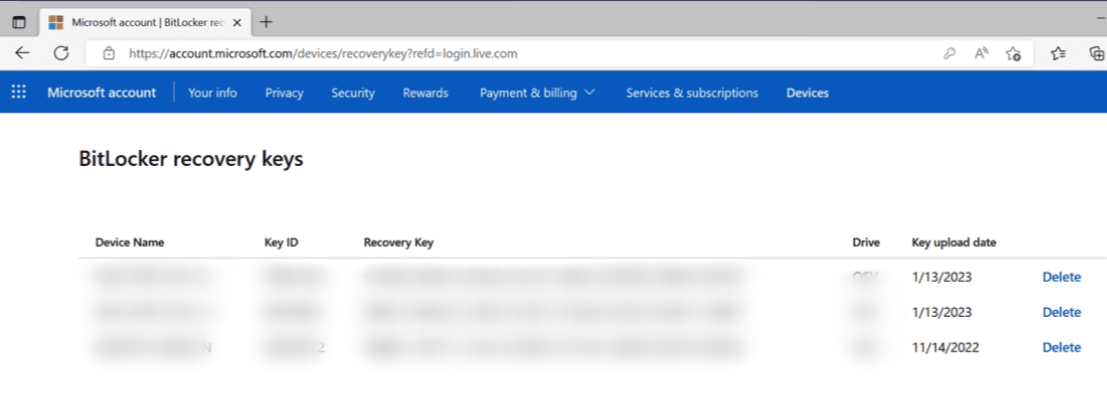
Desde otro dispositivo, accede a https://account.microsoft.com/devices/recoverykey e inicia sesión con la cuenta de Microsoft vinculada al PC afectado para ver la clave de 48 dígitos. Si hay varias claves registradas, compáralas con el ID de clave que aparece en la pantalla de BitLocker.

3. Si usas una cuenta de trabajo como Microsoft Entra ID

En el caso de PC proporcionadas por la empresa o dispositivos que forman parte del tenant de Microsoft 365 del trabajo, la clave de recuperación se almacena en Microsoft Entra ID (anteriormente Azure AD). Los usuarios finales no pueden verificarla directamente, por lo que deben contactar al administrador de TI. Para comprobar si tu PC está "unida a Entra ID", ve a "Configuración" > "Cuentas" > "Acceso al trabajo o escuela".

Cómo evitar la pantalla azul de recuperación de BitLocker

Si después de probar todos los métodos anteriores no puedes encontrar la clave de recuperación, el PC queda prácticamente en un estado “inutilizable”. En la pantalla de entrada de la clave de recuperación, Windows no se ha iniciado, por lo que no es posible instalar software ni cambiar configuraciones.

En este caso, una de las opciones es 4DDiG Partition Manager. Incluso si has perdido o no guardaste la clave de recuperación de BitLocker, ofrece la posibilidad de intentar solucionarlo por tu cuenta, lo que lo convierte en una ventaja frente a otros métodos. Utilizando una memoria USB y WinPE, puedes desbloquear BitLocker. Los pasos específicos son los siguientes:

DESCARGA GRATIS

Descarga Segura

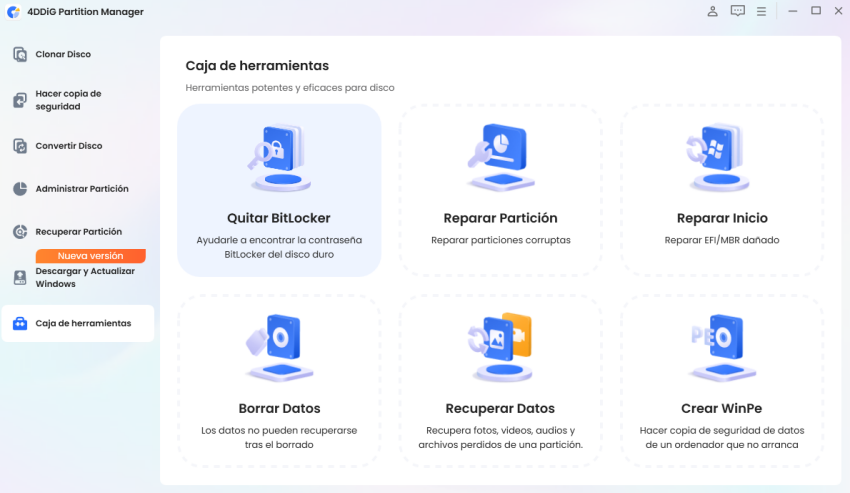
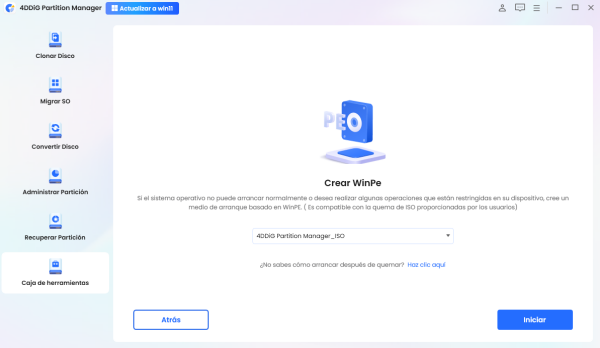
  • Inicia 4DDiG Partition Manager, selecciona "Toolbox" en el menú de la izquierda y haz clic en "Crear WinPE". Luego pulsa "Iniciar" para crear un USB de arranque. Inserta este USB en el PC donde deseas omitir la pantalla de recuperación de BitLocker, abre el menú de arranque con el teclado (varía según el equipo) y selecciona iniciar desde USB para entrar en el entorno PE.

    Seleccionar archivo ISO
  • En el entorno PE, inicia 4DDiG Partition Manager. Abre "Toolbox" y haz clic en "Quitar BitLocker".

    Haz clic en 'Quitar BitLocker'
  • Selecciona el disco o la partición con BitLocker activado. Haz clic en "Desbloquear".

    Seleccionar la partición con BitLocker
  • Si deseas eliminar BitLocker de la partición, haz clic en "Sí". Si solo quieres desbloquearlo, haz clic en "Cancelar".

    Eliminar BitLocker
  • Espera mientras 4DDiG Partition Manager completa la descifrado de la partición.

    Descifrado de la partición completado

Método 2. Ver la clave de recuperación de BitLocker desde la cuenta de Microsoft

Incluso si no tienes la clave de recuperación a mano, muchos usuarios la han guardado en su cuenta de Microsoft. Con este método, puedes verificar fácilmente la información necesaria para la pantalla de ingreso de la clave de BitLocker y continuar con los pasos siguientes sin problemas, incluso si no sabes la clave de inmediato.

  • Desde otro dispositivo (como un smartphone), accede a https://account.microsoft.com/devices/recoverykey

  • Inicia sesión con la cuenta de Microsoft vinculada al PC afectado

  • Localiza la línea cuyo ID de clave coincida con el mostrado en la pantalla de BitLocker y copia los 48 dígitos para ingresarlos

    Lista de claves de recuperación de BitLocker verificables desde la cuenta de Microsoft

Conclusión

Las causas más comunes por las que BitLocker solicita la clave de recuperación de repente son: actualizaciones de Windows, cambios en el BIOS, modificaciones del TPM o cambios en la configuración de hardware.

Si te encuentras en la situación de "no tengo la clave de recuperación", una opción práctica es desbloquearlo desde el entorno PE utilizando 4DDiG Partition Manager.

DESCARGA GRATIS

Descarga Segura

Preguntas frecuentes

Hemos resumido los 3 principales puntos de duda sobre BitLocker.

1. ¿Cuáles son las causas por las que BitLocker solicita la clave de recuperación?

Los principales motivos son: iniciar el sistema después de una actualización de Windows, cambios en la configuración del BIOS, inicialización del TPM o modificaciones en la configuración de hardware. En Windows 11, se reporta con frecuencia tras grandes actualizaciones.

2. ¿Qué ocurre si no ingreso la clave de recuperación de BitLocker?

Windows no se iniciará hasta que se ingrese la clave de recuperación. A veces aparece un botón que dice "Restablecer este PC"; si se selecciona, todos los datos del disco se borrarán.

3. ¿Por qué la pantalla queda en negro aunque ingrese la clave de recuperación de BitLocker?

Aunque la clave de BitLocker se haya ingresado correctamente, puede ocurrir otro error durante el proceso de arranque de Windows. Las causas más comunes incluyen corrupción del cargador de arranque o daños en archivos del sistema. En estos casos, es posible resolverlo utilizando la función de reparación de arranque desde el entorno PE de 4DDiG Partition Manager.

Teo Tomás (senior editor)

Teo Tomás, el editor de 4DDiG, tiene 5 años de experiencia escribiendo en informática de Windows y Mac, investiga especialmente la recuperación de datos, reparación de discos, ect.

(Haz clic para calificar esta artículo)

You rated 4.5 ( participó)