Как клонировать диск с повреждёнными секторами?
Клонирование диска с повреждёнными секторами может быть сложной задачей, но часто оно необходимо для сохранения ценных данных и поддержания целостности системы. В этом руководстве мы объясним, как клонировать диск с повреждёнными секторами, и предоставим вам основные шаги и советы для успешного клонирования. Повреждённые сектора могут вызывать повреждение и потерю данных, поэтому крайне важно использовать специализированное программное обеспечение, которое сможет эффективно работать с этими проблемными областями.
Следуя нашим подробным инструкциям, вы научитесь преодолевать проблемы, связанные с повреждёнными секторами, и обеспечите безопасный перенос данных на новый диск. Независимо от того, обновляете ли вы хранилище или просто создаёте резервную копию важной информации, понимание того, как клонировать диск с повреждёнными секторами, является важным навыком для управления вашими цифровыми активами.
Часть 1: Подготовка перед клонированием жёсткого диска с повреждёнными секторами
1. Проверьте и определите количество повреждённых секторов
Перед началом клонирования крайне важно определить количество повреждённых секторов на вашем жёстком диске. Вы можете использовать такие инструменты, как встроенная утилита chkdsk в Windows или стороннее программное обеспечение, например HDDScan. Эти инструменты просканируют ваш диск, отметят повреждённые сектора и предоставят подробный отчёт. Знание точного количества повреждённых секторов помогает оценить состояние вашего диска и определить, возможно ли клонирование или требуются более серьёзные меры по восстановлению.
2. Наличие свободного SSD/HDD
Наличие подходящего заменяющего диска (SSD или HDD) необходимо для клонирования. Целевой диск должен иметь ёмкость не меньше исходного, чтобы вместить все данные. Например, если ваш текущий диск имеет ёмкость 1 ТБ, ваш новый SSD или HDD также должен быть объёмом 1 ТБ или больше. Рекомендуются SSD из-за их более высокой скорости чтения/записи и долговечности. Убедитесь, что новый диск совместим с интерфейсом вашей системы — SATA, NVMe или другим.
3. Скачайте программное обеспечение для клонирования дисков — 4DDiG Partition Manager
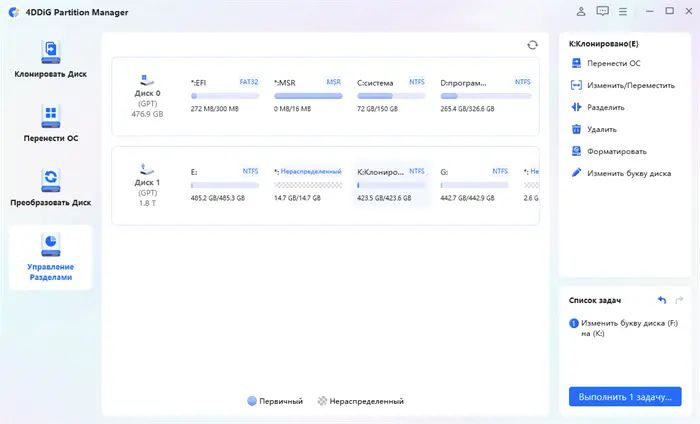
4DDiG Partition Manager — это надёжный инструмент, специально разработанный для управления дисками и их клонирования. Скачивание и установка этого программного обеспечения даёт вам доступ к расширенным функциям, необходимым для клонирования дисков с повреждёнными секторами. Он поддерживает различные файловые системы, включая NTFS, FAT32 и exFAT. Программное обеспечение также предлагает удобный интерфейс, что делает его доступным как для новичков, так и для экспертов. Благодаря эффективным возможностям клонирования 4DDiG обеспечивает целостность данных и минимизирует риск их потери в процессе.
4. Отформатируйте SSD/HDD (если он новый) с помощью 4DDiG Partition Manager
Если ваш SSD или HDD новый, форматирование перед клонированием обязательно. Используя 4DDiG Partition Manager, вы можете легко отформатировать диск, подготовив его к переносу данных. Программа поддерживает различные файловые системы, такие как NTFS, FAT32, exFAT и другие. Это гарантирует, что новый диск совместим с вашей операционной системой и готов к беспроблемному клонированию. Правильное форматирование помогает избежать ошибок и обеспечивает эффективное управление данными на новом диске.
Часть 2: Как клонировать жёсткий диск с повреждёнными секторами с помощью 4DDiG Partition Manager?
4DDiG Partition Manager предлагает мощные функции для клонирования дисков:
- Клонирование жёстких дисков с пропуском повреждённых секторов для обеспечения плавного процесса клонирования.
- Изменение размера, расширение и объединение разделов без потери данных.
- Лёгкое форматирование и разбивка новых дисков для оптимальной настройки.
- Удобный интерфейс для простой навигации и работы.
- Поддержка различных файловых систем, включая NTFS, FAT32 и exFAT.
Вот как использовать 4DDiG Partition Manager для клонирования диска:
-
После скачивания и установки 4DDiG Partition Manager подключите внешний диск к компьютеру. Запустите приложение и выберите «Clone Disk» в меню.
СКАЧАТЬ БЕСПЛАТНО Безопасная загрузка

-
Выберите целевой диск, на который будут перенесены клонированные данные с исходного диска, и нажмите кнопку Continue. Обычно подключённый внешний диск выбирается в качестве целевого по умолчанию.
-
Помните, что клонирование перезапишет все существующие данные на целевом диске. Убедитесь, что всё верно, и нажмите кнопку Sure для продолжения.
-
Будет отображён предварительный просмотр клонированного диска. Если всё выглядит правильно, нажмите кнопку Start, чтобы начать процесс клонирования.
-
Дождитесь завершения процесса клонирования. Время зависит от размера вашего исходного диска. Не прерывайте процесс. После завершения ваши данные будут успешно клонированы на целевой диск.
Часть 3: Как клонировать диск с повреждёнными секторами с помощью Macrium Reflect?
-
Скачайте и установите пробную версию Macrium Reflect Free Trial с официального сайта. После установки запустите приложение.
-
В главном интерфейсе выберите диск, который хотите клонировать. Нажмите «Copy Partition» в разделе выбранного диска.
-
Затем выберите целевой диск, на который вы хотите клонировать данные. Выберите свойства раздела.
-
Появится подробная сводка процесса клонирования. Просмотрите информацию и настройте расписание клонирования при необходимости.
-
Начнётся процесс клонирования. Следите за индикатором выполнения и дождитесь завершения. Время зависит от размера исходного диска. По завершении ваши данные будут успешно клонированы на целевой диск.
Часто задаваемые вопросы о клонировании диска с повреждёнными секторами
1. Как скопировать файлы с жёсткого диска с повреждёнными секторами?
Для копирования файлов с жёсткого диска с повреждёнными секторами используйте специализированное программное обеспечение, например 4DDiG Partition Manager или Macrium Reflect. Эти инструменты могут пропускать повреждённые сектора и клонировать остальные данные на новый диск. Убедитесь, что вы выбрали опцию игнорирования повреждённых секторов во время клонирования, чтобы избежать повреждения данных.
2. Можно ли исправить повреждённые сектора на жёстком диске?
Да, исправить повреждённые сектора на жёстком диске можно с помощью таких инструментов, как chkdsk в Windows или стороннего ПО, например HDD Regenerator. Эти инструменты могут сканировать, восстанавливать и иногда восстанавливать данные с повреждённых секторов. Однако если повреждение физическое, может потребоваться замена диска.
3. Можно ли клонировать повреждённый SSD?
Да, вы можете клонировать повреждённый SSD с помощью программного обеспечения для клонирования, такого как 4DDiG Partition Manager или Macrium Reflect. Эти программы могут работать с повреждёнными секторами и переносить ваши данные на новый SSD. Важно выбрать опцию пропуска повреждённых секторов, чтобы гарантировать успешное клонирование без потери данных.
Заключение
Клонирование диска с повреждёнными секторами необходимо для защиты данных и обеспечения стабильной работы системы. Используя такие инструменты, как 4DDiG Partition Manager и Macrium Reflect, вы можете эффективно управлять дисками с повреждёнными секторами и клонировать их. Эти программные решения предлагают надёжные функции, позволяющие пропускать повреждённые сектора, обеспечивая целостность данных. Следуя шагам, описанным в этом руководстве, вы сможете уверенно клонировать свой диск и защитить ценную информацию. Понимание того, как клонировать диск с повреждёнными секторами, поможет вам эффективно поддерживать работоспособность и производительность системы.
Безопасная загрузка