Восстановление временных файлов на Windows и Mac: 5 простых методов
Временные файлы часто создаются автоматически приложениями для сохранения вашей работы во время редактирования. Хотя они предназначены для временного использования, иногда они могут содержать важные несохранённые данные.
Это руководство объясняет, что такое временные файлы, почему они удаляются и как восстановить временный файл как в Windows, так и в Mac, используя несколько проверенных методов.

Что такое временный файл?
Временный файл, часто называемый temp-файлом или TMP-файлом, — это файл, создаваемый программным обеспечением или операционной системой для хранения временных данных во время выполнения задачи.
Такие программы, как Microsoft Word, Excel, Photoshop, веб-браузеры и видеоредакторы, часто создают временные файлы для:
- Автоматического сохранения несохранённой работы
- Хранения промежуточных данных обработки
- Повышения производительности приложений
- Предотвращения потери данных при сбоях
- Поддержки функций автосохранения
Обычно эти файлы автоматически удаляются при корректном закрытии программы. Однако они могут остаться в системе после сбоя, неожиданного выключения или ошибки программного обеспечения.
Поскольку временные файлы часто содержат недавнюю работу, восстановление TMP-файла может быть чрезвычайно полезным, когда важные документы неожиданно исчезают.
Почему временные файлы теряются или удаляются?
Временные файлы могут исчезать по нескольким причинам. Понимание причины помогает определить наилучший метод восстановления.
Случайное удаление
Пользователи могут вручную удалять временные файлы при очистке дискового пространства, не осознавая, что они содержат важные данные.
Сбой приложения
При неожиданном сбое программы связанные с ней временные файлы могут быть повреждены или стать недоступными.
Выключение системы или сбой питания
Внезапное отключение может прервать нормальный процесс сохранения и привести к некорректному удалению временных файлов.
Утилиты очистки диска
Средство очистки диска Windows и сторонние инструменты оптимизации часто автоматически удаляют временные файлы.
Обновления программного обеспечения
Обновления приложений или операционной системы могут удалять временные данные в процессе установки.
Повреждение носителя
Ошибки файловой системы или сбойные сектора могут повредить временные файлы и сделать их недоступными.
Действие вредоносных программ или вирусов
Некоторые вредоносные программы могут удалять, скрывать или повреждать временные файлы, хранящиеся на компьютере.
Автоматические процессы очистки
Современные операционные системы регулярно очищают временные хранилища для освобождения дискового пространства.
При восстановлении удалённых временных файлов, чем раньше вы начнёте попытки восстановления, тем выше ваши шансы на успех.
⚡ Как восстановить временные файлы в Windows и Mac?
Существует несколько способов восстановления временных файлов, в зависимости от того, как они были утеряны.
Метод 1. Проверьте корзину
Удалённые временные файлы часто перемещаются в корзину в Windows или в «Корзину» на Mac перед окончательным удалением. Если файл был удалён недавно, он всё ещё может быть доступен для немедленного восстановления без дополнительных инструментов.
Для Windows:
-
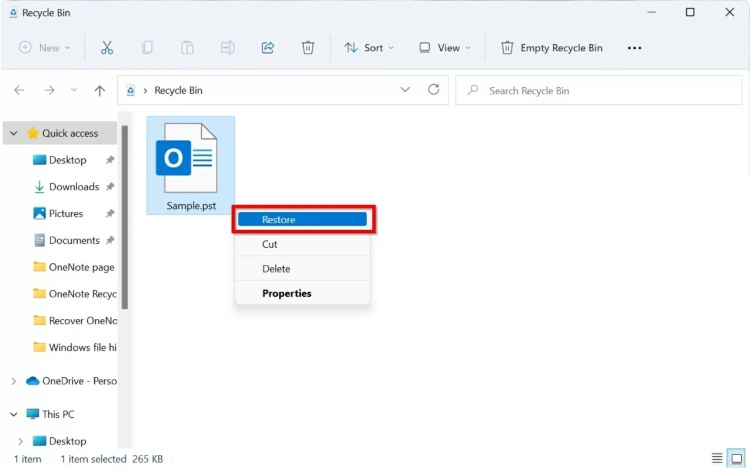
Дважды щёлкните «Корзина» на рабочем столе и найдите недостающий временный файл или связанный с ним документ.
-
Щёлкните правой кнопкой мыши по файлу и выберите «Восстановить», после чего файл вернётся в исходное расположение.
Для Mac:
-
Откройте «Корзину» в Dock и найдите TMP-файл.
-
Щёлкните правой кнопкой мыши по файлу и выберите «Вернуть», после чего файл будет восстановлен в исходное расположение.
 Совет:
Отсортируйте файлы по дате удаления, чтобы быстрее найти недавно удалённые временные файлы.
Метод 2. Проверьте папку временных файлов напрямую
Временные файлы обычно хранятся в специальных системных папках во время работы приложений. Даже если файл больше не отображается в исходном расположении, его копия всё ещё может существовать в каталогах временного хранения Windows или macOS.
Для Windows:
-
Нажмите «Windows + R», введите «C:\Windows\Temp» и нажмите «Enter».
-
Просмотрите папку временных файлов и используйте поле поиска для поиска конкретных имён файлов.
-
Скопируйте все подходящие файлы в другое место перед их открытием.
Для Mac:
-
Откройте Finder, нажмите «Переход» в строке меню и выберите «Перейти к папке», чтобы ввести: «/private/var/folders».
-
Просмотрите папки временного хранения и найдите недавно изменённые файлы.
Скопируйте важные файлы в безопасное место.
Этот метод особенно полезен при попытке восстановить TMP-файлы, которые не были формально удалены.
Метод 3. Используйте File History / Time Machine
File History и Time Machine — это встроенные функции резервного копирования, которые могут восстанавливать предыдущие версии файлов и папок. Если резервное копирование было включено до потери данных, они могут предоставить доступ к временным файлам, которые больше недоступны в системе.
Для Windows:
-
Перейдите в «Панель управления > Система и безопасность > Журнал файлов».
-
Выберите версию, созданную до потери файла, и нажмите «Восстановить».
Для Mac:
-
Подключите резервную копию Time Machine и откройте папку, в которой находился файл.
-
Нажмите на иконку Time Machine в строке меню и просмотрите предыдущие резервные копии.
-
Выберите нужный файл и нажмите «Восстановить».
 Примечание:
Эти методы работают только в том случае, если File History или Time Machine были настроены до потери данных.
Метод 4. Используйте функцию автосохранения в Excel/Word
Приложения Microsoft Office автоматически создают резервные копии документов во время сеансов редактирования. Эти файлы автосохранения могут помочь восстановить несохранённую работу после неожиданных сбоев, отключений питания или случайного закрытия программ.
Откройте Microsoft Word или Excel и нажмите «Файл», затем «Сведения».
-
Выберите «Управление документом» или «Управление книгой», затем нажмите «Восстановить несохранённые документы».
-
Просмотрите доступные файлы восстановления и откройте нужный файл, затем немедленно сохраните его в безопасное место.
Метод 5. Используйте профессиональное ПО для восстановления данных
Когда временные файлы были окончательно удалены или стали недоступны, программное обеспечение для восстановления может предложить самый высокий процент успеха.
Многие пользователи выбирают 4DDiG для восстановления данных, потому что оно поддерживает как Windows, так и Mac и может восстанавливать временные файлы, а также другие типы документов и медиафайлов с внутренних дисков, SSD, USB-накопителей, карт памяти и внешних устройств хранения.
 Безопасная загрузка
Безопасная загрузка
-
Скачайте и установите 4DDiG на ваш компьютер, затем выберите место хранения, где были потеряны временные файлы, для сканирования и поиска удалённых, скрытых и недоступных временных файлов.
-
Используйте фильтры или функцию поиска, чтобы найти TMP-файлы или связанные документы.
-
Предварительно просмотрите файлы перед восстановлением, дважды щёлкнув по ним, и нажмите «Восстановить» для нужного временного файла.
-
Выберите другой диск или папку, чтобы избежать перезаписи восстанавливаемых данных, и нажмите «Сохранить сейчас».
Если вы ищете способ восстановить временный файл после окончательного удаления, этот метод часто даёт наилучшие шансы на успех.
Советы по предотвращению потери временных файлов
Хотя восстановление возможно во многих ситуациях, профилактика всегда предпочтительнее.
- Включите автосохранение и автовосстановление: Большинство современных приложений имеют функции автоматического сохранения, которые могут значительно снизить риск потери данных.
- Сохраняйте работу чаще: Выработайте привычку вручную сохранять важную работу через регулярные промежутки времени.
- Держите журнал файлов включённым: Журнал файлов Windows обеспечивает дополнительный уровень защиты для важных файлов.
- Используйте Time Machine на Mac: Регулярные резервные копии Time Machine позволяют быстро восстановить потерянные документы и временные файлы.
- Избегайте агрессивных инструментов очистки: Некоторые системные очистители могут автоматически удалять временные файлы. Всегда проверяйте настройки перед запуском очистки.
- Поддерживайте стабильное питание: Используйте ИБП или сетевой фильтр, чтобы предотвратить неожиданные отключения во время работы.
- Создавайте регулярные резервные копии: Храните важные проекты на внешних дисках или в облачных сервисах для обеспечения безопасности данных.
- Сканируйте на наличие вредоносных программ: Угрозы безопасности могут повреждать или удалять файлы. Поддерживайте антивирусное ПО в актуальном состоянии и выполняйте регулярные проверки.
- Следите за состоянием диска: Отказ диска может повредить временные файлы и другие данные. Регулярные проверки помогают выявить проблемы на ранней стадии.
- Храните важные файлы отдельно: Не полагайтесь исключительно на временные хранилища для ценной работы.
Заключение
Изучение того, как восстановить временный файл, может помочь вам спасти несохранённую работу после сбоев, случайного удаления или системных проблем. Используете ли вы корзину, папки temp, журнал файлов, Time Machine или автосохранение — несколько встроенных опций могут восстановить ваши файлы.
Когда эти методы не помогают, восстановление данных с помощью 4DDiG предлагает простое решение для восстановления временных файлов и других потерянных данных с устройств Windows и Mac до того, как информация будет окончательно перезаписана.
Безопасная загрузка
Безопасная загрузка

Вам Также Может Понравиться


- Главная >>
- Восстановление данных >>
- Восстановление временных файлов на Windows и Mac: 5 простых методов