Как восстановить удаленные фото и видео на ноутбуке Windows и MacBook
Удалили важные фото или видео на ноутбуке и не знаете, как их вернуть? Не стоит паниковать — в большинстве случаев восстановление файлов возможно, если действовать правильно и как можно быстрее.
В этой статье мы подробно рассмотрим причины потери данных и предоставим пошаговые инструкции для восстановления удаленных фото и видео на ноутбуке с Windows и macOS.

Почему удаляются фото и видео на ноутбуке?
Потеря данных может происходить по разным причинам:
- Случайное удаление:Нажатие клавиши Delete или Shift + Delete по ошибке.
- Очистка корзины: Пользователь очищает корзину, забыв, что там были нужные файлы.
- Сбой системы: Внезапное отключение питания или критическая ошибка Windows/macOS могут повредить файловую систему.
- Вирусы: Вредоносное ПО может зашифровать или стереть медиафайлы пользователя.
- Ошибка обновления: Некорректное обновление операционной системы иногда приводит к исчезновению папок пользователя.
Что делать сразу после удаления фото и видео
Чтобы увеличить шанс восстановления файлов, важно соблюдать следующие правила:
- не записывать новые данные на диск
- не устанавливать программы на тот же раздел
- по возможности прекратить использование ноутбука
Как быстро восстановить фото и видео на ноутбуке Windows
Самый простой способ восстановить файлы в Windows — это использовать резервные копии или предыдущие версии .
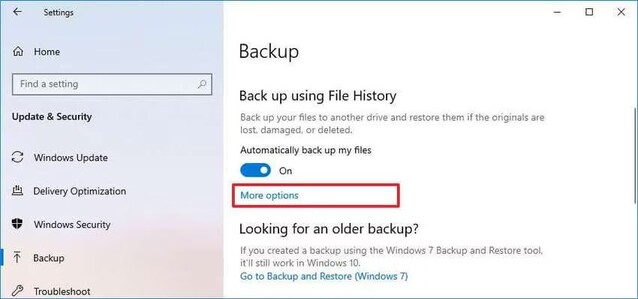
1.Восстановить фото и видео через «Историю файлов»
Windows автоматически создает резервные копии, если функция включена:
Откройте «Панель управления»
Перейдите в раздел «История файлов»
Нажмите «Восстановить личные файлы»
Найдите нужную папку и выберите файлы
Нажмите кнопку восстановления (зеленая стрелка)
2.Вернуть фото и видео через предыдущие версии
Этот метод работает, если вы не включали специальные функции резервирования, но у системы есть точки восстановления:
Нажмите правой кнопкой мыши на папке, в которой были удаленные файлы (например, «Изображения»).
Выберите «Свойства» -> вкладка «Предыдущие версии».
Выберите версию папки по дате, когда файлы еще были там, и нажмите «Открыть», чтобы скопировать их в безопасное место.
3.Восстановление фото и видео с помощью программ (4DDiG)
В большинстве случаев удаленные фото и видео можно успешно восстановить, особенно если диск не имеет физических повреждений и данные еще не были перезаписаны. Поэтому не стоит паниковать — шанс вернуть файлы довольно высокий.
Если стандартные способы (корзина или резервные копии) не помогли, это не означает, что данные потеряны навсегда. В таких ситуациях рекомендуется использовать специализированное программное обеспечение, например 4DDiG Data Recovery.
Благодаря технологии глубокого сканирования, программа анализирует диск напрямую, минуя ограничения файловой системы Windows или macOS. Это позволяет находить и восстанавливать удаленные фото и видео даже в тех случаях, когда система больше не отображает их.
Основные преимущества:
- высокая вероятность восстановления при отсутствии перезаписи
- поддержка восстановления после удаления и форматирования
- возможность глубокого анализа данных на уровне диска
- простой интерфейс, подходящий даже для начинающих
Таким образом, даже если обычные методы не дали результата, у вас все еще есть реальный шанс вернуть потерянные данные.
 Безопасная Загрузка
Безопасная Загрузка
Как восстановить данные? 3 рабочих шага!
-
Установка и запуск анализа
Загрузите и инсталлируйте утилиту 4DDiG на ваш лэптоп под управлением Windows или macOS. В главном окне интерфейса укажите тот диск или конкретную директорию, откуда ранее исчезли нужные снимки или видеозаписи. После выбора локации кликните по кнопке «Сканировать», чтобы активировать поиск утерянных элементов.
-
Процесс поиска и предварительный осмотр
Программа приступит к углубленному анализу носителя. Длительность данной процедуры напрямую связана с объемом информации на выбранном разделе. Приятная особенность: вам не придется дожидаться финала операции. Вы можете просматривать уже найденные объекты прямо во время сканирования и приостановить процесс, как только обнаружите искомый файл в списке результатов.
-
Сохранение восстановленных материалов
По завершении проверки перед вами откроется полный перечень всех доступных для реанимации данных. Отфильтруйте список по типу (фото, видео), чтобы быстрее отыскать нужные элементы. Отметьте галочками те файлы, которые планируете вернуть, и нажмите клавишу «Восстановить».
Важное предостережение: для сохранности информации настоятельно советуем выбирать в качестве места назначения другой логический раздел или внешний флеш-накопитель. Это исключит риск повторного затирания восстанавливаемых данных.
Вот и всё: необратимо удаленные файлы возвращены в строй буквально в три клика при поддержке Tenorshare 4DDiG. Согласитесь, процедура проста и не требует особых технических навыков!
Как восстановить фото и видео на MacBook
1.Как восстановить фото и видео через проверку корзины
Самое очевидное действие, но многие о нем забывают в момент паники.
-
Нажмите на иконку «Корзина» в правой части Dock.
-
Найдите нужные фото или видео.
-
Кликните правой кнопкой мыши и выберите «Вернуть обратно». Файл появится в своей первоначальной папке.
2.Как вернуть фото и видео через Time Machine
Это встроенная «машина времени» macOS. Если вы подключали внешний диск для резервного копирования, восстановление займет минуту.
-
Подключите диск с резервной копией Time Machine.
-
Откройте папку, где были файлы, и запустите приложение Time Machine (иконка с часами в верхнем меню).
-
С помощью стрелок или временной шкалы справа выберите дату, когда фото или видео еще присутствовали.
-
Нажмите «Восстановить».
3.Восстановление фото и видео через программы 4DDiG
Если резервной копии нет, можно использовать 4DDiG Mac Data Recovery для восстановления файлов на MacBook.
Скачайте и установите программу 4DDiG Mac Data Recovery на ваш Mac.
Запустите программу и выберите диск, на котором были удалены фото или видео.
Нажмите «Сканировать», чтобы начать поиск удалённых файлов.
Дождитесь завершения сканирования и просмотрите найденные файлы (доступен предварительный просмотр).
Выберите нужные фото и видео, отметив их галочками.
Нажмите «Восстановить» и сохраните файлы в безопасное место (не на тот же диск).
Особенности восстановления именно на ноутбуке
Почему вернуть удаленные фото на ноутбуке иногда сложнее, чем на стационарном ПК? Это связано с аппаратными нюансами портативных устройств:
- SSD и TRIM: В современных ноутбуках почти всегда установлены твердотельные накопители (SSD). Команда TRIM автоматически «зачищает» ячейки памяти, в которых хранились удаленные файлы, чтобы ускорить запись в будущем. Это главный враг восстановления.
- Быстрая перезапись: Из-за постоянной работы браузера, кэша и обновлений системы свободное место на диске ноутбука перезаписывается гораздо активнее, чем на редко используемом внешнем HDD.
- Ограниченное пространство: Чем меньше свободного места на диске, тем выше вероятность перезаписи удаленных секторов.
- Перегрев ноутбука: Косвенный фактор. Постоянный перегрев может сокращать срок службы накопителя и повышать риск сбоев файловой системы.
Полезные советы для успешного восстановления
- Делать резервные копии: Настройте автоматическое копирование в облако или на внешний диск. В Windows это «История файлов», в macOS — Time Machine.
- Использовать облачные сервисы: Синхронизация с Яндекс.Диск, Google Фото или Облако Mail.ru спасет снимки даже при полной поломке ноутбука.
- Не хранить всё на одном диске: Разделите файлы: программы и система на SSD, а архив фото и видео — на внешнем HDD.
Часто задаваемые вопросы
1.Как быстро нужно начинать восстановление файлов?
Чем раньше вы начнете восстановление, тем выше шанс успеха. После удаления данные могут быть перезаписаны, особенно на SSD-дисках. Сначала можно использовать основные методы (Корзина, История файлов), а если восстановления нет, то необходимо сразу переходить к использованию 4DDiG.
2.Можно ли восстановить файлы после очистки корзины?
Да, это возможно. Даже после очистки корзины файлы остаются на диске до момента перезаписи. Для восстановления можно использовать программы, такие как 4DDiG. Главное — немедленно прекратить использование диска.
3.Безопасно ли использовать программы для восстановления?
Да, если использовать проверенные утилиты. Важно скачивать программы с официальных источников и не устанавливать их на тот же диск, где были удалены файлы. 4DDiG имеет цифровую подпись и безопасен для системы, если соблюдать правила установки.
Заключение
Восстановление удаленных фото и видео на ноутбуке возможно в большинстве случаев, особенно если начать действовать сразу после удаления. Чем меньше времени прошло, тем выше шанс вернуть файлы без потерь.
Если вы только что удалили данные, попробуйте сначала простые способы — через корзину или резервную копию. В более сложных ситуациях помогут специальные программы, такие как 4DDiG Data Recovery.

Вам Также Может Понравиться


- Главная >>
- Восстановление данных >>
- Как восстановить удаленные фото и видео на ноутбуке Windows и MacBook