パソコンで作業をしていると、必要なファイルを間違えて削除してしまったり、USBメモリや外付けHDDのデータが突然見えなくなったりすることがあります。大事な友達との写真などのを失ってしまうと、「何とかして復元できないか」と困ってしまうでしょう。
ファイル復元ソフト「Wondershare Recoverit」を使うと、パソコンの内蔵ストレージだけでなく、USBメモリやSDカード、外付けHDDなどからも、誤削除やフォーマットなどによって失われたデータを探せます。
一方で、初めて使う人にとっては「Recoveritって本当に無料で使えるの?」「本当に復元できる?」「安全性については大丈夫?」など、気になる点も多いでしょう。この記事では、Wondershare Recoveritの使い方・料金プラン・無料版でできること・安全性の評判、さらに復元できない場合の対処法を詳しく解説します。
Wondershare Recoverit(リカバリット)とは?
Wondershare Recoverit(リカバリット)は、Wondershare社が提供するファイル復元ソフトです。
パソコンから誤って削除したファイルを探すだけでなく、USBメモリや外付けHDD、SDカードなどのストレージから失われたデータを検索することもできます。

例えば、次のようなトラブルが発生した場合に、Recoveritが役に立てます。
- 必要なファイルを間違えて削除した
- ごみ箱を空にしてしまった
- USBメモリのデータが消えた
- SDカードを誤ってフォーマットした
- 外付けHDDに保存していたファイルが見つからない
- パーティションのトラブルでデータにアクセスできなくなった
ただし、Recoveritを使えばどのようなデータでも必ず戻せるわけではありません。削除してから時間が経っていたり、その後に大量のファイルを保存したりすると、元のデータが上書きされて復元できなくなる場合があります。
Recoveritの主な機能
1. 削除したファイルの復元
Recoveritの基本的な機能は、削除したファイルの復元です。
パソコンの操作中に必要なファイルを間違えて削除してしまった場合、まずWindowsやMacのごみ箱を確認するのが基本ですが、ごみ箱を空にしてしまった場合や、Shift+Deleteなどで直接削除した場合は、通常の方法ではファイルを元に戻せません。
Recoveritでは、このようなケースでストレージをスキャンし、削除されたファイルを検索できます。対応するデータの種類も幅広く、文書や写真・動画・音声など、さまざまなファイルをディープスキャンで見つけられます。
特に、同じような名前のファイルが大量にある場合は、プレビュー機能を利用できます。どちらがその見つけたいファイルであるかを確認するのが便利です。
最新のバージョンではAI修復機能も搭載されており、画像や動画の乱れも自動で修復できます。
2. 外付けストレージからの復元
データのトラブルは、パソコン本体だけで起こるものではありません。Recoveritは、パソコン内部のストレージだけでなく、USBメモリや外付けHDD、SDカードなどの外部ストレージからもデータを復元できます。
例えば、デジタルカメラで撮影した写真を保存していたSDカードを誤ってフォーマットしてしまった場合、Recoveritを使えば、失われた写真を探すことができます。
ただし、外部ストレージに異常が発生した場合は、何度も接続・切断を繰り返したり、フォーマットを行ったりするのは避けるほうがよいです。余計な操作をせず、状態を確認してからRecoveritで復元を試すことが重要です。
Recoveritの料金プラン・無料版でできること
データ復元ソフトを選ぶとき、最初に気になるのが料金でしょう。
Wondershare Recoveritの現時点の料金プランについては、以下の表から確認できます。
- 料金プラン
- 月額プラン
- 1年間プラン
- 永続ライセンス
- Windows版
- 6580円
- 10980円
- 12980円
- Mac版
- 7980円
- 12980円
- 20940円
料金プランは変更される可能性があるため、利用する前に、公式サイトで最新の条件を確認しましょう。
また、Recoveritでは500MB以下のファイルを無料で復元できます。ただし無料版では一部高度な機能が制限されており、すべての機能が利用できるわけではありません。
Recoveritの評判・安全性について
Wondershare Recoveritは、長年にわたって提供されているデータ復元サービスです。削除したファイルの復元だけでなく、さまざまなストレージからのデータ復旧にも対応しており、機能面と価格のバランスを考えると、比較的コスパの高い製品であると言えます。
まず安全性について、結論から言うと、公式サイトからダウンロードして使う限り、Recoveritは危険なソフトではありません。
一方で、実際の利用者からは、復元結果やスキャンにかかる時間、料金などについて、すべてが好意的な評価というわけではありません。そのため、良い評価だけでなく、ネガティブな意見も含めて事前に情報を集め、自分の用途に合った製品かどうかを判断してから利用することをおすすめします。
ファイル復元ソフトRecoveritの使い方
Recoveritの基本的な操作はそれほど複雑ではありません。
ここでは、パソコンから削除されたファイルを探す場合を例に、一般的な流れを紹介します。
1. Recoveritを起動する
まずRecoveritをインストールして起動します。
USBメモリや外付けHDD、SDカードなどからデータを探す場合は、あらかじめパソコンに接続しておきます。
2. ファイルが保存されていた場所を選択する
起動後、ストレージや保存場所が表示されます。削除したファイルがかつて保存されていた場所を選択します。
例えば、デスクトップに保存していた写真を削除した場合は、該当する内蔵ドライブを選びます。外付けHDDから削除した場合は、その外付けHDDを選択します。

3. スキャンを開始する
保存場所を選択したら、スキャンを開始します。
ストレージの容量や保存されているデータ量によって、完了までの時間は異なります。時間がかかることもありますが、スキャン中はできるだけパソコンを操作しないほうが良いです。
4. 検索結果からファイルを探す
スキャンが終わったら、検索結果から必要なファイルを探します。
プレビューに対応しているファイルであれば、復元する前に内容を確認することもできます。

5. ファイルを別の場所に復元する
ファイルを選択したら、復元先を指定して保存します。
元の保存場所とは別の場所を指定することが重要です。例えば、Cドライブから削除したファイルであれば、外付けHDDやUSBメモリなど、別のストレージを保存先として設定するのがおすすめです。
Recoveritで復元できないときの対処法
Recoveritを使ってスキャンしても、目的のファイルが見つからなかったり、検出されたファイルを正常に開けなかったりする場合があります。
データが復元できない原因としては、次のようなものが考えられます。
- ファイルのデータが上書きされている
- スキャン対象のドライブを間違えている
- ストレージ自体に物理的な障害がある
- 無料版ソフトの機能制限に該当している
このような場合は、まず以下の方法を試してみましょう。
1. バックアップを確認する
最初に確認すべきのが、バックアップやクラウド上のコピーです。
例えば、普段から
などのクラウドサービスを利用している場合なら、削除したファイルがクラウド側に残っている可能性があります。
また、外付けHDDなどに定期的にバックアップを取っていた場合は、そこから戻せます。
2. 別のファイル復元ソフトを試すーーRecoveritの代替ソフト「4DDiG」
バックアップがなく、Recoveritでスキャンしても必要なデータが見つからない場合は、別の復元ソフトを試しましょう。
ファイル復元ソフトは製品によってスキャン方法や対応しているストレージ、ファイルシステムなどが異なります。そのため、あるソフトで見つからなかったデータが、別のソフトでは検出される可能性があります。
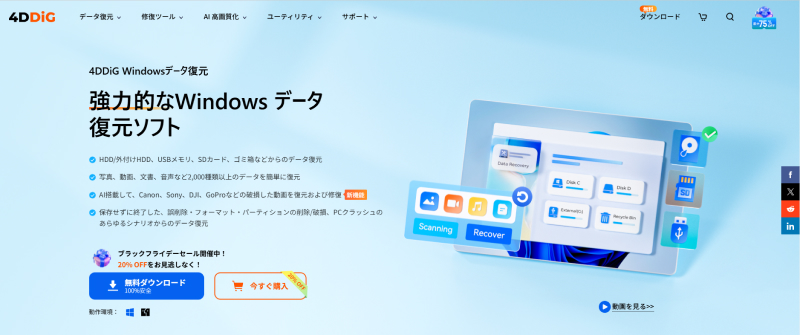
Recoveritの代替ソフトの一つとして挙げられるのが、「Tenorshare 4DDiG」です。
Tenorshare 4DDiGは、パソコンのHDD・SSDだけでなく、USBメモリ、SDカード、外付けHDDなどから削除されたファイルを復元できます。
 安全にダウンロード
安全にダウンロード
Tenorshare 4DDiGの使い方もRecoveritと大体似ており、シンプルで使いやすいです。
-
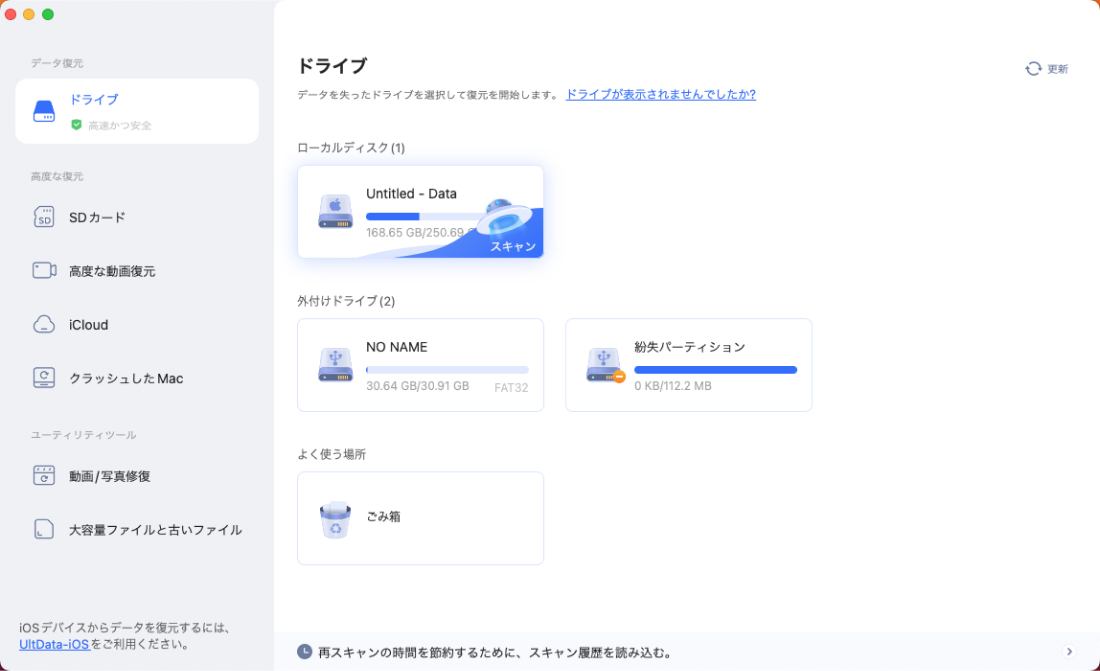
Tenorshare 4DDiGを起動し、削除したファイルが保存されていたハードディスクやSSD、パーティションを選択してスキャンします。

-
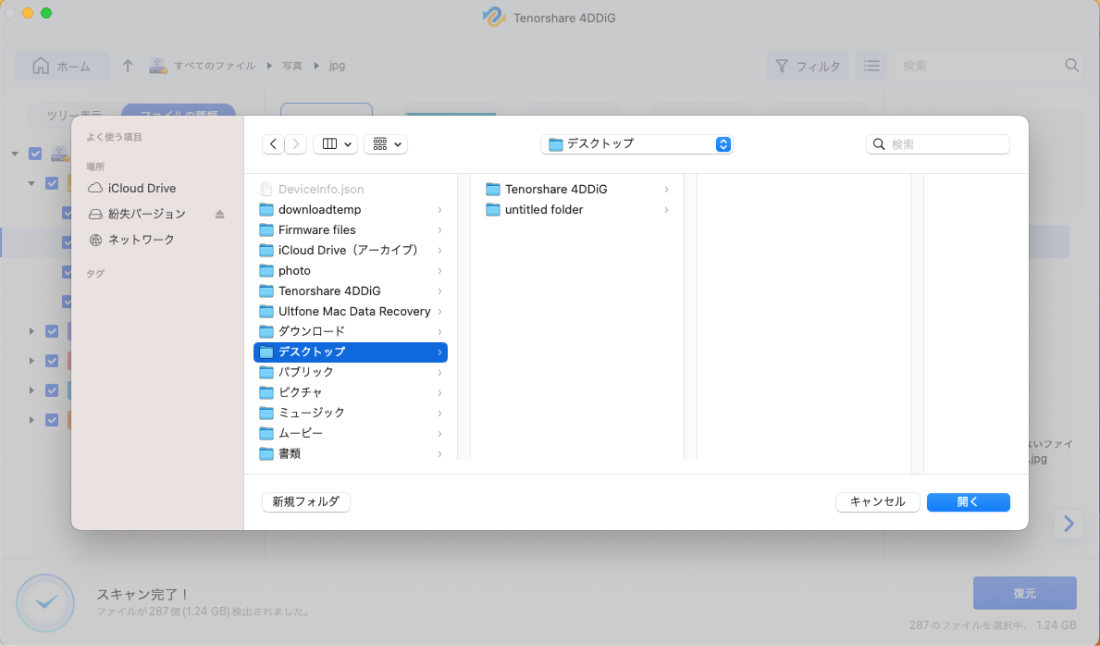
スキャンが完了すると、削除されたファイルがすべて表示されます。復元する前にはプレビューでファイルの中身を確認可能です。
-
復元したいファイルを選択し、保存場所を指定して保存します。できるだけ元の保存場所とは異なる場所を指定しましょう。
Wondershare Recoveritに関するよくある質問
Recoveritの無料版では何ができますか?
Recoveritの無料版では、最大500MBまでのファイルを無料で復元できます。まず無料版でスキャンを行い、復元したいファイルが見つかるか確認してから本格的な利用を検討しましょう。
Recoveritの安全性に問題はありませんか?
公式サイトから正規版をダウンロードして利用するなら、基本的に安全性に問題はありません。利用する際は、第三者サイトから入手した不正なインストーラーなどを避けましょう。
Recoverit無料版で復元できないのはなぜですか?
無料版で復元できない理由はいくつか考えられます。まず確認したいのが、無料版の機能制限です。スキャンやファイルの検出は無料で利用できても、一定量を超えるデータの復元や一部機能の利用には有料版が必要になる場合があります。
また、無料版・有料版にかかわらず、削除したデータそのものがすでに上書きされている場合は、復元できない可能性があります。そのほか、ストレージの物理的な故障などが原因の場合、一般的なファイル復元ソフトだけでは対応できないこともあります。
Recoverit以外のファイル復元ソフトはありますか?
はい。例えばTenorshare 4DDiGは、パソコン・USBメモリ・SDカード・外付けHDDなどから削除したファイルを復元できるソフトです。Recoveritで目的のファイルを復元できなかった場合、選択肢の一つとして検討できます。
まとめ
今回の記事は、Recoveritの完全レビューでした。Wondershare Recoverit(リカバリット)は、誤って削除したファイルや、USBメモリ・SDカード・外付けHDDなどから失われたデータを探すためのファイル復元ソフトです。通常の方法では戻せなくなったファイルを自分で復元したい場合には、一つの選択肢になります。
一方で、Recoveritを使っても復元できないケースがあります。Recoveritで目的のファイルを復元できなかった場合は、「Tenorshare 4DDiG」などのほかの復旧ソフトも試してみましょう。
安全にダウンロード
安全にダウンロード
💡 AIで記事の要点をまとめる
 ChatGPT
 Google AI モード
 Perplexity
 Grok
Grok