「うっかりゴミ箱を空にしてしまった」「USBメモリをフォーマットしたら中のデータが消えた」——このようなトラブルが起きたとき、多くの方が検索するのがデータ復元ソフトDiskGeniusです。
DiskGeniusは、パーティション管理とデータ復旧を1本でこなせる多機能ソフトとして、多くのユーザーに利用されています。しかし「日本語表示が分かりにくい」「操作を誤ると危険」といった声もあり、初めて使う方は不安に感じることも少なくありません。
本記事では、データ復元ソフトDiskGeniusの特徴や無料版・有料版の違いから、安全性・評判、ダウンロード方法、目的別の具体的な使い方、さらにデータが復元できない場合の対処法まで、分かりやすく徹底解説します。

データ復元ソフトDiskGeniusとは?特徴と無料版・有料版の違い
DiskGeniusは、中国のYIZHISHU社(Eassos)が開発・提供しているWindows向けのオールインワンディスク管理ソフトです。パーティションの作成・削除・サイズ変更といったディスク管理機能に加え、誤って削除・フォーマットしたファイルの復元機能を備えているのが大きな特徴です。
- 内蔵・外付けHDD、SSD、USBメモリ、SDカード、仮想ディスク、RAIDなど幅広いストレージに対応
- 削除・フォーマット・RAW化・システムクラッシュなど、さまざまな原因によるデータ消失に対応
- 復元前にファイル内容をプレビューでき、必要なファイルだけを選んで復旧可能
- パーティション管理、ディスククローン、不良セクタの検査・修復など復元以外の機能も充実
DiskGeniusには「Free」「Standard」「Professional」の3つのエディションがあり、機能の範囲によって料金が異なります。
| エディション | 料金 | 主な機能 | おすすめの用途 |
|---|---|---|---|
| Free | 無料 | パーティション管理の基本操作、簡単なファイル復元(一部制限あり) | 軽度のデータ消失、お試し利用 |
| Standard | 有料(買い切り型) | パーティションテーブルを保持した完全なファイル復元、失われたパーティションの復元 | 個人・家庭での本格的なデータ復旧 |
| Professional | 有料(買い切り型) | Standardの全機能に加え、BitLocker・Ext4パーティションの復元など高度な機能 | 企業・IT担当者向けの業務利用 |
 ノート
ノート
DiskGeniusのダウンロードは無料版から始まり、必要に応じてStandardやProfessionalへその場でアップグレードできる仕組みになっています。まずは無料版でスキャン結果を確認し、目的のファイルが見つかった場合のみ有料版にアップグレードするという使い方が可能です。
データ復元ソフトDiskGeniusの安全性と評判・口コミ
海外製のソフトを利用する際、多くの方が気になるのがDiskGeniusの安全性です。結論から言うと、DiskGenius公式サイトからダウンロードする限り、ウイルスや不正プログラムが仕込まれているといった報告は確認されておらず、パーティション管理やデータ復元用途で長年利用されてきた実績のあるソフトです。
ただし、「安全=失敗しない」という意味ではありません。パーティションの削除やフォーマットなどの操作を誤ると、かえってデータを失ってしまうリスクがある点には注意が必要です。実際の評判・口コミを整理すると、以下のような傾向が見られます。
- 良い評判:高機能で専門的な作業までこなせる、無料版でも基本的な復元やパーティション操作ができる、誤削除ファイルやフォーマットされたパーティションの復元率が高いという声が多い
- 気になる評判:UIの日本語化が一部不完全で、操作に慣れていないと誤操作をしやすい
- 注意点:操作に対する警告表示が少なく、初心者が不用意にパーティションを削除・初期化してしまう危険性がある
つまりDiskGeniusは、PCやディスクの扱いにある程度慣れている中級者以上のユーザーには心強い味方となる一方、パソコン操作に不慣れな方にとってはハードルが高く感じられる場合があります。
データ復元ソフトDiskGeniusのダウンロード・インストール手順
ここからは、実際にDiskGeniusのダウンロードからインストールまでの手順を解説します。操作自体は難しくなく、数分で完了します。
ブラウザでDiskGenius公式サイトのダウンロードページにアクセスします。
「無料ダウンロード」ボタンをクリックし、インストーラー(.exe形式)を任意の場所に保存します。
ダウンロードしたインストーラーをダブルクリックして起動し、画面の指示に従って「次へ」を選択しながらインストールを進めます。
インストール先フォルダーを確認し、「インストール」をクリックします。特別な理由がなければ初期設定のままで問題ありません。
インストールが完了したら「完了」をクリックし、DiskGeniusを起動します。起動後、画面上部にパソコンに接続されているディスクとパーティションの一覧が表示されれば準備完了です。
【目的別】DiskGeniusの基本的な使い方
DiskGeniusの使い方は、復元したい状況によって手順が異なります。ここでは代表的な2つのケースについて、具体的な操作手順を紹介します。
①消してしまったファイルを復元する方法
ゴミ箱を空にした、Shift+Deleteで完全削除した、といったケースで有効な方法です。
DiskGeniusを起動し、左側のディスク一覧から「ファイルを紛失したドライブ(CドライブやDドライブなど)」を選択します。
画面上部にある「File Recovery(ファイルの復元)」ボタンをクリックします。
スキャン設定画面が表示されるので、「Start(開始)」をクリックしてスキャンを開始します。
スキャンが完了すると、右側に検出されたファイルとフォルダーの一覧が表示されます。ファイルをクリックするとプレビューで内容を確認できるので、必要なファイルを選択します。
復元したいファイルやフォルダーを右クリックし、「にコピーする」を選択して、保存先を指定すれば復元完了です。
②認識しない・破損したパーティションを復元する方法
「パーティションがRAW化して開けない」「パーティションそのものが消えて未割り当て領域になっている」といった、より深刻なトラブルにはこちらの方法を使います。
PCに接続しているものの、マイコンピュータ等で「認識しない」または「未割り当て」になっているドライブを選択します。
上部メニューの「Partition Recovery(パーティションの復元)」をクリックします。
検索範囲を指定し、「検索スタート」をクリックして破損したパーティションの探索を行います。
正しいパーティションが見つかったら「Keep(保存)」を選択し、最後に画面左上の「Save All(すべての変更を保存)」をクリックしてディスク情報を修復します。
DiskGeniusでデータが復元できない場合の対処法
DiskGeniusはデータ復旧に定評があるソフトですが、状況によっては「スキャンしてもファイルが出てこない」「プレビューでファイルが開けない」といったケースも起こり得ます。ここでは主な原因と対処法を紹介します。
①データが上書きされている可能性
削除・フォーマットされたデータは、新しいデータが書き込まれるまでの間はディスク上に痕跡が残っています。しかし、その後にファイルの保存やソフトのインストール、OSの自動更新などが行われると、消えたデータの領域に新しいデータが上書きされてしまい、復元が不可能になることがあります。
- データが消えたことに気づいたら、そのドライブへの書き込みを直ちに停止する
- 復元ソフトのインストール先や、復元したファイルの保存先は、データが消えたドライブとは別のドライブにする
- スマートフォンやカメラのSDカードなどは、写真の再撮影を控える
②ディープスキャンを試す
通常のクイックスキャンで目的のファイルが見つからない場合は、「完全な回復(ディープスキャン)」機能を試してみましょう。ディープスキャンはディスクをセクター単位で細かく解析するため、通常のスキャンよりも時間はかかりますが、より多くのファイルの痕跡を発見できる可能性があります。DiskGeniusのファイル復元機能では、標準スキャンで結果が不十分だった場合に、この詳細スキャンへ切り替えることで復元率を高められます。
③別のデータ復元ソフトを使ってみた(Tenorshare 4DDiG)
上記の方法を試してもDiskGeniusでデータを復元できない場合や、「操作が複雑で不安」「UIが分かりにくい」と感じる場合は、DiskGeniusの代替案として別のデータ復元ソフトを試すのも一つの方法です。
その代表例がTenorshare 4DDiGです。4DDiGは、完全日本語対応のシンプルなインターフェースが特徴のデータ復元ソフトで、DiskGeniusとは異なるスキャンエンジンを採用しているため、DiskGeniusで検出できなかったファイルが見つかるケースもあります。
- DiskGenius
- Tenorshare 4DDiG
-
- パーティション管理機能も併せ持つ多機能ソフト
- 無料版でも一部の復元・管理機能が利用可能
- 上級者・IT担当者向けの高度な機能が豊富
-
- 完全日本語対応で操作画面が分かりやすい
- 誤操作によるデータ消失リスクが少ない設計
- 写真・動画・文書など2000種類以上のファイル形式に対応
特にパソコン操作に不慣れな方や、シンプルな手順で確実にデータ復元だけを行いたい方には、Tenorshare 4DDiGのようなガイド付きのソフトの方が、失敗のリスクを抑えながら作業を進められます。
 安全なダウンロード
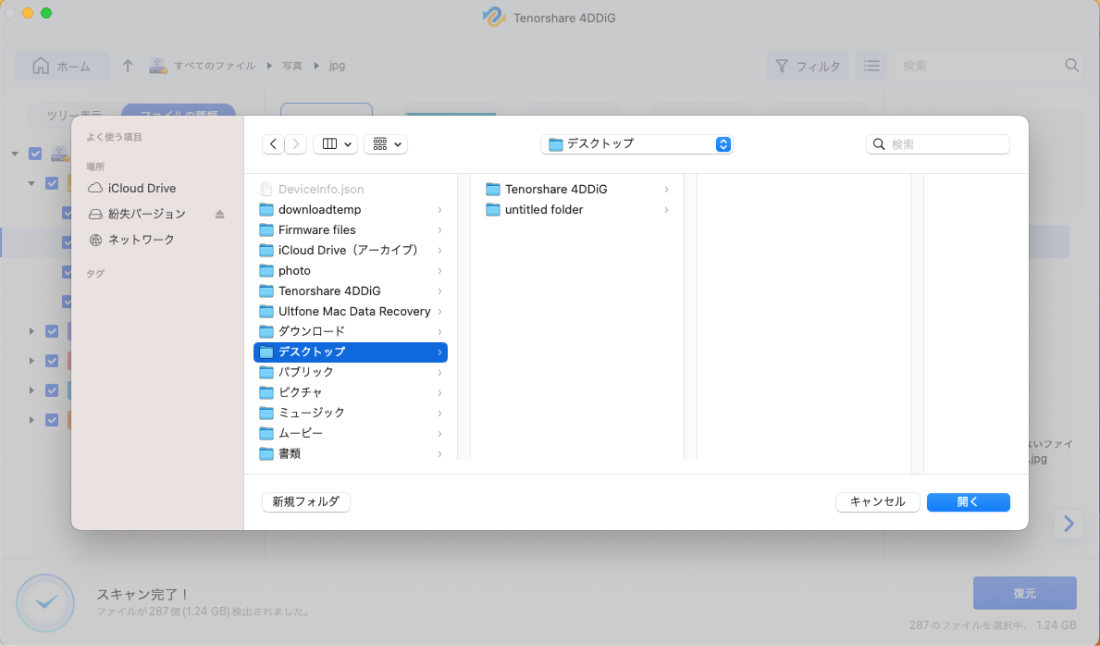
Tenorshare 4DDiG を起動し、削除したファイルが存在するハードディスクやパーティションを選択し、スキャンします。
しばらく待つと、消してしまったファイルが表示されます。復元前に、写真、ビデオ、ムービー、オーディオ、音楽、ドキュメントなどのファイルをダブルクリックすることによりプレビューが可能です。
復元したいファイルを選択し、保存場所を選択します。例えばOneDriveまたはGoogle Driveなどのクラウドディスクに保存することを検討してください。
 注意:
注意:
※データの上書きを防ぐため、元の保存場所とは異なるドライブや、OneDrive・Googleドライブなどのクラウドストレージを保存先に選ぶことを推奨します。
まとめ
データ復元ソフト「DiskGenius」は、データ復旧だけでなくパーティション管理までこなせる高性能なソフトです。しかし、その多機能さゆえに操作画面がやや複雑で、パソコンの初心者にとっては「使い方が難しい」「どこを操作すればいいか分からない」と感じてしまう場面も少なくありません。
DiskGeniusは高機能である反面、日本語UIの一部が分かりにくく、パソコン操作に自信がない方にとってはやや扱いにくいソフトでもあります。もしDiskGeniusでうまくデータを復元できなかった場合や、より安心してシンプルに操作したい場合は、日本語に完全対応したデータ復元ソフトTenorshare 4DDiGを試してみることをおすすめします。ガイドに沿って進めるだけの直感的な操作で、大切なデータを安全に取り戻すお手伝いをしてくれます。
💡 AIで記事の要点をまとめる
 ChatGPT
 Google AI モード
 Perplexity
 Grok
Grok