誤操作や障害などでデータが消えてしまったとき、頼りになるのがデータ復元ソフト。しかし、データ復元ソフトは種類が多く、どれを選べば良いか迷いやすいという問題も。そこで、本記事では初心者でも判断しやすいように、おすすめの有料データ復元ソフトをランキング形式でご紹介します。また、有料版と無料版の違い、選び方のポイント、基本的な復元手順もまとめました。
データ復元ソフトとは?有料版と無料版との違いは?
データ復元ソフトは、ストレージ内の情報を読み取り、削除や誤ったフォーマットで失われたファイルを元の状態に戻すツールです。誤って削除した場合だけでなく、突然の不具合で失われたデータにも対応できます。
無料版は試用が目的のものが多く、スキャンだけできる、復元できる容量が少ない、といった制限がかかりやすいです。一方で有料版は、容量無制限、復元率の向上、といった機能が追加されサポートも受けられることが一般的です。
有料版のデータ復元ソフトの選び方
ここでは有料版のデータ復元ソフトの選び方のポイントを解説します。
PCデータの復旧が目的なら、OSバージョンと対応ストレージをチェックしよう
パソコンでの復元を考えている場合、まずはOSとストレージの種類を確認しましょう。
Mac?Windows?OSは種類だけではなく、バージョンが合うかも重要
WindowsかMacかだけではなく、Windows10/11、macOS Sequoia/Sonoma、といったバージョンが合っていないと、ソフトが正常に動かない場合があります。製品ページで対応バージョンを必ず見ておきましょう。
対応ストレージは、主にHDD・SSD・USBメモリ・SDカードの4種
HDDやSSD、USBメモリやSDカード、その他のストレージにも対応しているかどうかもソフトによって異なるため、購入前にチェックするのがおすすめです。
スマホデータを復元する場合は、OSごとの確認ポイントに注意
スマホはPC以上にOSの対応状況が重要です。以下ではAndroidとiPhoneの確認ポイントをご紹介します。
iPhoneはiOS対応ソフトが必要。バージョンに合うものを選ぼう
iPhoneのOSはiOSのため、復元ソフトもiOS対応である必要があります。また、バージョンによっても動作が異なるため、使っているiPhoneのバージョンに合うソフトを選びましょう。
Androidは、OSバージョンと外部ストレージの種類を確かめて選ぼう
AndroidもOSのバージョンによって動作するソフトが異なります。また、Androidは外部ストレージを使うことが多いので、利用している外部ストレージに対応しているかどうか見ておくことをおすすめします。
復元したいファイルに対応するかも確認しておく
写真、動画、文書ファイル、メール、音声など、ソフトによって対応するファイル形式が異なります。実際に復元したいファイルに対応しているソフトを選びましょう。
購入後の失敗を防ぐなら無料版が試せるソフトがおすすめ
無料体験版でスキャンが試せる製品なら、復元したいデータが見つかるか事前に確かめられます。購入してから復元できないとわかって費用を無駄にする失敗を防ぎたいなら、フリー版が試せるソフトをおすすめします。
有料データ復元ソフトのおすすめ8選
ここでは、データ復元ソフトのおすすめ8選をランキング形式でご紹介します。ぜひ自分に合ったソフトがないかチェックしてみてください。
1位:完全復元PRO15プレミアム

「完全復元PRO15プレミアム」は、「ファイル復元」「ドライブ復元」「デジカメ画像復元」の3つのソフトをセットにした同社製品シリーズの最上位版です。誤削除からドライブ認識不可やRAIDまで、あらゆるデータ消失トラブルに対応します。
- メーカー: 株式会社ジャングル
- 対応OS: Windows11/10/8.1/8/7/Vista/XP (32bit/64bit対応)
- 対応デバイス: HDD、SSD、RAID、デジカメなど
- 単一ファイル復元機能: あり(Office文書、動画、画像、メールなど300種類以上に対応)
- 無料版: あり(体験版)
- 月間ライセンス: なし
- 年間ライセンス: なし
- 永久ライセンス: あり(買い切り型のパッケージ版またはダウンロード版)
- 復旧率: 非公開(業界最高水準を公称)
- 返金制度: なし
2位:Disk Drill
Disk Drillは、直感的なデザインと使いやすさで世界的に人気の高いデータ復元ソフトです。Windows版では100MBまで無料で復元できるので、ちょっとしたファイルの救出なら無料で可能。Mac版の復元ソフトとしても歴史が長く、高い信頼性と検出精度を誇ります。
- メーカー: CleverFiles
- 対応OS: Windows11/10/8.1/8/7/Vista/XP macOS10.15.7--26.x
- 対応デバイス: 内蔵/外付けHDD・SSD、USBメモリ、SDカード、iPhone/iPad、Androidなど
- 単一ファイル復元機能: あり (数百種類のファイルタイプに対応)
- 無料版: あり
- 月間ライセンス: なし
- 年間ライセンス: なし
- 永久ライセンス: あり
- 復旧率: 非公開 (多くのレビューサイトで高評価)
- 返金制度: あり
3位:Tenorshare 4DDiG
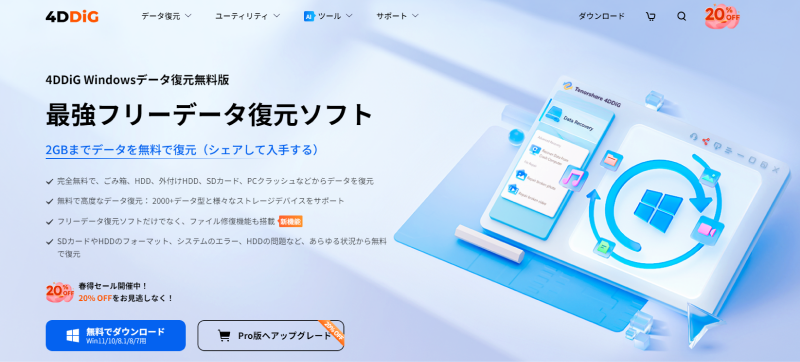
Tenorshare 4DDiGは、高い復元率と動画・写真の修復機能を併せ持つ強力なデータ復元ソフトです。2,000種類以上のファイル形式に対応し、クラッシュしたPCからのデータ救出もサポート。柔軟な料金プラン(月額・年額・永久)があり、必要な期間だけ利用したいユーザーにも適しています。
- メーカー: Tenorshare
- 対応OS: Windows11/10/8.1/7 macOS版あり
- 対応デバイス: HDD、SSD、USBメモリ、SDカード、デジカメ、ドローンなど
- 単一ファイル復元機能: あり (AIによる破損ファイルの修復機能も搭載)
- 無料版: あり(2GBまで復元可能)
- 月間ライセンス: あり
- 年間ライセンス: あり
- 永久ライセンス: あり
- 復旧率: 99%(公式サイト公称値)
- 返金制度: あり (30日間返金保証)
4位:ファイナルデータ11plus
ファイナルデータは、20年以上の実績を持つ国内シェアNo.1(BCN AWARD)のデータ復元ソフトです。データ復元に特化した海外企業の製品を日本語で使いやすくして販売しており、国内では定番復元ソフトとして知られています。
- メーカー: FINAL DATA Inc.(日本での販売はAIデータ株式会社)
- 対応OS: Windows11/10/8.1/7/Vista/XP
- 対応デバイス: HDD、SSD、USBメモリ、SDカード、外付けドライブなど
- 単一ファイル復元機能: あり (Officeファイル、メール、画像、動画など幅広く対応)
- 無料版: あり(体験版)
- 月間ライセンス: なし
- 年間ライセンス: なし
- 永久ライセンス: あり
- 復旧率: 非公開 (業界最高技術公称)
- 返金制度: なし
5位:Aiseesoft データ復元
Aiseesoft データ復元は、多機能なマルチメディアソフトで知られるAiseesoft社の復元ツールです。シンプルで分かりやすいインターフェースが特徴で、PC初心者でも扱いやすくなっています。月額プランが用意されており、一時的なトラブル解決にも利用しやすいソフトです。
- メーカー: Aiseesoft
- 対応OS: 11/10/8.1/8/7/Vista/XP macOS10.7以上
- 対応デバイス: HDD、SSD、メモリカード、USB、デジカメ、携帯電話など
- 単一ファイル復元機能: あり (画像、ドキュメント、音声、動画、メールなど)
- 無料版: あり(体験版)
- 月間ライセンス: あり
- 年間ライセンス: なし
- 永久ライセンス: あり(3PCライセンスもあり)
- 復旧率: 99.8% (公式サイト公称値)
- 返金制度: あり
6位:Wondershare Recoverit
Recoveritは、世界中で利用されている高機能有料データ復元ソフトです。1000種類以上のファイル形式に対応し、特に高度な動画復元技術に強みを持っています。直感的な操作画面により初心者でも扱いやすいのが特徴です。
- メーカー: Wondershare
- 対応OS: Windows 11/10/8.1/7/Vista/XP(32bit非対応) macOS10.6以降
- 対応デバイス: HDD、SSD、USBメモリ、SDカード、デジカメ、NAS、Linux PCなど
- 単一ファイル復元機能:あり (画像、音声、動画、ドキュメント、メールなど)
- 無料版: あり
- 月間ライセンス: あり
- 年間ライセンス: あり
- 永久ライセンス: あり
- 復旧率: 99.5% (公式サイト公称値)
- 返金制度: あり(7日間返金保証)
7位:DiskDigger
DiskDiggerは、軽量かつシンプルな復元ツールです。Androidアプリ版やWindows版が公開されています。写真や動画の復元に特化した無料機能が人気ですが、ドキュメントなども検出可能です。
- メーカー: Defiant Technologies, LLC
- 対応OS: Windows 11/10/8/7/Vista/XP Android(アプリ版) Linux
- 対応デバイス: HDD、SSD、USBメモリ、SDカードなど
- 単一ファイル復元機能: あり
- 無料版: あり
- 月間ライセンス: なし
- 年間ライセンス: なし
- 永久ライセンス: あり
- 復旧率: 非公開
- 返金制度: あり
8位:MiniTool Power Data Recovery
Power Data Recoveryは、パーティション管理ソフトで有名なMiniToolが開発したデータ復元ソフトです。特定のフォルダを指定してスキャンする機能があり、効率よく目的のデータを探せます。
- メーカー: MiniTool Software Ltd.
- 対応OS : Windows 11/10/8.1/8/7 macOS
- 対応デバイス: HDD、SSD、USBメモリ、SDカードなど
- 単一ファイル復元機能: あり (100種類以上のファイル形式でプレビューが可能)
- 無料版: あり
- 月間ライセンス: あり
- 年間ライセンス: あり
- 永久ライセンス: あり
- 復旧率: 非公開 (高い復元能力と公称)
- 返金制度: あり(30日間返金保証)
データ復元ソフトの復元手順(Tenorshare 4DDiGを例として)
ここでは、おすすめのデータ復元ソフトTenorshare 4DDiGを利用したデータの復元手順を具体的にご紹介します。
4DDiGはわずか3ステップで操作が完了する初心者にも使いやすいソフト。Windows、Mac両方で動作し、対応するファイル形式は2,000種以上。HDDやSSD、USBメモリなど一般的に使われるほとんどのストレージからの復元が可能です。さらに、無料で2GBまで復元可能なので、購入前に動作や使い勝手も確認できます。
 安全なダウンロード
Tenorshare 4DDiG を起動し、削除したファイルが存在するハードディスクやパーティションを選択し、スキャンします。
しばらく待つと、消してしまったファイルが表示されます。復元前に、写真、ビデオ、ムービー、オーディオ、音楽、ドキュメントなどのファイルをダブルクリックすることによりプレビューが可能です。
復元したいファイルを選択し、保存場所を選択します。例えばOneDriveまたはGoogle Driveなどのクラウドディスクに保存することを検討してください。
 注意:
注意:
保存パスを元の場所を選択すれば、データが上書きして復元できない恐れがあります。
データ復元ソフトに関してよくある質問
ここでは、データ復元ソフトについてよくある疑問とその回答をご紹介します。
データ消失時の初動対応は何をすべき?
まずは対象の機器を使い続けないようにしましょう。使い続けると新しいデータが書き込まれ、復元したいデータが上書きされることがあり、復元が難しくなります。
データ復元の成功率を上げるには?
データの上書きを防ぐことが重要です。外付けストレージなら取り外して保管し、内蔵ストレージなら極力操作を控えると成功率が上がります。また、なるべく信頼性の高い復元ソフトを選びましょう。
データ復元ソフトは安全ですか?
一般的によく知られているソフトは基本的に安全です。ただし、非公式サイトから入手すると、マルウェアが混入している可能性があるため、必ず公式サイトからダウンロードしましょう。
まとめ
有料のおすすめデータ復元ソフトをランキング形式でご紹介しました。OS、ストレージ、対応ファイル形式などのポイントを押さえて選べば、自分に合う製品を絞りやすくなります。迷う場合は、無料で試せて復元率も高い「Tenorshare 4DDiG」を候補に入れてみてください。
本記事がデータ復元ソフト選びの参考になったら、SNSでの「いいね」やコメント、シェアなどで応援いただけると嬉しいです。いただいたご意見は励みになるだけでなく、今後の記事作成にも活かしていきます。
💡 AIで記事の要点をまとめる
 ChatGPT
 Google AI モード
 Perplexity
 Grok
Grok