Windows 11 の動作が重い、設定をリセットしたい、PCを手放す予定がある、そんな時に役立つのがWindows11を工場出荷状態に戻す機能です。しかし初期化を行う前にはデータのバックアップが非常に重要です。本記事では、Windows 11 のリセット手順や、安全にデータを保護する方法を徹底解説します。
Windows 11 を工場出荷状態に戻すとは?
PCを工場出荷状態に戻す意味
PCを工場出荷状態に戻すとは、PCを購入した当初の状態にリセットし、ユーザーデータやアプリ、設定を削除する操作のことです。Windows11の初期化を行うことで、長期間使用して生じた不具合や不要ファイルを一掃し、システムをクリーンな状態に戻して動作改善が期待できます。
Windows11でPCを工場出荷状態に戻す理由
Windows 11 の初期化は、以下のようなタイミングで行われることが多いです。
- PCの動作が極端に遅い、エラーが頻発する
- ウイルス感染や設定トラブルが発生した
- 不要なアプリが多く、環境をリセットしたい
- PCを譲渡・売却するためデータを消去したい
これらの問題をまとめて解決する手段として、工場出荷状態へのリセットは非常に効果的な方法といえます。
WindowsのPCを初期化前に必ずやるべき!バックアップの重要性
初期化を行うと、ユーザーデータやアプリケーションが削除されます。PCの初期化前にバックアップを取っておかないと、重要な写真、動画、ドキュメントなどは戻せなくなるため絶対に必要です。その際におすすめなのが「4DDiG Windows Backup」です。
4DDiG Windows Backup の特徴
- ワンクリックでシステム全体を丸ごとバックアップ: 煩雑な設定を行う必要はなく、ワンクリック操作だけで OS・アプリ・個人データを含むシステム全体を自動的にバックアップでき、初心者でも安心して利用できます。
- ディスク・パーティション単位での柔軟な保護: ディスク全体はもちろん、特定のパーティションだけを選んでバックアップできるため、環境に合わせた柔軟なデータ保護が可能です。
- OSクラッシュ時でも復元できるブータブルメディアを作成: システムが起動不能な状態でも復元できるよう、USB や外付けドライブにブータブルメディアを作成し、緊急時の復旧手段として備えることができます。
- 定期バックアップ: スケジュール機能により、日次・週次・月次など任意の間隔で自動バックアップを実行できます。
 安全なダウンロード
-
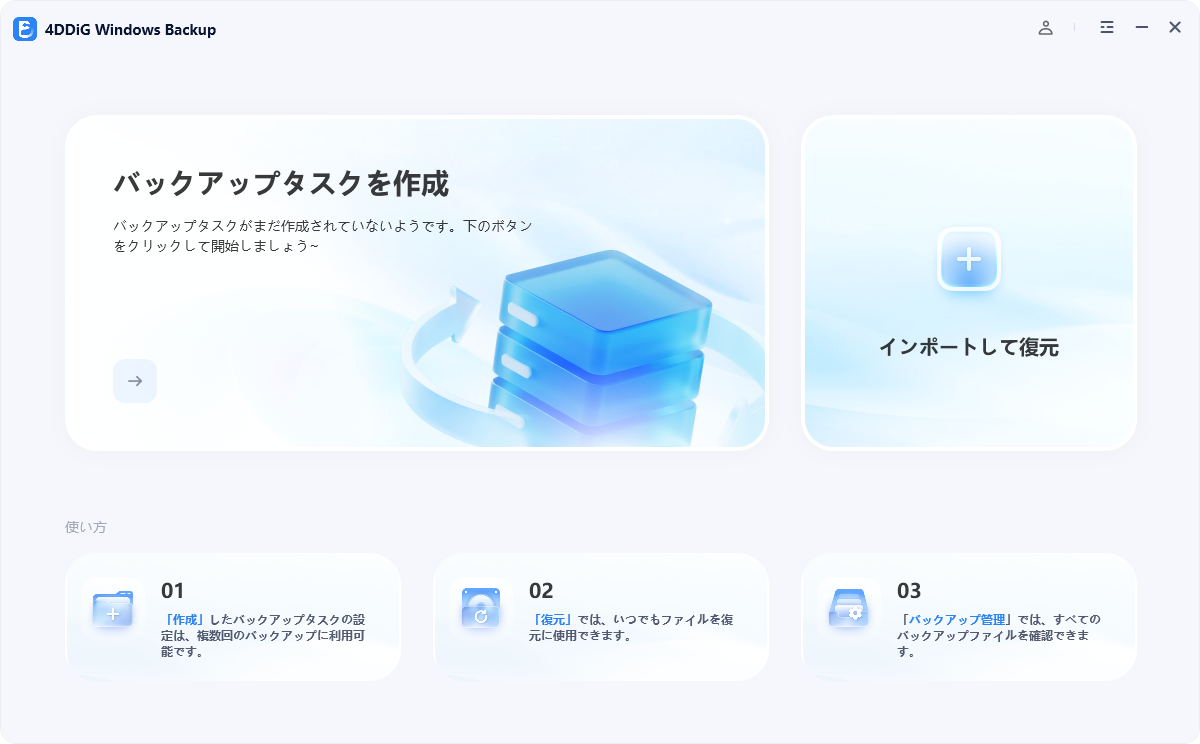
4DDiG Windows Backup をダウンロードしてインストールした後、ハードドライブをPCに接続します。4DDiG Windows Backupを起動し、「バックアップタスクの作成」を選択してください。

-
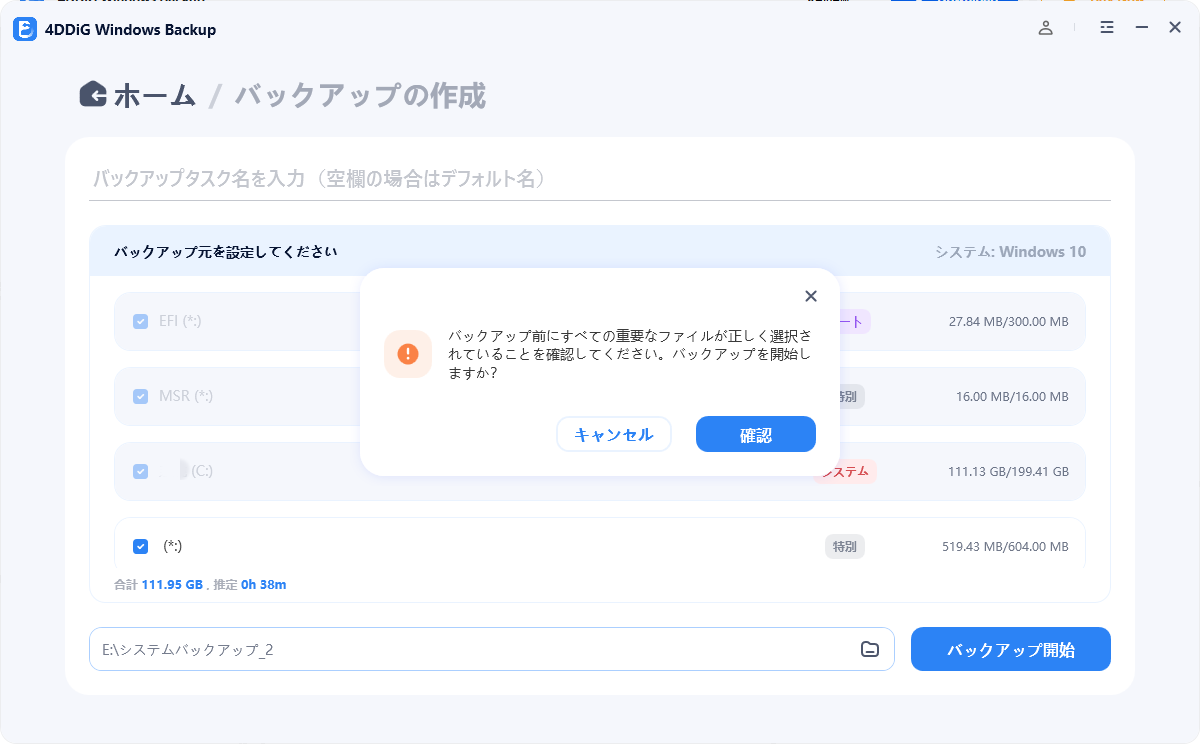
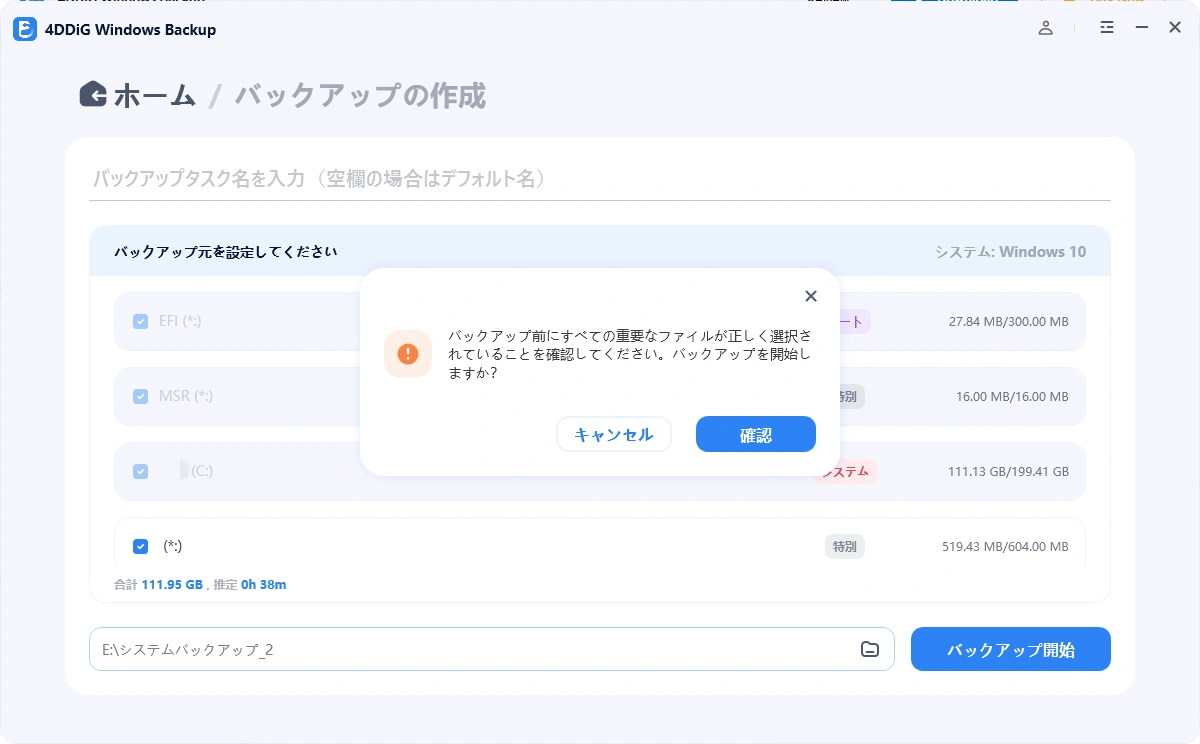
バックアップしたいパーティションにチェックを入れ、下のファイルアイコンをクリックして、バックアップファイルの保存先を選択してください。 「バックアップ開始」をクリックし、表示されるポップアップウィンドウで「確認」をクリックしてバックアップを開始します。
-
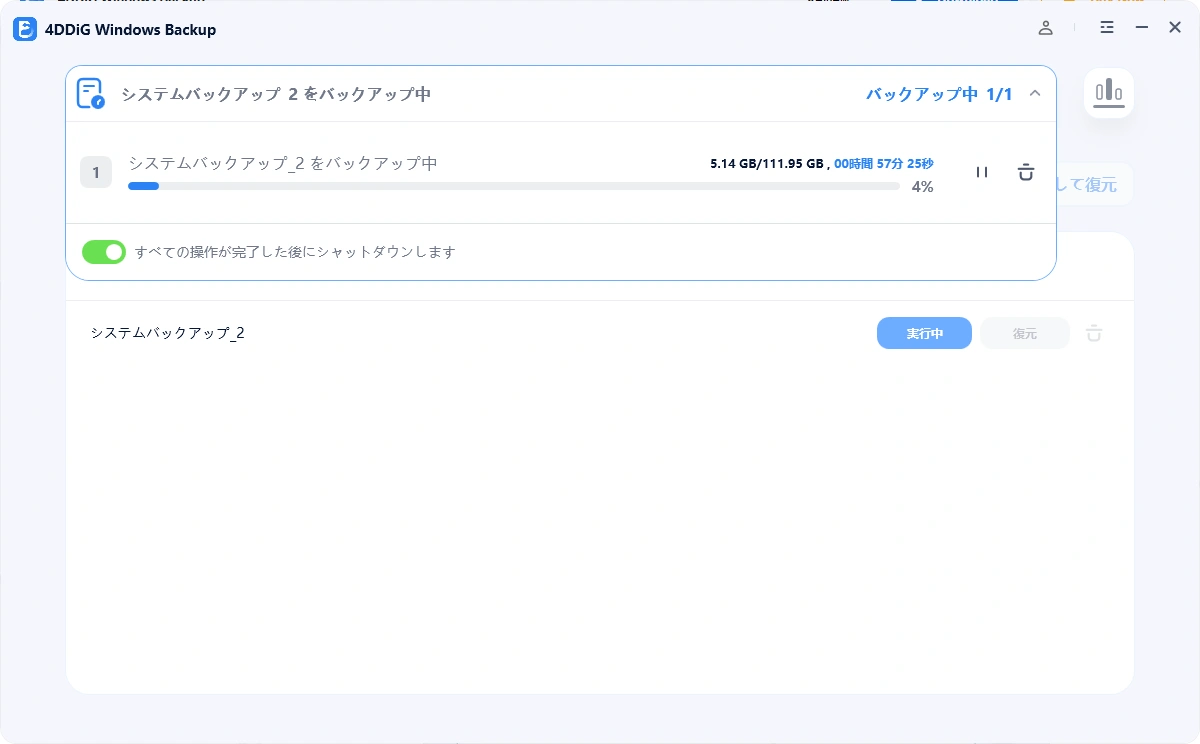
PCのバックアッププログラムがバックアップを完了するまで待ちます。所要時間はデータの容量やディスクの読み書き速度によって異なります。また、バックアップ完了後に自動でシャットダウンするよう、スイッチをオンに切り替えることもできます。
-
これで、PCのバックアップが正常に完了しました。
Windows 11 を工場出荷状態に戻す手順
標準機能を使ったWindowsの初期化方法は設定から簡単に行えますが、操作を間違えるとデータが完全に消えてしまいます。以下の手順に沿って慎重に進めましょう。
スタートメニューから「設定」をクリックします。
-
[システム] → [回復] を選択してください。
-
「PCをリセット」を押してください。
-
初期化方法を選択します。
 ノート
ノート
- 個人用ファイルを保持する 設定やアプリは削除されますが、ユーザーデータは残ります。軽度の不具合修正向きです。
- すべてを削除する すべてのファイル、アプリ、設定を消去。譲渡する際や深刻な不具合時に 推奨です。
-
クラウド/ローカル再インストールの選択してください。
ノート:
- クラウドから再インストール:ネット経由で最新OSを取得します。
- ローカル再インストール:PC内部の復元データを使用 回線が安定していない場合はローカルが安全です。
-
確認画面で削除される内容をチェックし、問題なければ「リセット」をクリックするとPCが再起動して初期化が開始されます。処理には数十分〜1時間程度かかります。完了後、初回セットアップ画面が表示されます。
まとめ
Windows 11 の工場出荷状態へのリセットは、動作改善やトラブル解決に効果的ですが、データ消失のリスクが伴います。初期化前には必ずバックアップを行いましょう。この際に簡単かつ確実に保護できる 4DDiG Windows Backup の活用が非常におすすめです。安全に初期化を行い、快適なWindows環境を作りましょう。
安全なダウンロード
よくある質問
1. WindowsPCを工場出荷状態に戻す方法は?
「設定」→「システム」→「回復」→「このPCをリセット」から操作できます。“個人用ファイルを保持”“すべてを削除” から選択し、案内に従えば初期化が可能です。
2. Windows11を初期化できない理由は何ですか?
Windows11が初期化できない場合、システムファイルの破損、ディスクエラー、空き容量不足、Windows Updateの不具合などが原因の場合があります。セーフモードや回復環境からの再試行、ディスクチェックなどで解決できることもあります。
3. 初期化したらデータは全部消えますか?
「すべてを削除する」を選ぶと、データ・アプリ・設定すべてが削除されます。復元ができなくなるため、初期化前のバックアップは必須です。4DDiG Windows Backup を使えば、簡単かつ安全にデータを保護できます。
💡 AIで記事の要点をまとめる
 ChatGPT
 Google AI モード
 Perplexity
 Grok
Grok