Firefoxのデータを新しいPCに移行したい場合、ブックマークやパスワードが中心ならSync、Cookieも保存したい場合はプロファイルのコピーが基本です。
本記事では、WindowsのPC間でFirefoxを引っ越しする方法を解説します。まず古いPCで同期設定と保存場所を確認し、移行が完了するまで元のデータを残しましょう。
Firefoxを新しいパソコンに移行する前に確認すべきこと
保存場所と移行対象を確認し、両方のPCでFirefoxを更新しておきます。
Firefoxのデータはどこに保存されている?
設定やブックマークは、アプリ本体とは別のプロファイルに保存されています。Windowsの主な保存先は次の場所です。
%APPDATA%\Mozilla\Firefox\Profiles\
使用中のフォルダーは「about:support」の「プロファイルフォルダー」から開けます。
移行できるデータと引き継がれない可能性があるデータ
Syncでは、ブックマーク、パスワード、履歴、アドオン、一部の設定を引き継げます。Cookieは同期されず、ダウンロードしたファイル本体も別途コピーが必要です。拡張機能の独自設定は移行後に確認しましょう。
Firefoxのデータを新しいパソコンに移行する方法
手軽に移すならSync、アカウントを使わないなら手動コピーが向いています。
方法1:Firefox Syncを使ってデータを引き継ぐ
同じMozillaアカウントを使い、Firefoxの主要データを新しいPCへ移行します。
古いPCのFirefoxでMozillaアカウントにサインインします。
同期設定でブックマークやパスワードなどを有効にします。
「今すぐ同期」を実行します。
-
新しいPCでも同じアカウントにサインインし、データを確認します。

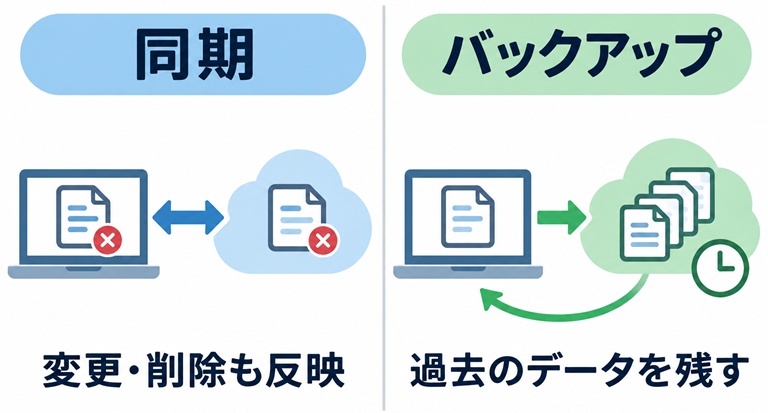
Syncでは削除などの変更も共有されます。Firefoxのブックマークは別途バックアップし、移行前の状態を残してください。
方法2:プロファイルフォルダーをコピーして手動で移行する
Firefoxの設定を手動で引継ぎます。上書きに備え、移行先のプロファイルも保存しておきましょう。
-
古いPCで「about:support」からプロファイルフォルダーを開きます。
-
Firefoxを完全に終了し、対象フォルダーをUSBメモリーなどへコピーします。
-
新しいPCでも使用中のプロファイルを開き、Firefoxを完全に終了します。
-
旧プロファイルの中身すべてを新しいフォルダー内へコピーし、同名ファイルを上書きします。
方法3:4DDiG Windows Backupでデータをバックアップ・復元する
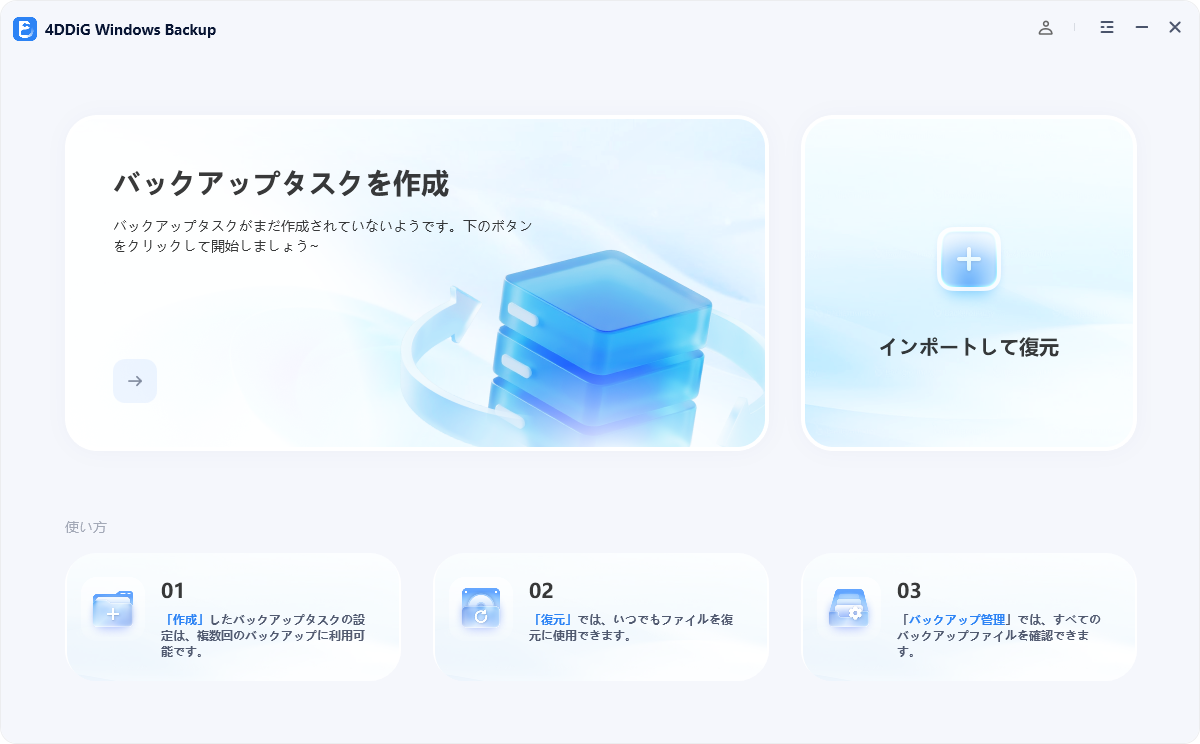
Firefoxの引っ越しに合わせて、文書や写真などもまとめて保護したい場合は、4DDiG Windows Backupが役立ちます。ファイルのバックアップに加え、パーティション・ディスク単位の保存や、バックアップタスクの管理に対応しています。Firefoxのプロファイルを含むデータを別の媒体へ残しておけば、移行作業で問題が起きたときの備えになります。
4DDiG Windows Backupの具体的な操作手順は次のとおりです。
 安全なダウンロード
-
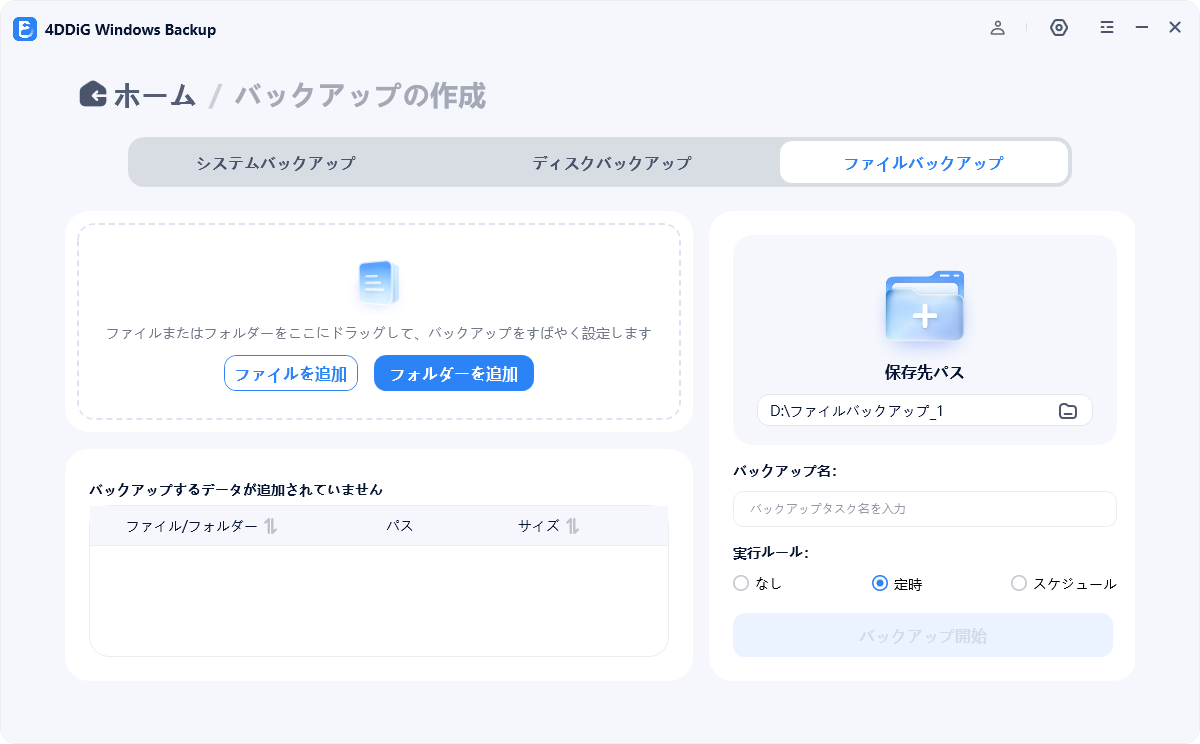
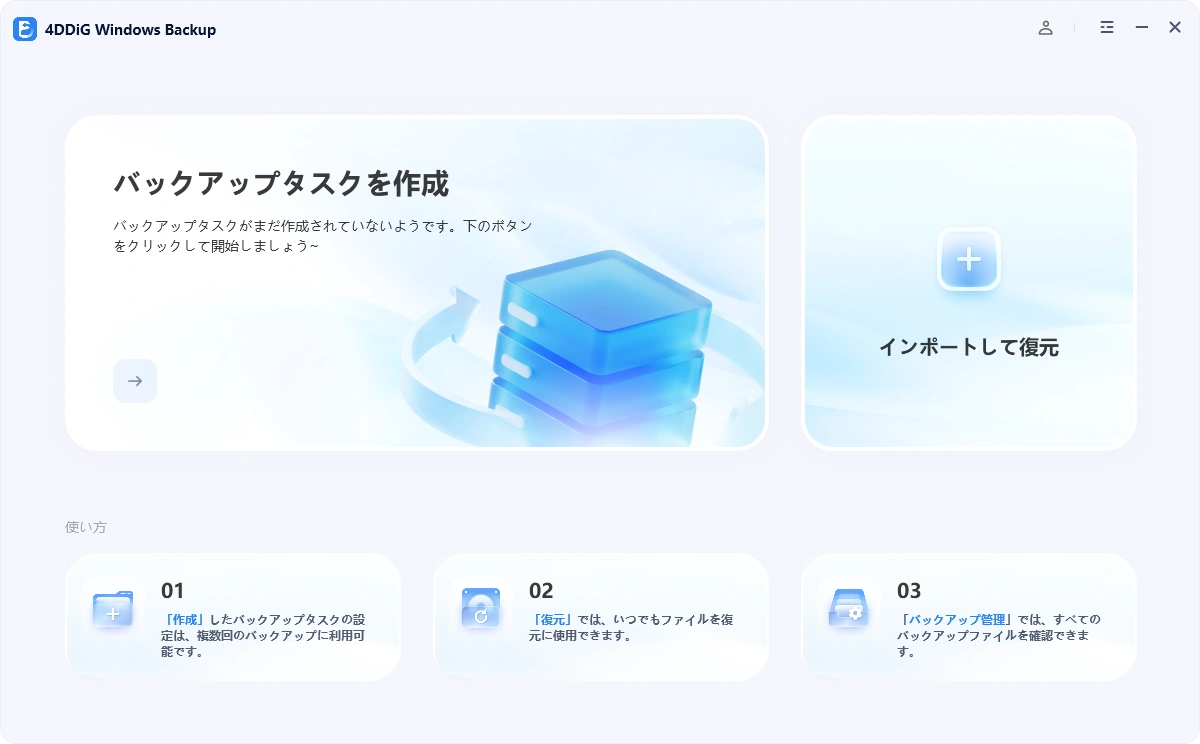
4DDiG Windows Backup をダウンロードしてインストールした後、ハードドライブをPCに接続します。4DDiG Windows Backupを起動し、「バックアップタスクの作成」を選択してください。
-
「ファイルバックアップ」に切り替え、「ファイルを追加」をクリックするか、バックアップしたいファイルをソフトにドラッグ&ドロップします。保存先パスを指定し、「バックアップ開始」をクリックします。
-
バックアップの内容を確認し、「確認」をクリックして開始します。
-
バックアップが完了するまでしばらく待ちます。所要時間は、データ量やディスクの読み書き速度によって異なります。


Firefoxの移行後に確認しておきたいポイント
起動できるだけでなく、普段使うデータや機能がそろっているか確認します。
ブックマークや閲覧履歴が正しく表示されるか確認する
ブックマークのフォルダー構成と、最近登録したページを確認します。履歴もサイト名で検索し、不足があれば古いPCの同期設定を見直しましょう。
保存したパスワードや拡張機能が引き継がれているか確認する
「about:logins」で保存したパスワードを、「about:addons」で拡張機能と有効・無効の状態を確認します。
パスワード関連のファイルだけを手動移行する場合は、「logins.json」と「key4.db」の両方が必要です。拡張機能の独自設定も確認してください。
Firefoxの設定やCookieが正常に復元されているか確認する
ホームページ、検索エンジン、ダウンロード先などを確認します。SyncではCookieは移りません。プロファイルをコピーしても、サイト側の端末確認などで再ログインが必要な場合があります。
まとめ
Firefoxの移行には、主要データを同期するFirefox Syncと、設定やCookieも保存できるプロファイルのコピーを使い分けます。作業前にバックアップを残し、移行後はブックマークやパスワード、拡張機能を確認しましょう。
文書や写真もまとめて保護したい場合は、4DDiG Windows Backupによる管理も役立ちます。
安全なダウンロード
よくある質問
Firefoxの引き継ぎや、バックアップからの復元について補足します。
Q1:Firefoxを新しいパソコンに移行するにはどうすればよいですか?
同じMozillaアカウントでSyncを使うか、プロファイルを手動コピーします。
Q2:Firefoxのブックマークや保存したパスワードも新しいPCに引き継げますか?
どちらも引き継げます。ただし、ブックマークだけのバックアップにパスワードは含まれません。
Q3:Firefoxのデータをバックアップして新しいパソコンに復元するにはどうすればよいですか?
全体ならプロファイルを保存してコピーします。ブックマークだけの場合は、管理画面から次の操作を行います。
「インポートとバックアップ」→「バックアップ」で保存。
ファイルを新しいPCへ移します。
「復元」→「ファイルを選択」から読み込みます。
💡 AIで記事の要点をまとめる
 ChatGPT
 Google AI モード
 Perplexity
 Grok