Outlook(アウトルック)のメールを移行するには、サーバー上にあれば同期し、旧PC内だけにあればPSTファイルで引き継ぎます。まず、アカウントの種類と保存場所を確認しましょう。
本記事では、Outlookのメールを引っ越しする方法と確認事項を紹介します。旧PCのデータは、移行を確認できるまで残してください。
Outlookのメールを新しいパソコンに移行する前に確認すべきこと
保存方式と、使用するアプリが「新しいOutlook」「従来のOutlook」のどちらかを確認します。
Outlookのメールデータはどこに保存されている?
従来のOutlookでは、主にPSTとOSTを使います。PSTはPOPや保管用データ、OSTはサーバー上のデータのコピーです。OSTのコピーだけでは移行できません。
保存先は、次の操作で確認できます。
-
「ファイル」→「アカウント設定」→「アカウント設定」を開きます。
「データファイル」で対象を選びます。
-
「ファイルの場所を開く」を選びます。

Microsoft 365・ExchangeとPOPアカウントの違い
Microsoft 365の職場・学校用メールやExchange、Outlook.comは、通常、サーバーから再同期できます。POPでサーバーに残っていないメールは、PSTで引き継ぎます。
IMAPでも、PC内だけの連絡先や保管用PSTは別途確認が必要です。契約名ではなく、アカウント設定で保存方式を調べましょう。
Outlookのメールを新しいパソコンに引っ越しする方法
同期とPSTを使い分け、移行用データのバックアップも残します。
方法1:同じMicrosoftアカウントでサインインしてメールを同期する
Outlook.comは同じMicrosoftアカウント、職場・学校用メールは対応する組織のアカウントで同期します。
従来のOutlookでは、次の操作で移行します。
「ファイル」→「アカウントの追加」を選びます。
旧PCと同じメールアドレスを入力し、認証します。
-
同期を待ち、過去のメールを確認します。
新しいOutlookでは、設定の「アカウント」から追加します。
方法2:PSTファイルをエクスポート・インポートする
POPの過去メールや保管データは、従来のOutlookでPSTに書き出します。
必要なメールの同期を終えてから、次の操作を行います。
-
「ファイル」→「開く/エクスポート」→「インポート/エクスポート」を開きます。
-
「ファイルにエクスポート」→「Outlookデータファイル(.pst)」を選びます。
-
対象の最上位フォルダーを選び、「サブフォルダーを含む」にチェックします。
-
書き出したPSTを外付けSSDなどにコピーします。
新PCではアカウントを設定し、PSTを取り込みます。
「インポート/エクスポート」を開きます。
-
「他のプログラムまたはファイルからのインポート」→「Outlookデータファイル(.pst)」を選びます。
PSTの場所と重複データの処理方法を指定します。
-
取り込み先を確認し、「完了」を選びます。
方法3:メールデータをバックアップして新しいPCに復元する
書き出したPSTを別の保存先に残しておきたい場合は、ファイルバックアップ機能を持つ4DDiG Windows Backupがおすすめです。手動コピーが一度の引っ越しに向いているのに対し、このソフトは保存したデータをスケジュール管理できる点が便利です。
同製品はファイルのバックアップに加え、パーティションやディスクのバックアップ、バックアップタスクの管理にも対応しています。メールと一緒に業務資料も保護したい場合にも使用できます。
4DDiG Windows Backupの具体的な操作手順は次のとおりです。
 安全なダウンロード
-
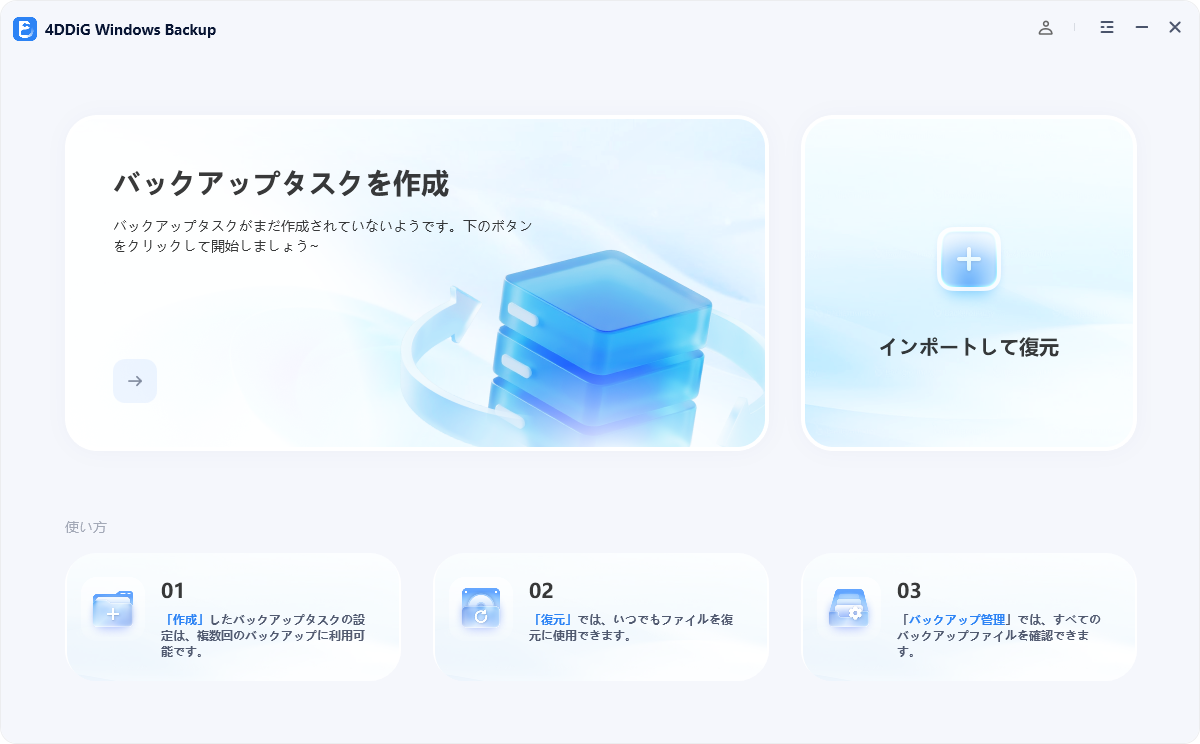
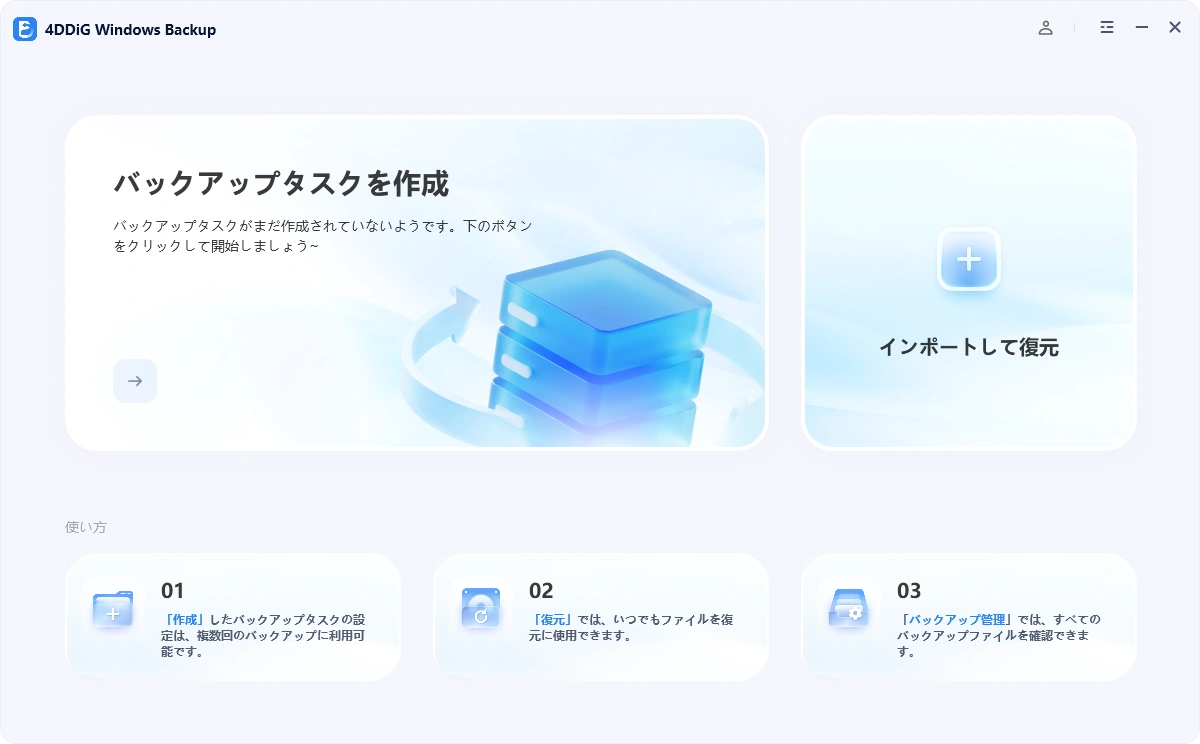
4DDiG Windows Backup をダウンロードしてインストールした後、ハードドライブをPCに接続します。4DDiG Windows Backupを起動し、「バックアップタスクの作成」を選択してください。
-
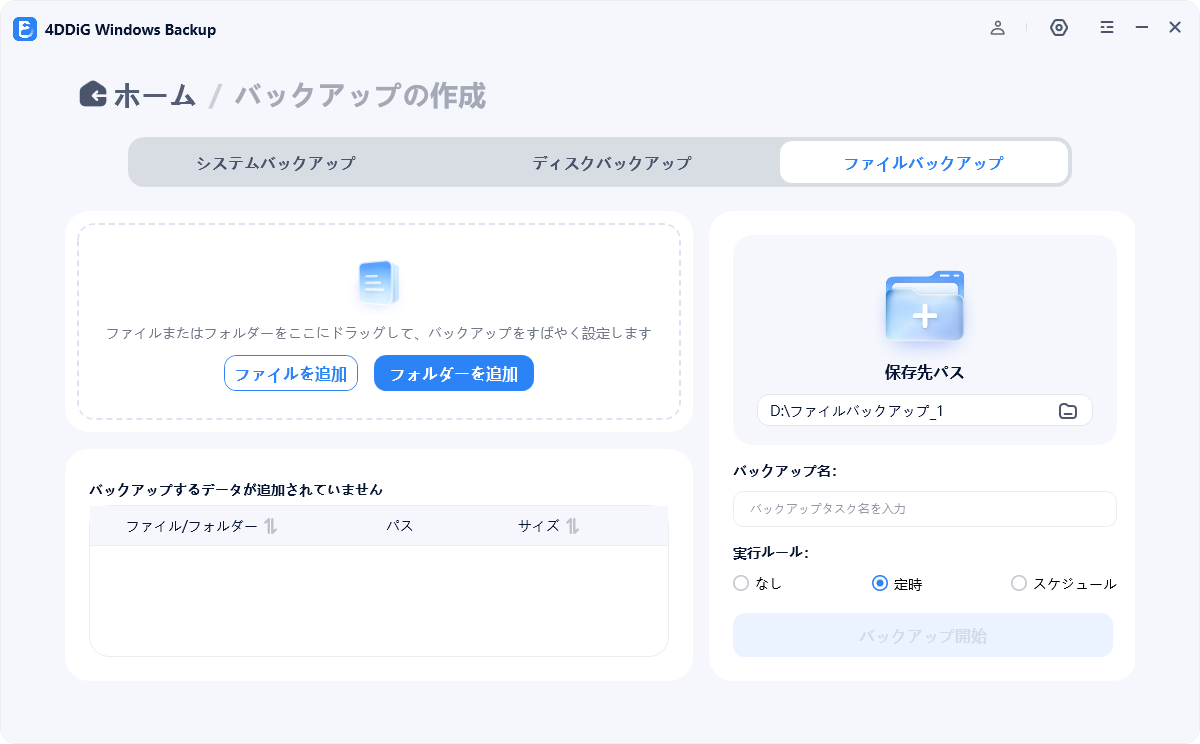
「ファイルバックアップ」に切り替え、「ファイルを追加」をクリックするか、バックアップしたいファイルをソフトにドラッグ&ドロップします。保存先パスを指定し、「バックアップ開始」をクリックします。
-
バックアップの内容を確認し、「確認」をクリックして開始します。
-
バックアップが完了するまでしばらく待ちます。所要時間は、データ量やディスクの読み書き速度によって異なります。


Outlookのメール移行後に確認したいポイント
旧PCと見比べ、保存データと送受信を確認します。
過去のメールや添付ファイルが表示されるか確認する
受信・送信済み・自作フォルダーを開き、古い件名などで検索します。PSTには添付ファイルも含まれます。クラウド共有リンクは、別途アクセスを確認しましょう。
連絡先・予定表・署名などのデータを確認する
連絡先のアドレスや今後の予定を確認します。署名も新規・返信メールで見比べましょう。
仕分けルールなど、PSTだけでは移らない設定も確認します。
送受信設定と同期状態を確認する
別のアドレスとテスト送受信を行います。接続できない場合は、提供元のサーバー設定や認証情報を照合してください。古いメールが見えなければ、同期状況と対象期間を確認します。
まとめ
Outlookのメール移行は、保存方式に合わせて進めます。サーバーと同期し、旧PC内だけのデータはPSTで引き継ぎましょう。移行後は添付ファイル、連絡先、予定表、署名、送受信を確認してください。
4DDiG Windows Backupのファイルバックアップ機能は、PSTと関連資料の保護に活用できるのでおすすめです。
安全なダウンロード
よくある質問
Outlookの引き継ぎで迷いやすい点をまとめます。
Q1:Outlookのメールを新しいパソコンに移行するにはどうすればよいですか?
サーバーと同期し、PC内だけのメールはPSTで移します。4DDiG Windows Backupは、移行前のPSTの保護に活用できます。
Q2:Outlookのメールを移行すると、過去のメールや添付ファイルも引き継げますか?
はい、サーバーやPSTに含まれるメール・添付は引き継げます。同期不足やフォルダーの指定漏れに注意しましょう。
Q3:Outlookのメールを新しいパソコンに移行するとき、バックアップは必要ですか?
特にPOPや保管用PSTでは推奨します。必要なファイルを別の保存先に残してください。
💡 AIで記事の要点をまとめる
 ChatGPT
 Google AI モード
 Perplexity
 Grok