写真や書類を端末だけに保存していると、故障や紛失で失うおそれがあります。備えには、ネット上へデータを残すクラウドバックアップが有効です。
WindowsのファイルにはOneDrive、写真にはGoogleフォト、iPhoneの設定などにはiCloudバックアップが候補です。
本記事では、保存手順と注意点、ローカル保存の併用方法を紹介します。
クラウドバックアップとは?仕組みと利用するメリット
端末とは別の場所にデータを保存し、故障や紛失に備える方法です。
クラウドバックアップの仕組みと基本的な特徴
サービス提供会社のサーバーへデータを送り、別の端末からも取り出せるようにします。保存対象は機能によって異なり、PC全体が保存されるとは限りません。
クラウドバックアップを利用するメリット
端末から離れた場所へ保存でき、自動保存によってコピーの手間も減らせます。設定後は、保存済みのデータを開いて確認しましょう。
クラウドバックアップとオンラインストレージ・同期の違い
オンラインストレージはネット上の保存場所、同期は変更を相互に反映する仕組みです。バックアップは、復元用の控えを残すことを指します。
同期では削除も反映される場合があるため、重要データは別途コピーを残してください。

個人向けクラウドバックアップのおすすめサービスと使用方法
使う端末と保存するデータに合わせて選びましょう。
OneDrive:Windowsとの連携を重視する場合
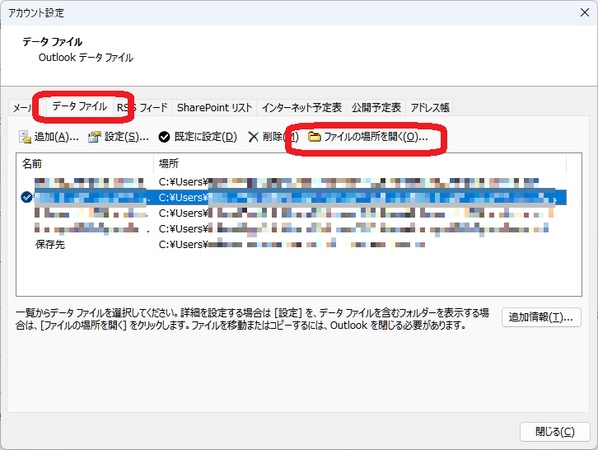
Windowsのフォルダーをクラウドへ保存するなら、OneDriveが便利です。OS全体のバックアップとは異なります。対象フォルダーは、次の手順で設定します。
OneDriveにサインインし、雲のアイコンから設定を開きます。
-
「同期とバックアップ」→「バックアップの管理」で対象を有効にします。
-
変更を保存し、同期後にファイルを確認します。
Google Drive・Googleフォト:写真やファイルを保存したい場合
書類にはGoogle Drive、写真のクラウドバックアップにはGoogleフォトが向いています。
PCのファイルは、ブラウザーから保存できます。
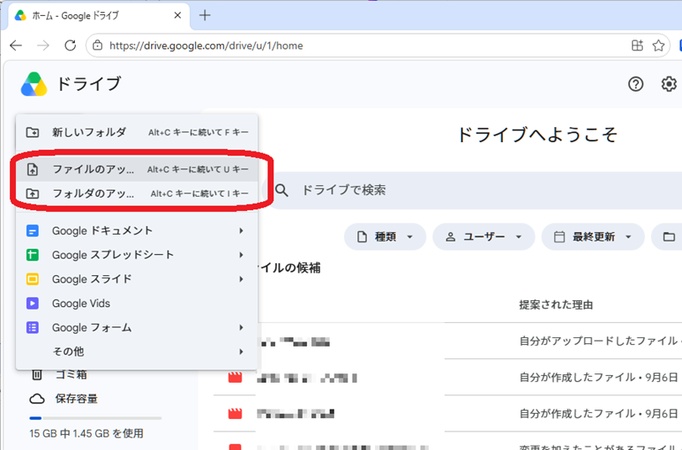
Google Driveにログインします。
「新規」からアップロードするファイルやフォルダーを選びます。
-
完了後、内容を確認します。
iCloud:Apple製品を中心に利用している場合
iCloudの写真同期と端末バックアップは、役割が異なります。iPhoneの故障や買い替えに備える場合は、次の手順でiCloudバックアップを設定します。
-
iPhoneをWi-Fiに接続し、「設定」→自分の名前→「iCloud」を開きます。
-
「iCloudバックアップ」で「このiPhoneをバックアップ」をオンにします。
-
「今すぐバックアップを作成」を実行し、完了日時を確認します。
クラウドバックアップを利用するときの注意点
容量、通信環境、アカウント管理を確認して利用しましょう。
無料プランの容量制限と追加料金を確認する
無料容量はOneDriveが5GB、Googleが15GB、iCloudが5GBです。ほかのデータと容量を共有する場合もあります。
追加契約前に、必要容量と料金を確認してください。
インターネット環境や通信速度によってバックアップに時間がかかる
初回は時間がかかるため、少量から試しましょう。モバイル通信量にも注意し、保存完了前に元データを削除しないでください。
アカウントの不正アクセスや情報漏えいを防ぐ
パスワードの使い回しを避け、2段階認証を設定します。共有範囲と再設定用の連絡先も見直しましょう。
ローカルバックアップの方法
クラウドに加えて外付けHDD・SSDにも保存すると、通信障害やアカウントの問題に備えられます。写真や書類の控えをまとめて管理したい場合は、4DDiG Windows Backupのファイルバックアップ機能が最適です。
このソフトはファイルのバックアップに加え、ディスク・パーティションやシステムのバックアップにも対応しています。重要ファイルの保護から始め、必要に応じてPCの復旧に備える範囲を広げられて便利です。
クラウドには日常的に使うファイル、外付けドライブには重要データの控えを残すなど、役割を決めて併用しましょう。
4DDiG Windows Backupの具体的な操作手順は次のとおりです。
 安全なダウンロード
-
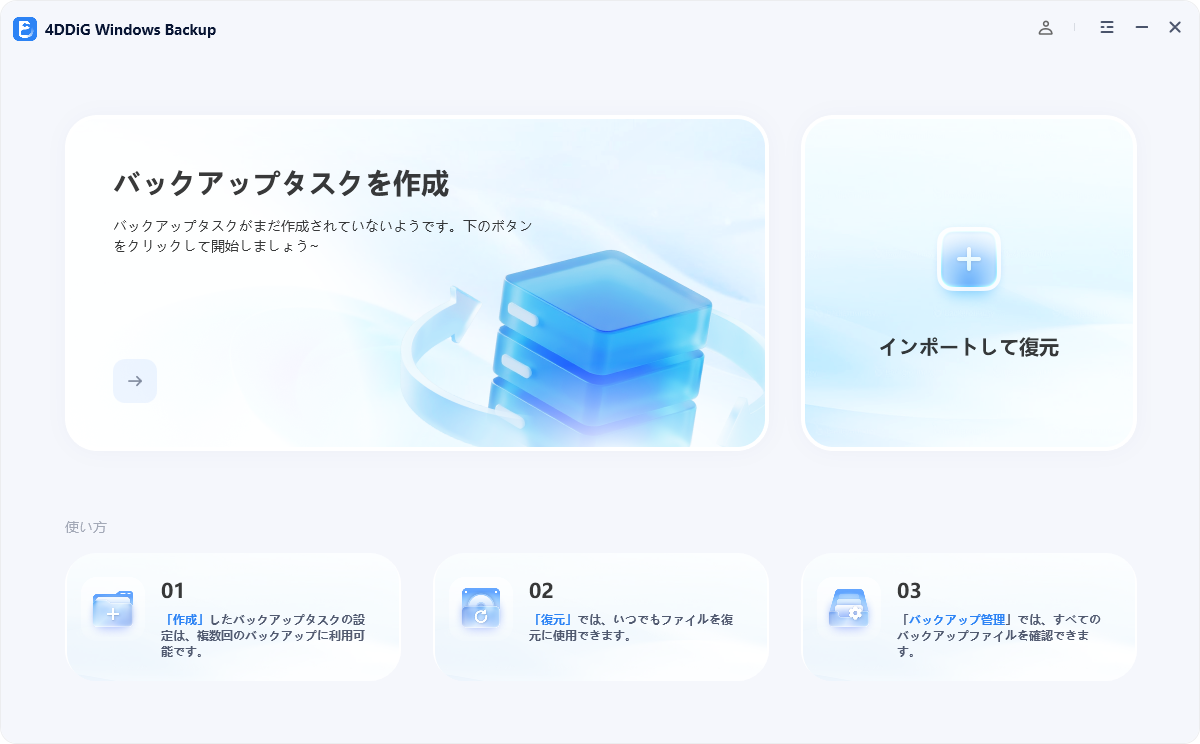
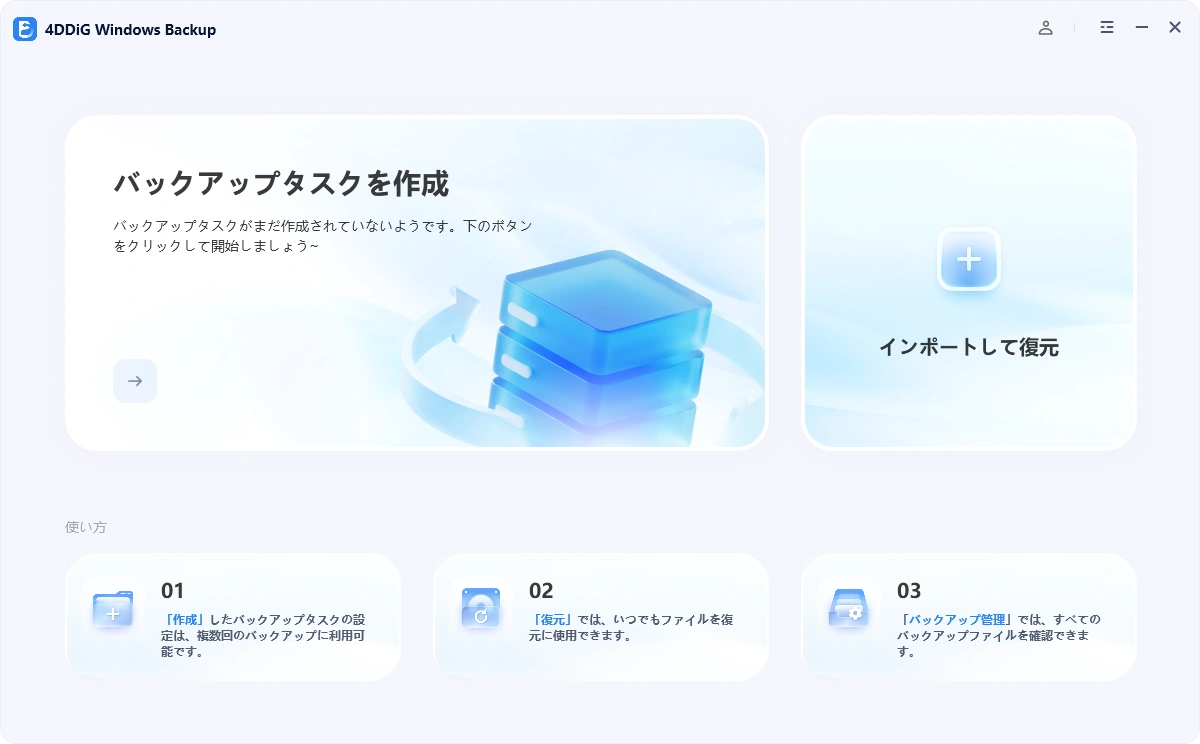
4DDiG Windows Backup をダウンロードしてインストールした後、ハードドライブをPCに接続します。4DDiG Windows Backupを起動し、「バックアップタスクの作成」を選択してください。
-
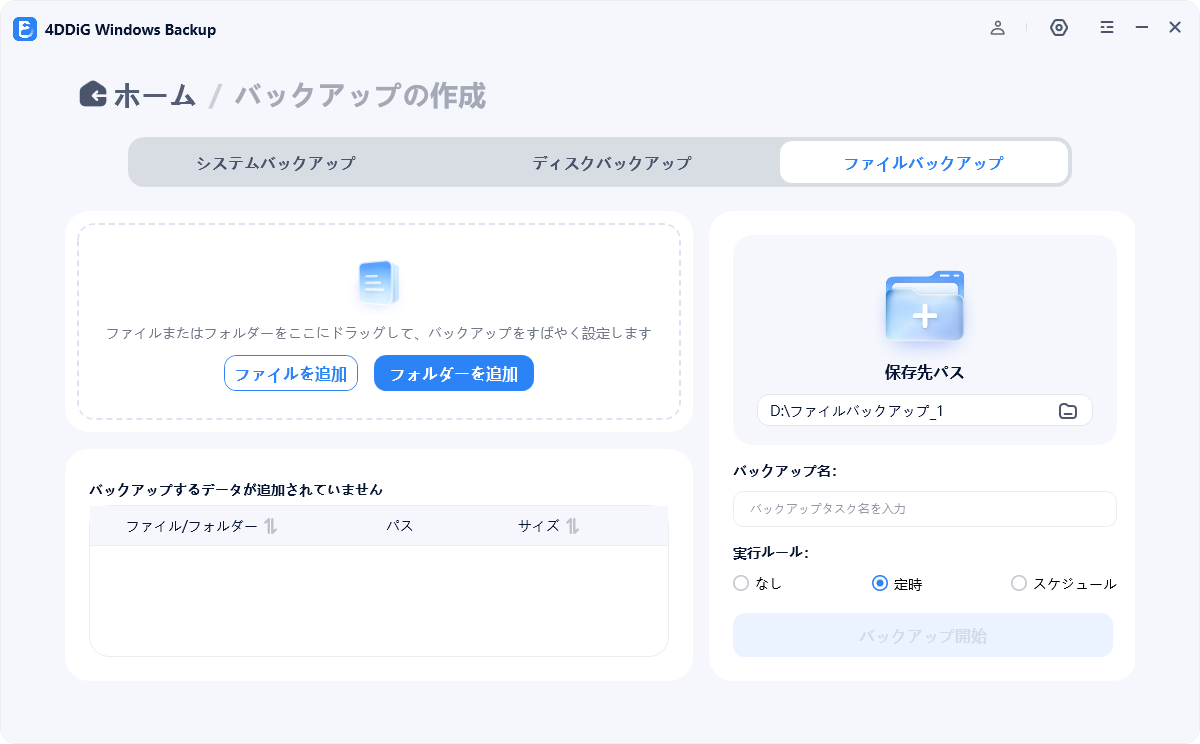
「ファイルバックアップ」に切り替え、「ファイルを追加」をクリックするか、バックアップしたいファイルをソフトにドラッグ&ドロップします。保存先パスを指定し、「バックアップ開始」をクリックします。
-
バックアップの内容を確認し、「確認」をクリックして開始します。
-
バックアップが完了するまでしばらく待ちます。所要時間は、データ量やディスクの読み書き速度によって異なります。


まとめ
クラウドバックアップは、端末や保存対象に合わせて選びます。WindowsにはOneDrive、写真にはGoogleフォト、iPhoneの設定などにはiCloudバックアップが合っています。
重要データは、4DDiG Windows Backupなどで外付けドライブにも保存し、取り出せることまで確認しておきましょう。
安全なダウンロード
よくある質問
ここでは、クラウドバックアップの個人利用でよくある疑問に回答します。
Q1:クラウドバックアップとは何ですか?
ネット上へデータを保存し、故障や紛失に備える方法です。4DDiG Windows Backupのようなツールによるローカル保存と併用するのがおすすめです。
Q2:個人で利用する場合、おすすめのクラウドバックアップサービスはどれですか?
WindowsのフォルダーにはOneDrive、写真にはGoogleフォト、iPhoneの設定などにはiCloudバックアップが候補になります。
Q3:クラウドバックアップとローカルバックアップはどちらがおすすめですか?
重要データには併用がおすすめです。離れた場所に保存できるクラウドと、ネット接続なしで保存・復元できるローカルを組み合わせましょう。
💡 AIで記事の要点をまとめる
 ChatGPT
 Google AI モード
 Perplexity
 Grok