PCの故障に備えるなら、Google ドライブへ重要なファイルを保存しておきましょう。必要なときだけアップロードする方法と、日々の変更を同期する方法があります。まずは保存したいフォルダと空き容量を確認してください。
本記事では、バックアップの保存・復元・削除の手順と、保存できない場合の対処法を紹介します。
Google ドライブのバックアップとは?
PCの資料や写真をクラウドに保存し、故障や紛失に備える使い方です。ただし、同期では変更や削除も反映されます。
Google ドライブでバックアップできるデータ
Word・Excel、PDF、写真、動画などを保存できます。Windowsやアプリを含むPC全体の復元には対応しません。
同期による誤削除に備え、重要な資料は別の場所にも残しましょう。
Google ドライブの無料ストレージ容量と注意点
一般的な個人用アカウントは15GBまで無料です。Gmail・Google フォトとの共用で、上限に達するとアップロードできません。
動画などは外付けストレージへ分けると、容量を管理しやすくなります。
Google ドライブでPCのファイルをバックアップする方法
追加アプリを使わず、必要なデータをアップロードできます。
Google ドライブにログインします。
「新規」からファイルまたはフォルダのアップロードを選びます。
対象を指定し、完了まで待ちます。
-
保存したファイルを開いて確認します。

Google ドライブのバックアップを復元する方法
保存済みのファイルは、ダウンロードしてPCへ戻せます。
保存時のGoogle アカウントでログインします。
「マイドライブ」または「パソコン」で対象を探します。
右クリックして「ダウンロード」を選びます。
-
ZIP形式なら展開し、内容を確認します。
削除したファイルは「ゴミ箱」から復元します。通常、30日後には完全に削除されます。
Google ドライブのバックアップを削除する方法
同期中の削除はPC側にも反映されます。クラウド側だけを削除する場合は、必要なデータを同期対象外へコピーし、対象フォルダの同期を解除してください。
Google ドライブで対象を確認します。
右クリックして「ゴミ箱に移動」を選びます。
ゴミ箱内を再確認します。
-
容量をすぐ空ける場合のみ、完全に削除します。
Google ドライブにバックアップできない場合の対処法
容量・接続・権限・アプリの状態を順に確認します。
Google アカウントの空き容量を確認する
Google ドライブの「保存容量」を開きます。GmailやGoogle フォトも確認し、不要データの整理や容量追加を検討してください。
インターネット接続と同期設定を確認する
通信状態、同期の一時停止、ログイン中のアカウント、対象フォルダを確認します。社内の通信制限が原因の場合は、管理担当者へ相談しましょう。
ファイルやフォルダのアクセス権限を確認する
アプリが対象フォルダを読み取れるか確認します。共有先に保存する場合は編集権限も必要です。権限が不足していれば、所有者や管理者へ依頼してください。
Google Drive for desktopを再起動・更新する
アプリとPCを再起動し、改善しなければ最新版の再インストールを検討します。再接続などの前には、未同期ファイルを別の場所へコピーしてください。
4DDiG Windows BackupでPCのデータをローカルバックアップする
クラウドの容量や通信状況に左右されず保存したい場合は、4DDiG Windows Backupのファイルバックアップ機能を使います。重要な資料を外付けHDD・SSDへ残す用途に適しています。
手動アップロードに加え、このソフトで保存対象と保存先を管理できます。必要に応じて、ディスクやシステムのバックアップにも対応可能です。
たとえば普段はGoogle ドライブで同期し、作業の区切りに外付けストレージへ保存すると、別のコピーを確保できます。クラウドにしか実体がないファイルは、先にPCへダウンロードしましょう。
4DDiG Windows Backupの具体的な操作手順は次のとおりです。
 安全なダウンロード
-
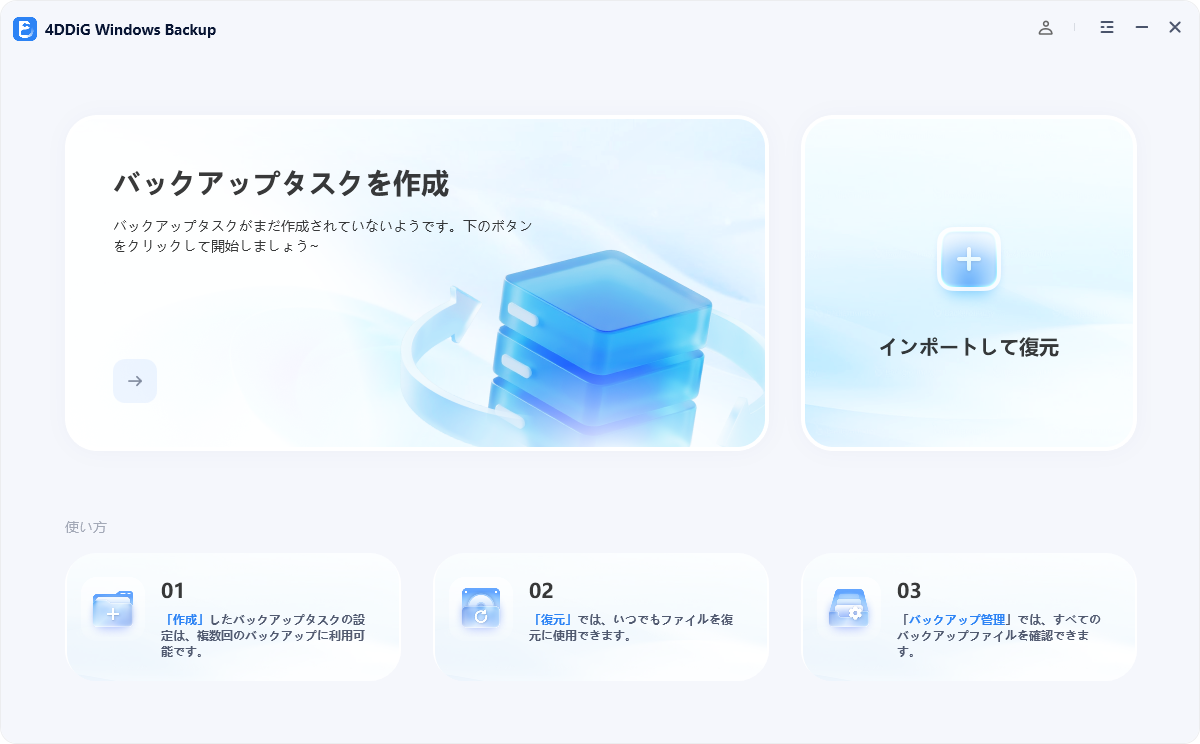
4DDiG Windows Backup をダウンロードしてインストールした後、ハードドライブをPCに接続します。4DDiG Windows Backupを起動し、「バックアップタスクの作成」を選択してください。
-
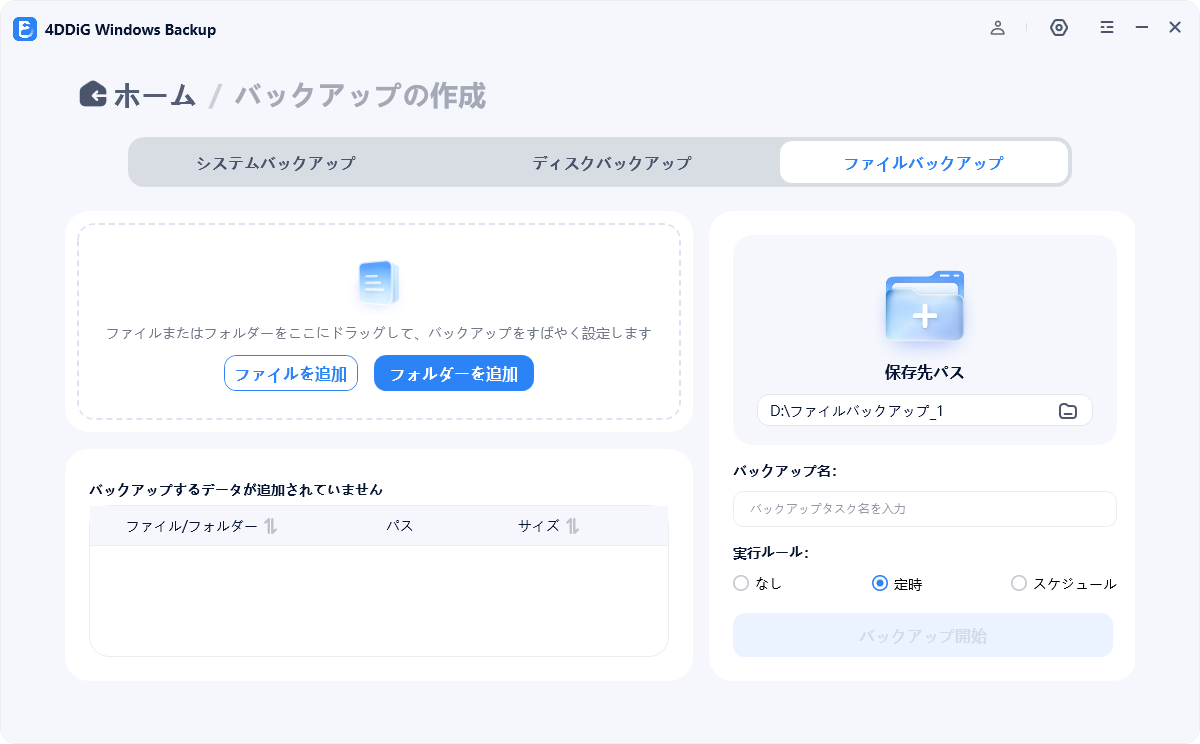
「ファイルバックアップ」に切り替え、「ファイルを追加」をクリックするか、バックアップしたいファイルをソフトにドラッグ&ドロップします。保存先パスを指定し、「バックアップ開始」をクリックします。
-
バックアップの内容を確認し、「確認」をクリックして開始します。
-
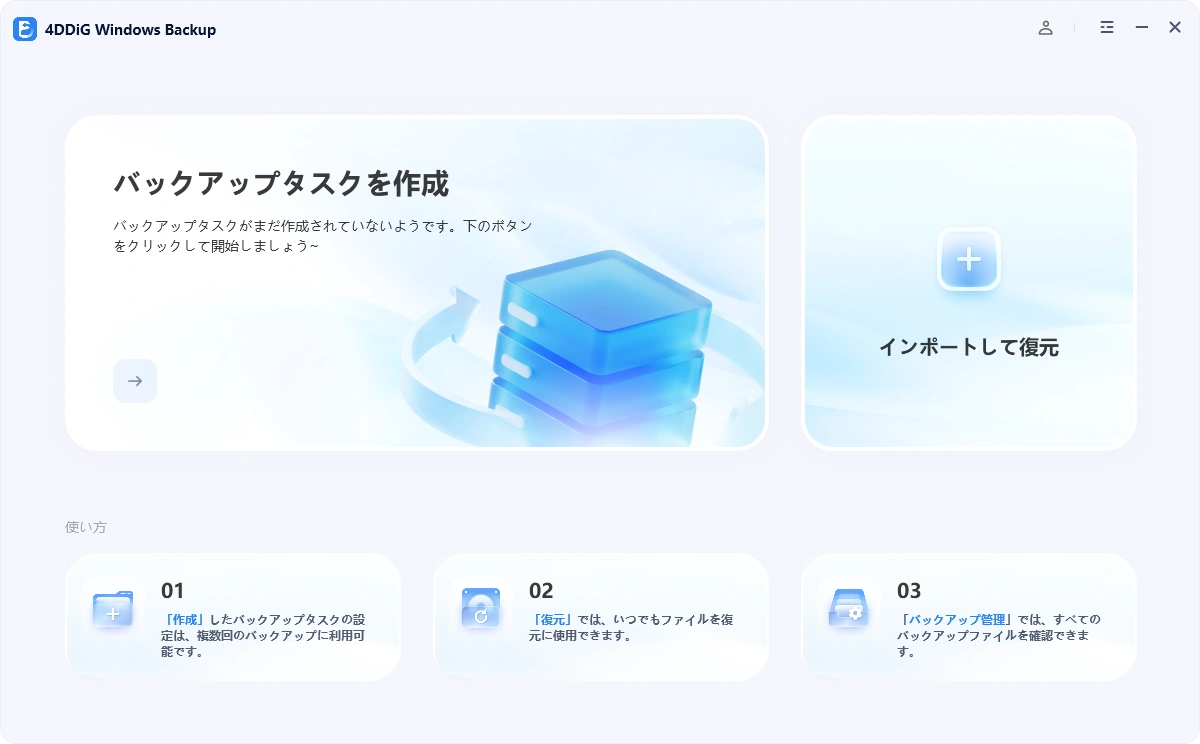
バックアップが完了するまでしばらく待ちます。所要時間は、データ量やディスクの読み書き速度によって異なります。


まとめ
Google ドライブでは、手動アップロードと同期を用途に応じて使い分けます。保存後の確認に加え、削除も同期される点を把握しておきましょう。
重要な資料は、4DDiG Windows Backupで外付けHDD・SSDにも残すと、クラウドとは別に保管できます。ぜひ試してみてください。
安全なダウンロード
よくある質問
停止や復元の際に迷いやすい点を確認します。
Q1:Google ドライブのバックアップを停止すると、PC内のファイルは削除されますか?
一時停止だけなら通常は削除されません。ただし、接続解除ではストリーミングのオフラインファイルが削除されます。
Q2:Google ドライブのバックアップ容量は無料でどれくらい使えますか?
一般的な個人用アカウントは15GBです。Gmail・Google フォトと共用します。
Q3:Google ドライブにバックアップしたファイルを別のPCでも復元できますか?
同じアカウントでダウンロードできます。元のPCを初期化する前に、新しいPCで開けるか確認しましょう。
💡 AIで記事の要点をまとめる
 ChatGPT
 Google AI モード
 Perplexity
 Grok