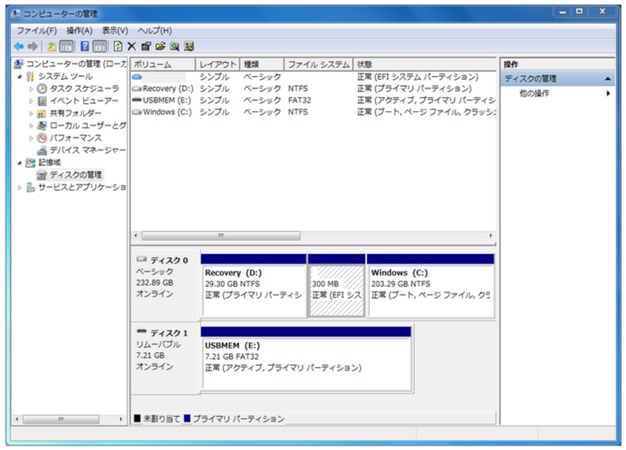
SSDを増設したのに、エクスプローラーに表示されず「使えない」と戸惑った経験はありませんか。もし、Windows11環境で新しくSSDを増設したのにドライブが正常に認識をしないというトラブルに直面した場合は、まず接続状況と初期化状態を確認しましょう。実は、新しくSSDを増設した後のフォーマット作業を完了させないと、PC上でドライブとして使用することができません。本記事では、初心者でも迷わず進められるよう正しい手順を解説します。
SSD増設後にフォーマットが必要な理由
フォーマットしないとSSDが使えない
新品または増設したSSDは、Windowsが認識できる形式になっていない状態です。このままではドライブとして割り当てられず、ファイルの保存や読み込みができません。フォーマットを行うことで、SSDをWindowsで使用可能な状態にします。
未割り当て状態とは何か
SSD増設直後は「未割り当て」と表示されることがほとんどです。
これは、パーティション(領域)が作成されていない状態を指します。未割り当て領域は、そのままでは利用できないため、パーティション作成とフォーマットが必要になります。
SSD増設後にフォーマットする前の確認事項
SSDが正しく認識されているか確認する方法
フォーマット前に、SSDが正しく認識されているか確認しましょう。
-
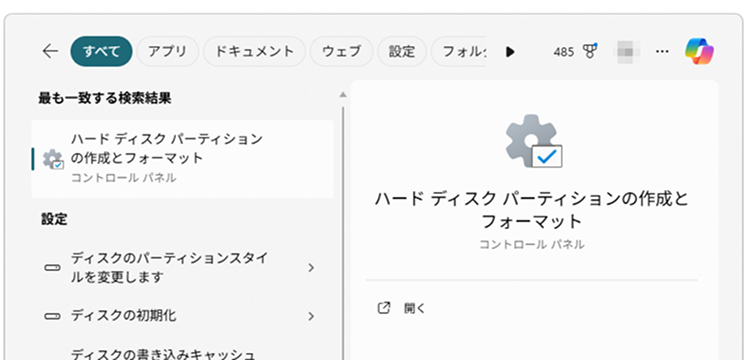
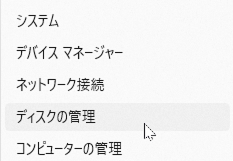
Windowsで「ディスクの管理」を開く
-
一覧に増設したSSDが表示されているか確認
表示されていない場合は、接続ミスやBIOS設定の問題が考えられます。
データが入っていないことを確認する
フォーマットを実行すると、対象ドライブ内のデータはすべて消去されます。
新品SSDであれば問題ありませんが、再利用SSDの場合は、誤って必要なデータを消さないよう事前確認やバックアップを行いましょう。
SSD増設後のフォーマット方法
ここでは、Windowsで一般的に使われる2つのフォーマット方法を紹介します。
方法1:ディスクの管理でフォーマットする
Windows10においてSSDの増設とフォーマットを同時に行う最も標準的な手順です。SSDの増設時における具体的なフォーマットの方法は以下の通りです。
-
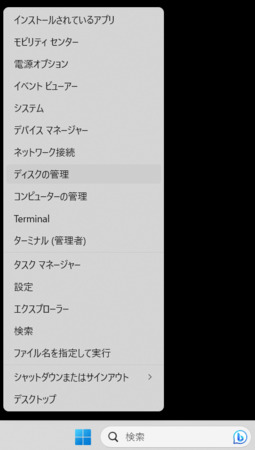
まず、Windowsのスタートボタンを右クリックし、表示されたメニューから「ディスクの管理」を選択して起動します。
-
「未割り当て」の領域を右クリックし、表示されるメニューから「新しいシンプル ボリューム」を選択します。
-
新しいボリュームのサイズを指定します。デフォルトではSSDの最大容量が入力されています。特に理由がなければ、このまま「次へ」ボタンをクリックします。
-
「このボリュームを次の設定でフォーマットする」を選択し、「ファイル システム」が「NTFS」になっていることを確認し、「次へ」ボタンをクリックします。

-
設定内容の概要を確認し、問題がなければ「完了」ボタンをクリックします。
方法2:コマンドプロンプトでフォーマットする
この方法は上級者向けです。ディスクの選択を誤ると、既存のデータがすべて消去される危険性があります。 手順を十分に確認し、慎重に操作してください。
-
スタートメニューの検索バーに「cmd」と入力し、表示された「コマンド プロンプト」を右クリックして「管理者として実行」を選択します。
-
管理者権限で開いたコマンドプロンプトのウィンドウで、「diskpart」 と入力し、Enterキーを押します。
-
次に、「list disk」 と入力してEnterキーを押します。接続されているディスクの一覧が表示されます。容量(サイズ)などを手掛かりに、増設したSSDのディスク番号(例:ディスク 1)を確認します。
-
選択したディスクの内容を完全に消去するために、clean と入力してEnterキーを押します。「DiskPart はディスクを正常にクリーンな状態にしました。」と表示されます。
-
続いて、新しいプライマリパーティションを作成します。「create partition primary」 と入力してEnterキーを押します。
-
最後に、作成したパーティションをNTFS形式でクイックフォーマットします。「format fs=ntfs quick」 と入力してEnterキーを押します。進捗状況が表示され、「DiskPart は、ボリュームのフォーマットを正常に完了しました。」と表示されれば完了です。
以上の手順で、コマンドプロンプトを使用したSSDのフォーマットは完了です。エクスプローラーを開き、新しいドライブとして認識されていることを確認してください。
システムディスクを安全にSSDへ移行する方法
SSDを単なるデータ保存用ではなく、OS用ディスクとして活用したい場合、単純にフォーマットするだけでは不十分です。
OSの起動情報やシステム構成が正しく移行されていないと、正常に起動しない原因になります。
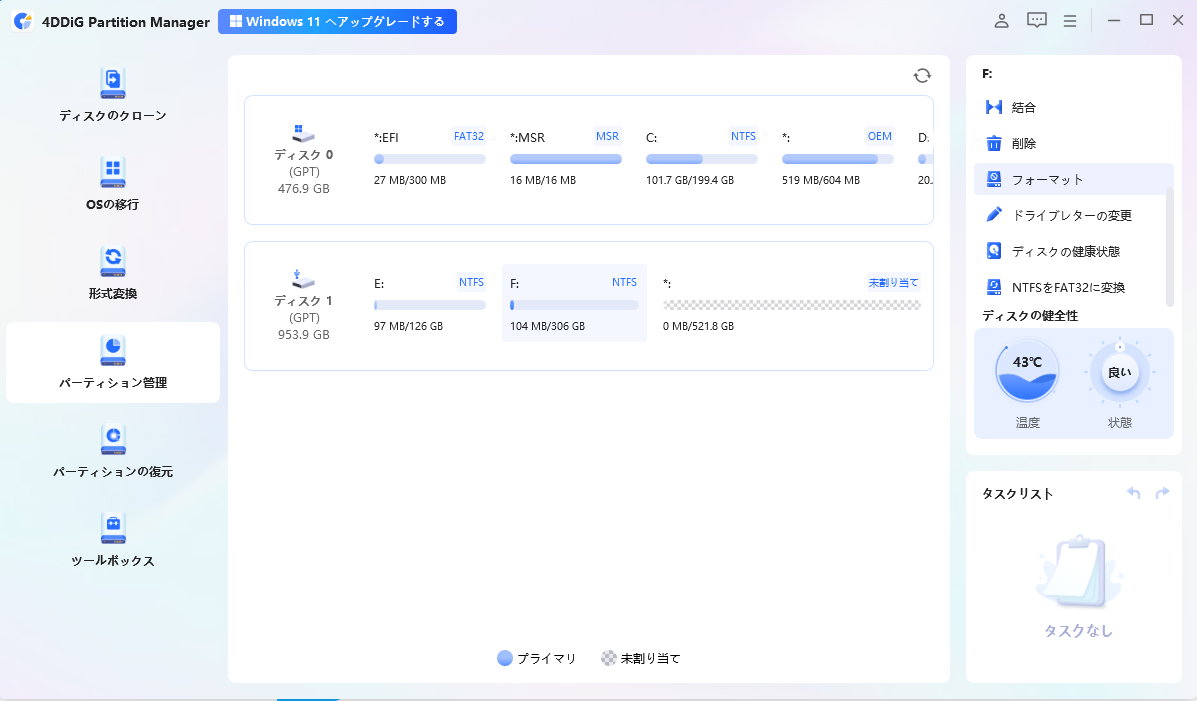
4DDiG Partition Managerを使えば、OS、インストール済みソフト、各種設定や個人データ
をまとめてSSDへ丸ごと移行することが可能です。再インストールや面倒な再設定を行う必要がなく、作業時間も大幅に短縮できます。
 安全なダウンロード
-
外部ディスクをコンピュータに接続し、4DDiG Partition Managerをダウンロードしてインストールします。その後、アプリケーションを起動し、「システムディスクのクローン」を選択してください。
-
ソースディスクからクローンデータを受け取るターゲットディスクを選択し、「次に」ボタンをクリックします。(ソースディスクはシステムディスクで、ターゲットディスクは接続したディスクがデフォルトで選ばれます。)
-
次に、クローンディスクの効果を示すプレビューインターフェースが表示されます。ソースディスクのパーティションはデフォルトでターゲットディスク全体を占め、両側のハンドルをドラッグしてクローンパーティションのサイズを変更できます。プレビューが正しいことを確認したら、「開始」ボタンをクリックしてクローン操作を開始します。
-
ディスクのクローン作成が完了するまで待ちます。クローン作成の速度は、ソースディスクのサイズによって異なります。 他の操作を実行したり、現在の操作を中断したりせず、しばらくお待ちください。
まとめ
Windows11におけるSSD増設およびその後の各種設定は、手順さえ知っていれば決して難しくありません。ディスクの管理を使えば簡単にフォーマットが可能ですが、OSの移行も視野に入れているなら、4DDiG Partition Managerのような専用ツールの活用が最も安全で効率的なので一度試してみてください。
安全なダウンロード
よくある質問
1. SSDのフォーマットはMBRとGPTのどちらがいいですか?
Windows 11や2TB以上のSSDを使用する場合はGPTがおすすめです。4DDiG Partition Managerを使えば、MBRとGPTの変換も簡単に行えます。
2. 新品のSSDはフォーマットしたほうがいいですか?
はい。SSDを増設した後のフォーマットは、Windowsがドライブとして認識するために避けては通れないステップです。
3. SSDのクローン化が失敗する原因は?
SSDクローン失敗の原因には、容量不足、ディスク形式の違い、操作ミスなど原因があります。4DDiG Partition Managerを使うことで、こうしたトラブルを回避しやすくなります。
💡 AIで記事の要点をまとめる
 ChatGPT
 Google AI モード
 Perplexity
 Grok
Grok