macOS 27 Betaをインストールすると、正式リリース前に新機能を試せます。一方、ベータ版には不具合やアプリの互換性問題、予期しないシステムトラブルが含まれる可能性があるため、普段使いのMacへの導入には注意が必要です。
インストール前に、お使いのMacがmacOS 27 Betaに対応しているかを確認し、目的に合ったベータ版を選択したうえで、大切なファイルをバックアップしておきましょう。本記事では、ソフトウェアアップデートを利用したmacOS 27 Betaのインストール方法と、アップデート後にファイルが見つからない場合の対処法を解説します。
macOS 27 Betaをインストールする前に準備すること
macOS 27 Betaをインストールする前に、対応機種の確認とバックアップを済ませておきましょう。また、十分なストレージ空き容量、安定したインターネット接続、電源の確保も欠かせません。Macを最新バージョンにアップデートする前に、以下の項目を順番に確認してください。
MacがmacOS 27 Betaに対応しているか確認する
macOS 27 Betaをダウンロードする前に、お使いのMacが対応機種に含まれているか確認してください。非対応のMacでは、通常、ソフトウェアアップデートにmacOS 27 Betaが表示されません。
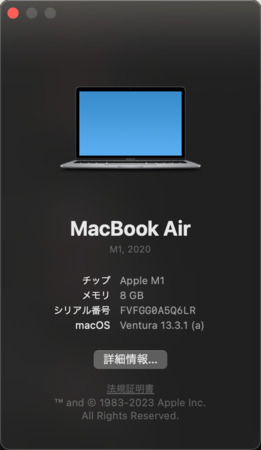
Macのモデルを調べるには、Appleメニューから「このMacについて」を開き、モデル名と発売年を確認します。その後、Appleが公開しているmacOS 27の対応機種一覧と照合してください。
macOSのバージョンによって動作要件は変わります。特に古いMacやIntelプロセッサ搭載Macを使用している場合は、インストール前にApple公式サイトで最新の対応状況を確認しましょう。
Macのデータをバックアップする
macOS 27 Betaをインストールする前に、必ずバックアップを作成してください。通常のアップデートで個人ファイルが削除されることはありませんが、ベータ版では予期しない不具合により、データへアクセスできなくなる可能性があります。
Time Machineは、macOSに標準搭載されているバックアップ機能です。
外付けストレージをMacに接続します。
「システム設定」>「一般」>「Time Machine」の順に開きます。
「バックアップディスクを追加」をクリックし、接続したドライブを選択します。
メニューバーのTime Machineメニューから「今すぐバックアップを作成」を選び、完了するまで待ちます。
 ノート
ノート
バックアップがあれば、システム変更に伴うデータトラブルに備えられます。ベータ版のインストール後にファイルが消えた、または開けなくなった場合、バックアップがない状況では4DDiG Macデータ復元を使ってドライブをスキャンする方法もあります。
空き容量・ネット接続・電源を確認する
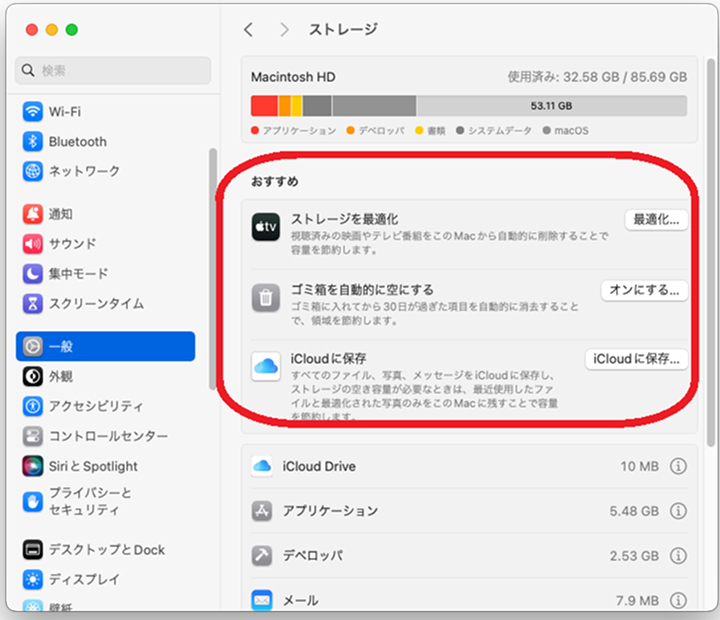
macOS 27 Betaをダウンロードしてインストールするには、十分な空き容量が必要です。「システム設定」>「一般」>「ストレージ」の順に開き、空き容量を確認してください。必要容量は配布されるビルドによって異なるため、ソフトウェアアップデート画面に表示される案内を優先します。容量が不足している場合は、不要なファイルを削除するか、大きなデータを外付けドライブへ移動しましょう。
さらに、安定したWi-Fiまたは有線LANに接続し、MacBookでは電源アダプタをつないでください。VPNやプロキシがダウンロードを妨げる場合は、一時的に無効にしてから再試行します。
関連記事:ソフトウェアアップデートからmacOS 27 Betaをインストールする方法
一般的なmac アップデートのやり方は、「ソフトウェアアップデート」を利用する方法です。macOS 27 Betaを入手するには、先にデベロッパベータまたはパブリックベータを有効にします。設定が完了すると、対象のMacでmacOS 27 Betaを検索・ダウンロード・インストールできるようになります。
手順1:デベロッパベータまたはパブリックベータを有効にする
Appleは、デベロッパベータとパブリックベータの2種類を提供しています。利用目的に合うものを選びましょう。
macOS 27デベロッパベータを有効にする
デベロッパベータは、アプリの互換性確認や新機能の検証を早期に行いたい開発者向けです。ベータ版へアクセスするには、Apple Developer Webサイトで使用しているApple AccountでMacにサインインしている必要があります。
設定手順は次のとおりです。
Apple Developer Webサイトに、利用するApple Accountでサインインします。

Macで「システム設定」>「一般」>「ソフトウェアアップデート」の順に開きます。
「ベータアップデート」の横にある情報ボタン(i)をクリックし、「macOS 27 Developer Beta」を選択します。
「完了」をクリックして設定を保存します。
Appleの案内によると、macOS Ventura 13.4以降を搭載した対応Macでは、「ソフトウェアアップデート」からデベロッパベータを直接選択できます。
macOS 27パブリックベータを有効にする
パブリックベータは、正式リリース前のmacOS 27を一般ユーザーが試すためのものです。最初にApple Beta Software Programへ登録してください。
設定手順は次のとおりです。
Apple Beta Software Programにアクセスし、Macで使用しているApple Accountでサインインします。
利用規約に同意し、案内に従ってMacを登録します。
「システム設定」>「一般」>「ソフトウェアアップデート」の順に開きます。
「ベータアップデート」の横にある情報ボタン(i)をクリックし、「macOS 27 Public Beta」を選択します。
「完了」をクリックして設定を保存します。
 注意
注意
プログラムへの登録とMacへのサインインには、同じApple Accountを使用してください。アカウントが異なると、パブリックベータの項目が表示されないことがあります。
手順2:macOS 27 Betaをダウンロードする
ベータアップデートを有効にしたら、ソフトウェアアップデートの画面へ戻ります。MacがAppleのサーバーに接続し、利用可能な最新のmac アップデートを確認します。
「ソフトウェアアップデート」を開き、目的のベータアップデートが選択されていることを確認します。
利用可能なアップデートの確認が終わるまで待ちます。
表示された「macOS 27 Beta」を確認します。
「今すぐアップグレード」「今すぐアップデート」など、画面に表示されたボタンをクリックしてダウンロードを開始します。
macOS 27 Betaが表示されない場合は、Macを再起動してもう一度確認してください。インターネット接続、Apple Account、ベータプログラムへの登録状況、Macの互換性も見直しましょう。ベータ版の配信時期や提供地域によっては、すぐに表示されない場合があります。
ダウンロードにかかる時間は一定ではありません。通信速度、インストーラの容量、Appleサーバーの混雑状況によって変わります。
手順3:macOS 27 Betaをインストールする
ダウンロードが完了すると、インストールの準備が始まります。作業中のファイルを保存し、起動中のアプリを終了してから進めましょう。
ソフトウェアアップデートに表示される「インストール」「再起動」などのボタンをクリックします。
求められた場合は、Macの管理者パスワードを入力します。
画面の案内に従い、Macの再起動を許可します。
インストールが完了するまで待ちます。この間、Macが数回再起動することがあります。
ログイン画面が表示されたら、通常どおりサインインします。
大型アップデートでは、Macが複数回再起動したり、進行状況バーが繰り返し表示されたりします。これは通常の動作です。
 注意
注意
インストール中にMacを強制終了しないでください。MacBookでは、アップデートが完了するまで電源アダプタを接続したままにしましょう。
起動可能なインストーラからmacOS 27 Betaをインストールする方法
起動可能なインストーラを作成すると、ソフトウェアアップデートで毎回ダウンロードする代わりに、外付けUSBドライブからmacOSをインストールできます。
この方法は、複数の対応Macへインストールしたい場合や、オフライン用のインストーラを用意したい場合、クリーンインストールを行いたい上級者向けです。一般的なmac アップデートのやり方としては、ソフトウェアアップデートの利用をおすすめします。
macOSの起動可能なインストーラとは?
起動可能なインストーラとは、macOS 27 Betaの完全なインストールファイルを保存したUSBメモリまたは外付けボリュームです。作成後は、対応Macを外付けドライブから起動し、各Macでインストーラ全体を再ダウンロードせずにmacOSをインストールできます。
作成には、Appleの正規配布元から入手した完全版macOS 27 Betaインストーラと、消去しても問題のない外付けドライブが必要です。ただし、ベータ版の完全なインストーラやcreateinstallmediaが提供されていないビルドでは、この方法は利用できません。
macOS 27 Betaの起動可能なインストーラを作成・使用する方法
Appleの正規配布元から完全版のmacOS 27 Betaインストーラをダウンロードし、インストーラアプリが「アプリケーション」フォルダにあることを確認します。
USBメモリまたは外付けボリュームを接続します。必要に応じてディスクユーティリティで消去した後、ターミナルを開き、インストーラの実際のアプリ名と外付けドライブ名に合わせてAppleの
createinstallmediaコマンドを実行します。sudo /Applications/Install\ macOS\ 27\ Beta.app/Contents/Resources/createinstallmedia --volume /Volumes/MyVolume「/Volumes/MyVolume」は、使用する外付けドライブのボリューム名に置き換えてください。また、インストーラの正式なアプリ名が異なる場合は、「Install macOS 27 Beta.app」の部分もFinderに表示される名前に合わせます。
管理者パスワードを入力し、確認を求められたら「Y」を入力します。処理が完了するまで外付けドライブを取り外さないでください。
インストーラを対象のMacに接続します。Appleシリコン搭載Macでは電源ボタンを長押しし、Intel搭載Macでは起動直後にOption(Alt)キーを押し続けて起動オプションを表示します。インストーラを選択し、画面の案内に従ってmacOS 27 Betaをインストールします。
起動可能なインストーラを作成すると、指定した外付けドライブの内容は消去されます。続行する前に、ドライブ内の必要なファイルを別の場所へバックアップしてください。
macOS 27 Betaへのアップデート後に消えたデータを復元する方法
macOS 27 Betaをインストールしても、通常は個人ファイルが削除されることはありません。ただし、ベータ版の不具合、ファイルシステムの問題、ユーザーアカウントやiCloud同期の状態によって、ファイルが見つからない、または開けないことがあります。
まず、Spotlight検索、ゴミ箱、iCloud Drive、別のユーザーアカウント、Time Machineバックアップを確認してください。それでも大切なファイルが見つからない場合は、Macの使用をできるだけ止め、4DDiG Macデータ復元でドライブをスキャンすると、上書きされていないデータを復元できる可能性があります。
4DDiGの主な機能は次のとおりです。
- 写真、動画、文書など2,000種類以上のファイル形式に対応し、SSD、HDD、SDカードなどのストレージからデータを復元
- Macの内蔵ドライブと外付けストレージをスキャン
- 復元前に検出されたファイルをプレビュー
- 誤削除、システムトラブル、予期しないアップデート問題などで失われたデータを検索
 安全なダウンロード
Tenorshare 4DDiG Macを起動し、macOS 27 Betaへのアップデート前にファイルを保存していたハードディスクまたはパーティションを選択して、スキャンを開始します。
スキャンが進むと、検出されたファイルが表示されます。フィルターや検索機能を使って対象を絞り込み、写真、動画、音楽、文書などをダブルクリックしてプレビューします。
復元したいファイルを選択し、「復元」をクリックします。上書きを防ぐため、元のドライブとは別の外付けドライブ、Google Drive、Dropboxなどを保存先に指定してください。
注意:復元したファイルを元の保存場所へ戻すと、まだ復元していないデータが上書きされる恐れがあります。必ず別のドライブを保存先に指定してください。
macOS 27のアップデートに関するよくある質問
質問1.Macのアップデートに時間がかかるのはなぜですか?
インターネット回線が遅い、ストレージの空き容量が不足している、Appleのサーバーが混雑しているなどの原因が考えられます。また、大型アップデートでは、ダウンロード後にファイルの展開や互換性の確認も行われるため、完了まで1時間以上かかる場合があります。進行状況バーが動いている場合は、電源を切らずにしばらく待ちましょう。
質問2.Macのアップデートが「準備中」のまま進まない場合はどうすればよいですか?
まずは安定したネットワークに接続し、Macのストレージに十分な空き容量があるか確認してください。長時間まったく進まない場合は、Appleのシステム状況を確認したうえでMacを再起動し、「システム設定」>「一般」>「ソフトウェアアップデート」からやり直します。それでも解決しない場合は、セーフモードでのアップデートも試してください。
質問3.Macのアップデート中に画面が真っ暗になっても大丈夫ですか?
アップデート中は、画面が一時的に暗くなったり、Appleロゴや進行状況バーが繰り返し表示されたりすることがあります。これは通常の動作です。MacBookでは電源アダプタを接続し、すぐに強制終了しないでください。ただし、数時間たっても画面や進行状況に変化がない場合は、Appleサポートへの相談を検討しましょう。
まとめ
macOS 27 Betaをインストールするときは、まず対応機種を確認し、Time Machineなどでバックアップを作成することが重要です。その後、目的に合うベータアップデートを有効にし、ソフトウェアアップデートからダウンロードとインストールを行いましょう。
Macを最新バージョンにアップデートした後、予期しないトラブルでファイルが見つからなくなった場合は、Spotlight、iCloud Drive、Time Machineなどを先に確認します。バックアップがない場合は、データの上書きを避けたうえで4DDiG Macデータ復元を使い、復元可能なファイルをスキャンしてください。
💡 AIで記事の要点をまとめる
 ChatGPT
 Google AI モード
 Perplexity
 Grok
Grok