Comment ouvrir des fichiers RAR sur Mac : les meilleures méthodes en 2026

5 minutes de lecture

Mis à jour le 2026-11-13 12:07:14 à Problèmes liés aux fichiers

Vous téléchargez une archive RAR sur votre Mac, vous double-cliquez dessus, mais rien ne se passe. macOS peut même vous indiquer qu'aucune application n'est disponible pour ouvrir ce fichier. Contrairement au format ZIP, le format RAR n'est pas pris en charge nativement par macOS, ce qui pose souvent problème aux utilisateurs de Mac. Si vous souhaitez savoir comment ouvrir des fichiers RAR sur Mac, notre guide vous présente les méthodes d'extraction les plus simples, les meilleurs outils RAR gratuits, les alternatives en ligne et les solutions à essayer si votre archive refuse de s'ouvrir.

Pourquoi macOS ne peut-il pas ouvrir les fichiers RAR nativement ?

Contrairement aux archives ZIP, dont la prise en charge est intégrée à macOS, le format RAR est un format d'archive propriétaire développé par RARLAB. macOS permet de créer et d'extraire des fichiers ZIP sans logiciel supplémentaire, mais ne prend pas en charge nativement les archives RAR.

Vous aurez donc besoin d'un logiciel tiers ou d'un service en ligne pour décompresser des fichiers RAR sur Mac, qu'il s'agisse de documents, de photos, de vidéos, de logiciels ou d'autres fichiers compressés.

Comment ouvrir des fichiers RAR sur Mac avec The Unarchiver ?

Si vous recherchez la solution la plus simple, The Unarchiver est la première application à essayer. Gratuit et léger, ce logiciel s'intègre directement au Finder et vous permet d'extraire des fichiers RAR d'un simple double-clic.

En plus des fichiers RAR, il prend en charge des dizaines de formats d'archives. C'est donc un outil pratique au quotidien pour les utilisateurs de Mac qui manipulent régulièrement des fichiers compressés.

Étapes pour extraire des fichiers RAR sur Mac avec The Unarchiver

  • Téléchargez et installez The Unarchiver, puis lancez l'application.

  • Dans le Finder, localisez l'archive RAR, faites un clic droit dessus, puis sélectionnez « The Unarchiver ».

    Ouvrir un fichier RAR sur Mac avec The Unarchiver
  • Attendez la fin de l'extraction, puis ouvrez le dossier obtenu.

4 logiciels alternatifs pour ouvrir des fichiers RAR sur Mac

Bien que The Unarchiver soit l'une des solutions les plus populaires, ce n'est pas la seule option disponible. Selon vos besoins, vous pouvez préférer un logiciel offrant un chiffrement plus robuste, la création d'archives, des paramètres de compression avancés ou une meilleure compatibilité multiplateforme.

Les solutions suivantes permettent toutes de décompresser des fichiers RAR sur Mac.

1. Keka

Ouvrir un fichier RAR sur Mac avec Keka

Keka est l'un des outils de compression gratuits les plus populaires sur macOS. En plus de décompresser les archives RAR, il permet de créer des archives dans plusieurs formats et propose des options de chiffrement avancées pour protéger vos données sensibles.

Grâce à son interface épurée et à son design adapté à macOS, Keka constitue un excellent choix pour les utilisateurs qui extraient régulièrement des fichiers RAR sur Mac et souhaitent également créer leurs propres archives.

2. WinZip pour Mac

WinZip est une solution de gestion d'archives reconnue depuis des décennies. Sa version pour macOS reprend de nombreuses fonctionnalités avancées du logiciel. En plus d'ouvrir les fichiers RAR, elle propose l'intégration aux services cloud, le chiffrement, des outils de partage de fichiers ainsi que la prise en charge de nombreux formats d'archives. Elle convient particulièrement aux entreprises et aux professionnels qui échangent régulièrement des fichiers compressés.

3. PeaZip

PeaZip est un gestionnaire d'archives open source compatible avec plus de 200 formats. Bien qu'il soit surtout connu sur Windows, sa version macOS offre d'excellentes fonctionnalités d'extraction tout en restant entièrement gratuite.

Les utilisateurs qui privilégient la transparence et une large compatibilité avec les formats choisissent souvent PeaZip comme alternative aux logiciels d'archivage payants.

4. iZip

iZip propose une interface simple et adaptée à macOS pour ouvrir et créer des archives compressées. Il prend en charge l'extraction des fichiers RAR, ainsi que les formats ZIP, 7Z, TAR et plusieurs autres formats courants. Grâce à son intégration au Finder et aux services de stockage cloud, c'est une solution pratique pour les utilisateurs à la recherche d'un outil gratuit et facile à utiliser pour décompresser des fichiers RAR sur Mac.

Comment ouvrir des fichiers RAR sur Mac en ligne (sans installer de logiciel) ?

Installer un logiciel sur son Mac n'est pas toujours la solution la plus pratique. Vous utilisez peut-être un ordinateur partagé, vous manquez d'espace de stockage ou vous souhaitez simplement extraire une seule archive sans installer une application supplémentaire.

Dans ce cas, un outil en ligne pour décompresser les fichiers RAR peut constituer une alternative pratique. À condition que l'archive ne soit pas trop volumineuse et qu'elle ne contienne pas de données sensibles, ces outils accessibles depuis un navigateur permettent d'extraire rapidement des fichiers RAR sur Mac, sans aucune installation.

Dans quels cas utiliser un outil en ligne pour ouvrir des fichiers RAR ?

Un outil d'extraction en ligne est particulièrement adapté si :

  • Vous n'avez besoin d'extraire des fichiers RAR qu'occasionnellement.
  • Vous ne disposez pas des autorisations nécessaires pour installer un logiciel.
  • Vous utilisez un ordinateur emprunté ou public.
  • L'archive à extraire est relativement petite.
  • Les fichiers ne contiennent aucune information confidentielle ou sensible.

Pour les archives volumineuses ou les documents privés, un logiciel de bureau reste généralement une solution plus sûre et plus rapide.

Les 3 meilleurs outils gratuits en ligne pour extraire des fichiers RAR sur Mac

Si vous préférez utiliser un outil accessible depuis votre navigateur, voici trois solutions à essayer pour décompresser des fichiers RAR sur Mac :

Étapes pour décompresser des fichiers RAR en ligne sur Mac avec ezyZIP

Parmi les outils accessibles depuis un navigateur, ezyZIP se distingue par sa capacité à effectuer l'extraction directement dans le navigateur, dans la mesure du possible. Cette approche contribue à mieux protéger votre vie privée que les services qui nécessitent l'envoi de fichiers vers des serveurs distants.

Son interface intuitive convient également aux débutants qui souhaitent simplement décompresser des fichiers RAR sur Mac sans installer de logiciel supplémentaire.

  • Ouvrez le site ezyZIP dans votre navigateur, puis cliquez sur « Unzip Files » (Décompresser les fichiers).

  • Cliquez sur le bouton « Select file to unzip » (Sélectionner un fichier à décompresser), puis choisissez l'archive sur votre Mac.

    Décompresser un fichier RAR en ligne avec ezyZIP
  • Patientez pendant le traitement de l'archive, puis parcourez les fichiers extraits.

  • Téléchargez les fichiers ou dossiers dont vous avez besoin en cliquant sur « Save » (Enregistrer).

⚡ Que faire si votre fichier RAR ne s'ouvre pas sur Mac ?

Le problème ne vient pas toujours du logiciel de décompression. Si le téléchargement de l'archive RAR a été interrompu, si le transfert du fichier s'est mal déroulé, si le support de stockage est défectueux ou si l'archive est partiellement endommagée, même des outils fiables comme The Unarchiver ou Keka peuvent ne pas parvenir à l'ouvrir.

Des messages d'erreur tels que « Fin inattendue de l'archive », « Erreur CRC de 7ZIP », « Impossible d'ouvrir le fichier en tant qu'archive » ou des échecs d'extraction indiquent généralement une corruption du fichier plutôt qu'un problème lié à l'application.

Dans ce cas, 4DDiG File Repair peut vous aider à réparer les fichiers endommagés ainsi que les documents extraits d'archives RAR ou ZIP corrompues, afin de retrouver plus facilement l'accès à vos données importantes.

Pourquoi choisir 4DDiG File Repair ?

  • Répare les fichiers affectés par des archives RAR corrompues, ZIP et d'autres problèmes liés aux archives après une extraction échouée.
  • Prend en charge la réparation par lots, ce qui permet de réparer plusieurs fichiers endommagés simultanément.
  • Utilise une technologie de réparation basée sur l'IA pour reconstruire la structure des documents endommagés tout en préservant autant que possible leur contenu d'origine.
  • Prend en charge les formats de fichiers les plus courants, notamment PDF, Word, Excel, PowerPoint, photos, vidéos et fichiers audio extraits d'archives endommagées.
  • Traite les fichiers endommagés à la suite de téléchargements interrompus, de défaillances de supports de stockage, d'infections par des logiciels malveillants, d'erreurs de transfert ou d'arrêts inattendus du système.
  • Intègre une fonction d'aperçu permettant de vérifier les fichiers réparés avant de les enregistrer.
  • Interface intuitive, accessible même aux utilisateurs débutants, sans connaissances techniques particulières.
TÉLÉCHARGER

Téléchargement sécurisé

TÉLÉCHARGER

Téléchargement sécurisé

Étapes pour réparer des fichiers issus d’archives RAR corrompues

  • Installez et lancez 4DDiG File Repair, puis cliquez sur « Réparation de fichiers » et « Ajouter des fichiers » pour importer vos fichiers RAR dans le logiciel.

    Ajouter des fichiers RAR corrompus dans 4DDiG
  • Cliquez sur « Tout réparer ». 4DDiG lancera automatiquement la réparation de vos fichiers RAR corrompus ou endommagés.

    Réparer tous les fichiers RAR corrompus
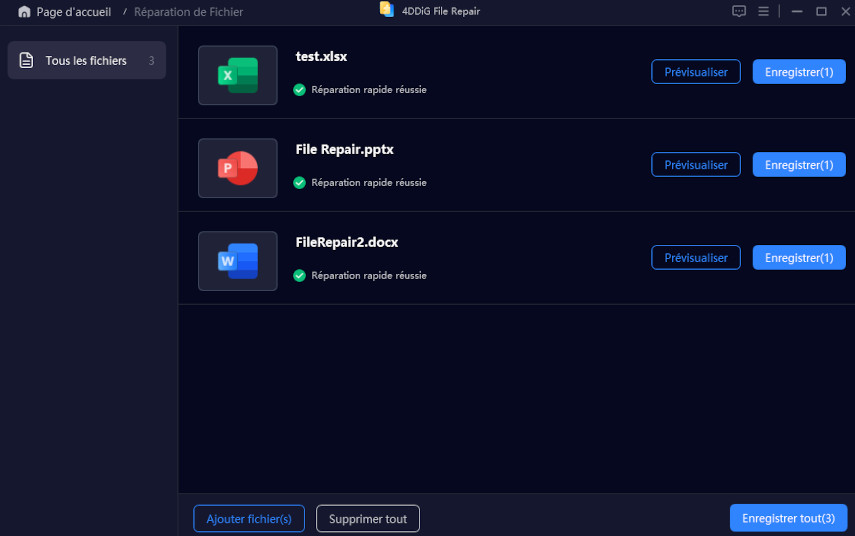
  • Patientez pendant que le logiciel analyse et répare les fichiers. Lorsque le bouton « Aperçu » apparaît, cliquez dessus pour vérifier les fichiers réparés.

    Prévisualiser les fichiers RAR réparés
  • Cliquez sur « Enregistrer » pour sauvegarder les fichiers dans un emplacement sûr.

Questions fréquentes sur l'ouverture de fichiers RAR sur Mac

Est-il sûr d'ouvrir des fichiers RAR en ligne ?

Tout dépend du service utilisé et du contenu de l'archive. Les outils d'extraction en ligne réputés peuvent être pratiques pour les fichiers non sensibles. Toutefois, il est préférable d'éviter de téléverser des documents confidentiels, des relevés financiers ou des données personnelles sur des serveurs tiers.

Pour les archives importantes ou contenant des données privées, il est généralement plus sûr d'utiliser une application de bureau fiable comme The Unarchiver ou Keka.

Comment convertir un fichier RAR en ZIP sur Mac ?

La plupart des logiciels de gestion d'archives, notamment Keka, WinZip et iZip, permettent d'abord d'extraire le contenu d'une archive RAR, puis de compresser à nouveau les fichiers obtenus au format ZIP.

Certains services de conversion d'archives en ligne permettent également de convertir directement des fichiers RAR en ZIP. Cependant, les logiciels de bureau sont généralement plus rapides et garantissent une meilleure confidentialité, notamment pour les fichiers volumineux.

Conclusion

Ouvrir des fichiers RAR sur Mac est un jeu d'enfant dès lors que vous disposez du bon outil. The Unarchiver reste le meilleur choix gratuit pour la plupart des utilisateurs. Keka, WinZip, PeaZip et iZip constituent également d'excellentes alternatives selon vos besoins. Si vous avez seulement besoin d'extraire des archives de temps en temps, des outils en ligne comme ezyZIP offrent une solution pratique.

Si des archives corrompues ou des fichiers extraits endommagés vous empêchent d'accéder à vos données importantes, 4DDiG File Repair est un outil fiable pour réparer rapidement ces fichiers.

TÉLÉCHARGER

Téléchargement sécurisé

TÉLÉCHARGER

Téléchargement sécurisé

Maxence Arsène (Rédacteur En Chef)

Maxence Arsène, le rédacteur en chef de 4DDiG, se consacre à fournir les meilleures solutions pour les problèmes liés à Windows et Mac, y compris la récupération de données, la réparation et les corrections d'erreurs.

(Cliquez pour évaluer cet article)

Note Générale 4.5 ( participé)