Comment ouvrir des fichiers 7z sous Windows et Mac : les méthodes les plus simples en 2026

5 minutes de lecture

Mis à jour le 2026-11-10 18:26:12 à Problèmes liés aux fichiers

Un fichier 7z est une archive compressée qui permet de regrouper un ou plusieurs fichiers tout en réduisant leur taille, afin de faciliter leur stockage et leur partage. Ce format étant peu courant, de nombreux utilisateurs cherchent à savoir comment ouvrir un fichier 7z après avoir rencontré des messages tels que « Impossible d’ouvrir le fichier en tant qu’archive » ou constaté que leur ordinateur ne reconnaît pas ce format.

Ce guide complet présente des méthodes simples, sûres et gratuites pour ouvrir des archives 7z sous Windows, sur Mac et sur d’autres appareils, ainsi que des solutions pour réparer les archives endommagées.

Comment ouvrir un fichier 7z

Qu’est-ce qu’un fichier 7z et quels logiciels permettent de l’ouvrir ?

Le format 7z est un format d’archive compressée créé par 7-Zip, un logiciel de compression de fichiers gratuit et open source. Comparé aux fichiers ZIP, le format 7z offre souvent un meilleur taux de compression, ce qui le rend particulièrement pratique pour partager des logiciels volumineux, des sauvegardes, des documents et des fichiers multimédias.

Une archive 7z peut contenir un seul fichier ou des milliers de fichiers répartis dans différents dossiers, tout en conservant leur arborescence d’origine. Plusieurs logiciels permettent d’ouvrir les fichiers 7z, notamment :

  • Logiciel
  • Windows
  • Mac
  • Gratuit
  • 7-Zip
  • Oui
  • Non
  • Oui
  • WinRAR
  • Oui
  • Limité
  • Version d’essai
  • PeaZip
  • Oui
  • Oui
  • Oui
  • Bandizip
  • Oui
  • Oui
  • Gratuit et payant
  • The Unarchiver
  • Non
  • Oui
  • Oui
  • Keka
  • Non
  • Oui
  • Oui

Si vous recherchez un logiciel fiable pour extraire des fichiers .7z, 7-Zip reste le choix le plus recommandé sous Windows. Léger, gratuit et compatible avec pratiquement tous les principaux formats d’archive, il répond à la plupart des besoins.

Comment ouvrir un fichier 7z sous Windows 10/11

Découvrons les trois méthodes les plus fiables pour ouvrir des fichiers 7z sous Windows.

Méthode 1 : ouvrir un fichier 7z avec 7-Zip (gratuit et recommandé)

Si vous cherchez comment ouvrir un fichier 7z sous Windows 10, 7-Zip est le logiciel à privilégier. Développé par les créateurs du format 7z, il offre une excellente compatibilité et permet de décompresser facilement les archives, qu’elles soient petites ou volumineuses. Son installation ne prend qu’une minute et, une fois le logiciel installé, vous pouvez extraire vos fichiers directement depuis le menu contextuel de l’Explorateur de fichiers Windows.

  • Téléchargez et installez 7-Zip, puis localisez l’archive 7z à ouvrir.

  • Faites un clic droit sur le fichier, puis sélectionnez « 7-Zip ».

  • Choisissez « Extraire ici » ou « Extraire vers "Nom du dossier" ».

    Ouvrir un fichier 7z avec 7-Zip
  • Attendez la fin de l’extraction, puis ouvrez le dossier contenant les fichiers extraits.

Méthode 2 : ouvrir un fichier 7z avec l’Explorateur de fichiers Windows (Windows 11 23H2 ou version ultérieure)

Les versions récentes de Windows 11 prennent en charge nativement plusieurs formats d’archives, dont le format 7z. Si vous utilisez Windows 11 version 23H2 ou ultérieure, vous n’aurez peut-être pas besoin d’installer de logiciel supplémentaire pour extraire des fichiers. Bien que cette fonctionnalité intégrée ne propose pas les options avancées de gestion des archives disponibles dans 7-Zip, elle reste pratique pour les utilisateurs qui souhaitent simplement décompresser rapidement un fichier 7z de temps à autre.

  • Ouvrez l’Explorateur de fichiers et accédez à l’emplacement de l’archive 7z.

  • Faites un clic droit sur le fichier, sélectionnez « Extraire tout », puis choisissez le dossier de destination.

    Extraire un fichier 7z avec l’Explorateur de fichiers
  • Cliquez sur « Extraire », puis accédez aux fichiers extraits une fois l’opération terminée.

Méthode 3 : utiliser un autre logiciel pour extraire les fichiers 7z (WinRAR, PeaZip, etc.)

Si vous avez déjà installé un autre logiciel de gestion d’archives, il n’est généralement pas nécessaire d’en changer. Des programmes comme WinRAR, PeaZip et Bandizip prennent tous en charge le format 7z et proposent des fonctionnalités d’extraction similaires.

Ces outils sont particulièrement pratiques si vous travaillez régulièrement avec différents formats d’archives et souhaitez utiliser un seul logiciel pour gérer les fichiers ZIP, RAR, TAR, ISO et 7z.

Voici comment extraire des fichiers 7z :

  • Installez le logiciel d’archivage de votre choix, comme WinRAR , puis lancez-le.

  • Cliquez sur Options dans le menu supérieur, puis sélectionnez Paramètres (ou appuyez sur Ctrl + S).

  • Dans la fenêtre Paramètres, cliquez sur l’onglet Intégration. Dans la section Associer WinRAR à, vérifiez que la case 7Z est cochée.

    Vérifier que l’extension 7Z est associée à WinRAR
  • Double-cliquez sur le fichier .7z pour l’ouvrir directement dans WinRAR.

  • Sélectionnez les fichiers ou dossiers souhaités (ou appuyez sur Ctrl + A pour tout sélectionner). Cliquez sur « Extraire vers » dans la barre supérieure.

  • Choisissez le dossier de destination, puis cliquez sur OK.

    Extraire des fichiers 7z avec WinRAR

Comment ouvrir un fichier 7z sur Mac

macOS propose également plusieurs solutions pour gérer les fichiers 7z, que nous allons découvrir dans cette section.

macOS peut-il ouvrir les fichiers 7z par défaut ?

Contrairement aux archives ZIP, le format 7z n’est pas pris en charge nativement par macOS dans le Finder. En général, un double-clic sur un fichier 7z ne permet pas d’en extraire le contenu, sauf si vous avez installé un logiciel tiers. Pour décompresser une archive 7z sur Mac, vous devez utiliser un outil spécialisé comme The Unarchiver ou Keka.

Ouvrir un fichier 7z avec The Unarchiver

The Unarchiver est l’un des logiciels de décompression les plus populaires sur macOS. Léger et gratuit, il s’intègre directement au Finder et permet d’ouvrir facilement des fichiers 7z sans avoir à se familiariser avec une nouvelle interface. En plus des archives 7z, il prend en charge des dizaines d’autres formats compressés. Il constitue ainsi une excellente alternative à long terme à l’utilitaire d’archivage intégré à macOS.

  • Téléchargez et installez The Unarchiver depuis son site officiel ou le Mac App Store, puis lancez le logiciel.

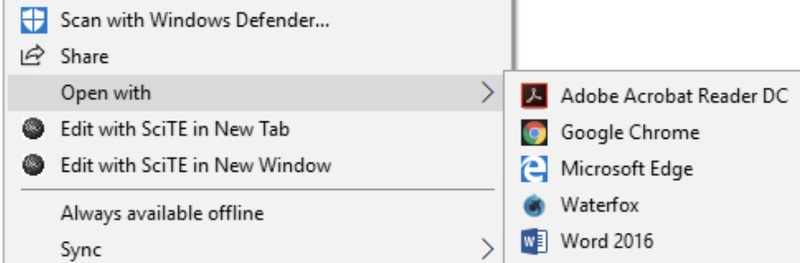
  • Faites un clic droit sur le fichier 7z, sélectionnez « Ouvrir avec », puis cliquez sur « The Unarchiver » et attendez la fin de l’extraction.

    Ouvrir un fichier 7z sur Mac avec The Unarchiver

⚡ Pourquoi n’arrivez-vous toujours pas à ouvrir vos fichiers 7z ? (Solutions rapides)

Si l’archive refuse toujours de s’ouvrir après avoir essayé plusieurs outils de décompression, le problème vient peut-être du fichier lui-même plutôt que du logiciel utilisé.

Voici les raisons les plus courantes pour lesquelles une archive 7z ne s’ouvre pas :

  • Si le téléchargement a été interrompu, certaines parties de l’archive peuvent être manquantes, ce qui empêche son extraction.
  • Une corruption du fichier due à un plantage du système, à un périphérique de stockage endommagé ou à une erreur de transfert peut rendre l’archive illisible.
  • Les fichiers 7z protégés par mot de passe ne peuvent pas être extraits sans saisir le mot de passe correct.
  • Les anciens utilitaires d’archivage peuvent ne pas prendre entièrement en charge les méthodes de compression ou les normes de chiffrement 7z les plus récentes.
  • Des secteurs défectueux ou des disques durs, SSD ou cartes mémoire défaillants peuvent endommager les archives et entraîner des échecs d’extraction.
  • Débrancher une clé USB ou interrompre une connexion réseau avant la fin du transfert peut rendre l’archive incomplète.
  • Les virus, les logiciels malveillants ou les erreurs du système de fichiers peuvent altérer la structure de l’archive et provoquer des messages d’erreur tels que « Impossible d’ouvrir le fichier en tant qu’archive » dans 7-Zip.

Méthode 1 : convertir une archive 7z au format ZIP

Si l’archive est intacte, mais que votre appareil ne prend pas en charge le format 7z, la convertir au format ZIP peut améliorer sa compatibilité. Si vous rencontrez des difficultés pour extraire des fichiers 7z, il vous suffit de les convertir au format ZIP pour pouvoir les ouvrir plus facilement.

  • Ouvrez un convertisseur d’archives en ligne, comme CloudConvert, puis importez l’archive 7z en cliquant sur « Select File ».

    Convertir une archive 7z au format ZIP en ligne avec CloudConvert
  • Sélectionnez ZIP comme format de sortie.

  • Lancez la conversion, puis téléchargez l’archive ZIP une fois l’opération terminée.

Méthode 2 : réparer une archive endommagée à l’aide d’un outil spécialisé

Il arrive que l’archive elle-même soit endommagée, ce qui rend son extraction impossible, quel que soit le logiciel utilisé pour ouvrir les fichiers 7z. Cela se produit souvent à la suite d’un téléchargement interrompu, d’un périphérique de stockage défectueux, d’un arrêt inattendu du système ou d’une erreur de transfert. Si des messages tels que « Impossible d’ouvrir le fichier en tant qu’archive » dans 7-Zip apparaissent régulièrement, réparer l’archive est généralement plus efficace que d’essayer différents logiciels de décompression.

Une solution fiable consiste à utiliser 4DDiG File Repair, un outil conçu pour réparer les fichiers endommagés que les applications classiques ne parviennent plus à ouvrir.

Les principales fonctionnalités de 4DDiG File Repair

  • Répare les archives endommagées, notamment aux formats 7Z, ZIP, RAR et d’autres formats de compression courants.
  • Utilise une technologie avancée basée sur l’IA pour reconstruire la structure des fichiers endommagés tout en préservant au maximum les données.
  • Prend en charge la réparation par lots, ce qui permet de réparer plusieurs fichiers endommagés en une seule opération.
  • Répare efficacement les fichiers endommagés à la suite de téléchargements interrompus, de défaillances de stockage, de plantages du système ou d’erreurs de transfert.
  • Intègre une fonction d’aperçu qui vous permet de vérifier le résultat de la réparation avant d’enregistrer les fichiers.
  • Prend en charge de nombreux formats de documents et de fichiers, au-delà des archives, pour répondre à différents besoins de réparation.
  • Dispose d’une interface simple et intuitive, qui ne nécessite aucune compétence technique particulière.
TÉLÉCHARGER

Téléchargement sécurisé

TÉLÉCHARGER

Téléchargement sécurisé

Comment réparer des fichiers 7Z ou ZIP endommagés avec 4DDiG File Repair

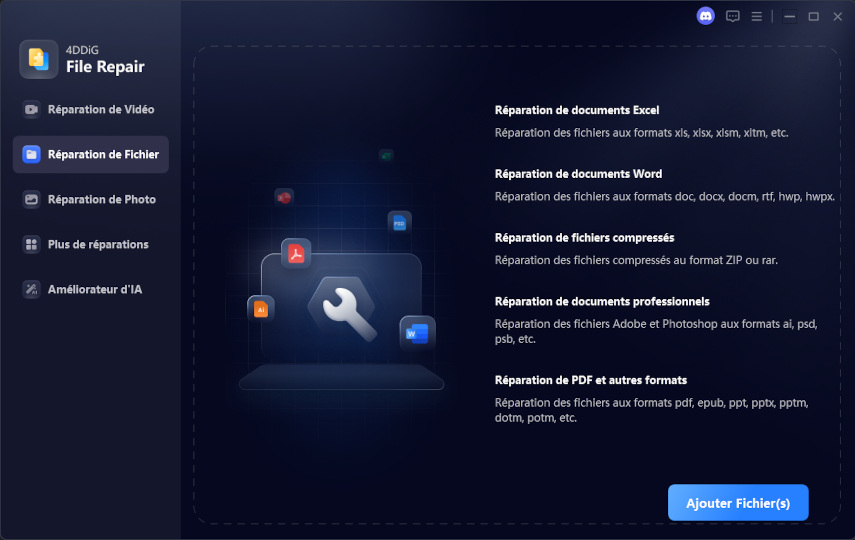
  • Installez et lancez 4DDiG File Repair, puis sélectionnez la fonctionnalité « Réparation de fichiers » dans le menu de gauche et cliquez sur « Ajouter Fichier(s) » pour importer l’archive 7z ou ZIP endommagée.

    Ajouter des archives endommagées dans 4DDiG File Repair
  • Cliquez ensuite sur « Réparer tout » pour lancer la réparation.

    Réparer toutes les archives
  • Attendez la fin de la réparation, puis vérifiez le résultat à l’aide du bouton « Prévisualiser », lorsqu’il est disponible.

    Prévisualiser les archives réparées
  • Cliquez sur « Enregistrer » pour enregistrer l’archive réparée, puis extrayez-la normalement dans un autre emplacement.

    Enregistrer les archives réparées

Questions fréquentes sur les fichiers 7z

Comment ouvrir des fichiers 7z sur Android et iPhone ?

Plusieurs applications mobiles permettent d’ouvrir les archives 7z. Sur Android, des applications comme ZArchiver et RAR peuvent extraire les fichiers 7z. Sur iPhone et iPad, des outils tels que iZip et Documents by Readdle offrent des fonctionnalités similaires.

Comment ouvrir des fichiers 7z sans installer de logiciel ?

Si vous utilisez Windows 11 version 23H2 ou une version ultérieure, l’Explorateur de fichiers peut extraire directement de nombreuses archives 7z. Vous pouvez également utiliser des outils de décompression en ligne, accessibles depuis votre navigateur et ne nécessitant aucune installation.

Comment ouvrir des fichiers 7z sans mot de passe ?

Si l’archive est chiffrée, il n’existe aucun moyen légitime d’accéder à son contenu sans connaître le mot de passe correct. Cette protection fait partie des mesures de sécurité de l’archive et ne peut pas être contournée par les outils de décompression classiques.

Peut-on ouvrir des fichiers 7z sans 7-Zip ?

Oui. Des logiciels comme WinRAR, PeaZip, Bandizip et The Unarchiver peuvent également ouvrir les archives 7z, selon votre système d’exploitation.

7-Zip fonctionne-t-il sur Mac ?

La version officielle de 7-Zip est conçue pour Windows. Sur Mac, les utilisateurs se tournent généralement vers des alternatives comme The Unarchiver ou Keka pour ouvrir et extraire les fichiers 7z.

Conclusion

Savoir comment ouvrir des fichiers 7z est simple dès lors que vous disposez du bon outil de décompression. Que vous choisissiez 7-Zip, l’Explorateur de fichiers de Windows, WinRAR ou The Unarchiver, chaque solution vous permet d’accéder facilement et en toute sécurité au contenu de vos archives compressées.

Si une archive endommagée vous empêche d’extraire son contenu ou affiche des messages d’erreur tels que « Impossible d’ouvrir le fichier en tant qu’archive » dans 7-Zip, 4DDiG File Repair constitue une solution pratique pour réparer les archives corrompues avant de tenter à nouveau leur extraction.

TÉLÉCHARGER

Téléchargement sécurisé

TÉLÉCHARGER

Téléchargement sécurisé

Maxence Arsène (Rédacteur En Chef)

Maxence Arsène, le rédacteur en chef de 4DDiG, se consacre à fournir les meilleures solutions pour les problèmes liés à Windows et Mac, y compris la récupération de données, la réparation et les corrections d'erreurs.

(Cliquez pour évaluer cet article)

Note Générale 4.5 ( participé)