Comment convertir un fichier EPUB en PDF : Guide complet pour convertir EPUB en PDF gratuitement

5 minutes de lecture

Mis à jour le 2026-04-30 11:31:15 à Problèmes liés aux fichiers

Vous avez un fichier EPUB que vous souhaitez convertir en PDF, mais vous ne savez pas comment faire ? Ne vous inquiétez pas, vous êtes au bon endroit ! Dans cet article, nous vous expliquons en détail comment convertir un fichier EPUB en PDF, que ce soit en ligne ou hors ligne, et nous vous proposons les meilleures méthodes pour obtenir un PDF de qualité. Nous répondrons également aux problèmes courants, notamment si votre fichier PDF devient corrompu après la conversion, et nous vous recommanderons une solution pour le réparer.

EPUB vs PDF : pourquoi convertir un EPUB en PDF ?

Qu'est-ce qu'un fichier EPUB ?

Le format EPUB (Electronic Publication) est un format standard utilisé pour les livres électroniques. Il est idéal pour les appareils mobiles et les liseuses électroniques car il permet une mise en page dynamique. Cela signifie que le texte se réajuste automatiquement en fonction de la taille de l'écran, offrant une expérience de lecture agréable et flexible.

Qu'est-ce qu'un fichier PDF ?

Le format PDF (Portable Document Format) est un format de fichier qui conserve la mise en page originale du document, quel que soit l'appareil utilisé pour l'ouvrir. C'est pourquoi le PDF est souvent utilisé pour les documents à imprimer, les rapports ou tout autre fichier où la présentation est importante.

Pourquoi convertir EPUB en PDF ?

Il existe plusieurs raisons pour lesquelles vous pourriez vouloir convertir un fichier EPUB en PDF :

  • Impression : Le format PDF est mieux adapté pour l'impression. Si vous souhaitez imprimer un livre électronique ou un document, le PDF est généralement la meilleure option.

  • Compatibilité : Certains appareils ou applications ne supportent pas les fichiers EPUB. Le PDF est plus largement accepté et peut être ouvert sur presque tous les appareils.

  • Conservation de la mise en page : Si vous souhaitez conserver la mise en page exacte d'un document, le format PDF est plus adapté que le format EPUB, qui permet une mise en page dynamique.

Méthode 1. Convertir EPUB en PDF avec un convertisseur en ligne

Les convertisseurs en ligne sont une excellente option si vous voulez une solution rapide et facile pour convertir un fichier EPUB en PDF. Ces outils ne nécessitent aucune installation et sont souvent gratuits, ce qui les rend accessibles à tous.

Étapes pour convertir un fichier EPUB en PDF en ligne

  • Choisir un convertisseur en ligne : De nombreux sites comme PDF2Go, Convertio ou Online-Convert permettent de convertir un fichier EPUB en PDF facilement.

  • Télécharger le fichier EPUB : Sur l'outil en ligne, vous devrez d'abord télécharger votre fichier EPUB. La plupart des plateformes permettent de glisser-déposer le fichier directement dans la zone prévue.

  • Choisir le format PDF : Sélectionnez PDF comme format de sortie. Vous pouvez aussi personnaliser la mise en page, ajuster la taille du papier ou choisir d'inclure ou non le texte en fonction de vos besoins.

  • Lancer la conversion : Une fois les paramètres définis, cliquez sur le bouton de conversion. Selon la taille de votre fichier et la plateforme, cela peut prendre quelques secondes.

  • Télécharger le PDF converti : Après la conversion, vous pourrez télécharger le fichier PDF généré.

  • Avantages
  • Inconvénients
    • Gratuit et rapide : Parfait pour les utilisateurs occasionnels.
    • Aucun logiciel à installer : Accessible via n’importe quel navigateur.
    • Facilité d’utilisation : Idéal pour les débutants qui souhaitent une solution simple et rapide.
    • Limites de taille : Certains convertisseurs en ligne limitent la taille des fichiers gratuits que vous pouvez télécharger.
    • Confidentialité des fichiers : Le téléchargement de fichiers privés sur des plateformes en ligne peut poser des problèmes de sécurité.
    • Qualité variable : La qualité de la conversion peut varier d’un outil à l’autre, avec des erreurs possibles dans le rendu des images ou du texte.

Méthode 2. Convertir EPUB en PDF avec Calibre

Calibre est un outil populaire pour la gestion des livres électroniques. Il permet non seulement de convertir des fichiers EPUB en PDF, mais aussi de gérer une bibliothèque complète d'ebooks. C'est une solution idéale pour les utilisateurs qui préfèrent travailler hors ligne ou pour ceux qui ont une grande collection d'ebooks à convertir.

Étapes pour convertir un fichier EPUB en PDF avec Calibre

  • Téléchargez et installez Calibre : Rendez-vous sur le site officiel de Calibre pour télécharger l'outil. Il est disponible pour Windows, macOS et Linux.

  • Ajoutez votre fichier EPUB : Ouvrez Calibre et ajoutez votre fichier EPUB en cliquant sur "Ajouter des livres".

  • Convertir en PDF : Sélectionnez le fichier EPUB dans votre bibliothèque, puis cliquez sur "Convertir des livres". Dans le menu déroulant "Format de sortie", choisissez "PDF".

  • Personnalisez la conversion : Calibre permet de personnaliser la mise en page du PDF. Vous pouvez ajuster la taille du papier, les marges, la police, etc.

  • Démarrer la conversion : Cliquez sur "OK" pour commencer la conversion. Une fois terminée, vous pouvez récupérer le fichier PDF dans le répertoire de sortie.

  • Avantages
  • Inconvénients
    • Fonctionnalités avancées : Vous pouvez personnaliser chaque aspect de la conversion, y compris les marges, la taille de la page et l’ajout de métadonnées.
    • Gratuit : Calibre est un logiciel open-source, totalement gratuit.
    • Hors ligne : Vous n'avez pas besoin d’une connexion Internet pour utiliser Calibre.
    • Courbe d'apprentissage : Calibre peut être un peu complexe pour les nouveaux utilisateurs en raison de ses nombreuses fonctionnalités.
    • Pas aussi rapide que les outils en ligne : La conversion peut prendre un peu plus de temps, surtout pour les fichiers volumineux.

Méthode 3. Convertir EPUB en PDF avec un outil de bureau professionnel

Si vous êtes à la recherche d'une solution plus professionnelle et robuste, il existe des outils de bureau spécialement conçus pour la conversion de fichiers EPUB en PDF, comme Adobe Acrobat ou PDFMate.

  • Avantages
  • Inconvénients
    • Fonctionnalités avancées : Ces outils offrent des options de conversion de haute qualité, avec une meilleure gestion des images et des polices.
    • Support pour des fichiers de grande taille : Parfait pour les fichiers volumineux ou les conversions par lots.
    • Coût : Certains outils professionnels, comme Adobe Acrobat, nécessitent un abonnement payant.
    • Installation requise : Contrairement aux outils en ligne, ces outils nécessitent une installation.

Méthode 4. Convertir EPUB en PDF sur mobile

Pour les utilisateurs qui souhaitent effectuer la conversion directement depuis leur téléphone ou tablette, plusieurs applications mobiles peuvent vous aider à convertir EPUB en PDF.

Il existe plusieurs applications, comme EPUB to PDF Converter sur Android, ou iBooks sur iOS, qui permettent de convertir facilement des fichiers EPUB en PDF.

  • Avantages
  • Inconvénients
    • Pratique pour les utilisateurs mobiles : Convertir un fichier EPUB en PDF n’a jamais été aussi facile en déplacement.
    • Applications dédiées : Ces applications sont spécialement conçues pour la conversion d'ebooks.
    • Fonctionnalités limitées : Ces applications n’offrent pas autant d’options de personnalisation que les outils de bureau.
    • Dépendance à l’Internet : Certaines applications nécessitent une connexion Internet pour effectuer la conversion.

⚡ Que faire si le PDF converti est corrompu ou ne s'ouvre pas ?

Il peut arriver que votre fichier PDF converti soit corrompu ou que vous ne puissiez pas l'ouvrir. Si c'est le cas, vous pouvez essayer de le réparer en utilisant un outil comme 4DDiG Document Repair.

Pourquoi utiliser 4DDiG Document Repair ?

4DDiG Document Repair est un logiciel qui vous permet de réparer les fichiers PDF corrompus après une conversion ou une erreur de téléchargement. Il est conçu pour réparer une variété de formats de fichiers, y compris les documents PDF, et peut être particulièrement utile si votre PDF devient illisible ou s'il affiche des erreurs.

Avantages de 4DDiG Document Repair

  • Répare les fichiers PDF corrompus : Répare les fichiers PDF qui ne s'ouvrent pas ou qui sont endommagés.
  • Supporte plusieurs formats : Non seulement pour les PDF, mais aussi pour les fichiers Word, Excel, PowerPoint, etc.
  • Facilité d'utilisation : L'outil est simple à utiliser et vous permet de prévisualiser les fichiers réparés avant de les enregistrer.
TÉLÉCHARGER

Téléchargement Sécurisé

TÉLÉCHARGER

Téléchargement Sécurisé

Comment utiliser 4DDiG Document Repair ?

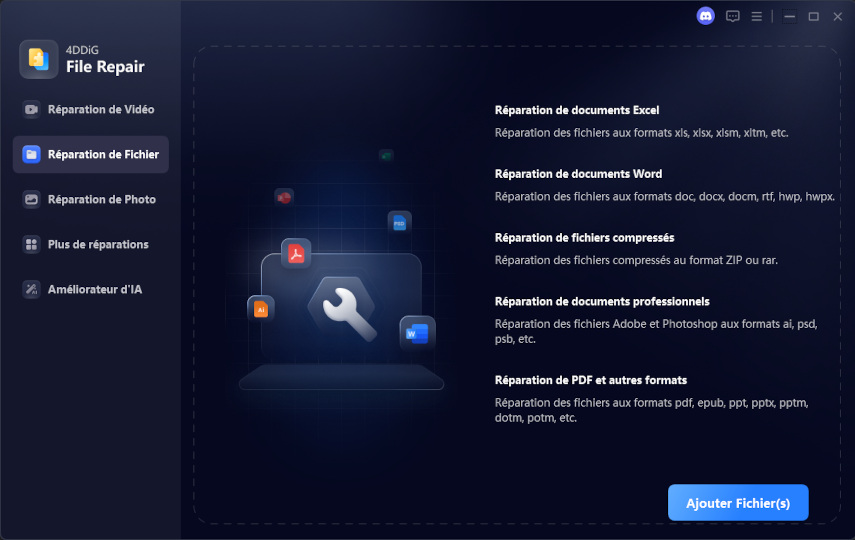
  • Téléchargez et installez 4DDiG File Repair (également appelé 4DDiG File Repair). Ouvrez le programme et sélectionnez l'option de réparation de fichiers.

    File Repair Interface
  • Ajoutez le fichier PDF corrompu et cliquez sur Réparer.

    Start Office File Repair
  • Prévisualisez le fichier réparé et sauvegardez-le.

    Office File Repair Complete

Comment choisir la meilleure méthode pour convertir EPUB en PDF ?

Scénario Méthode recommandée
Conversion rapide Outil de conversion en ligne
Conversion en masse Calibre ou outil de bureau professionnel
Conversion mobile Application mobile dédiée
PDF corrompu après conversion Utiliser 4DDiG Document Repair pour réparer

Conclusion

Que vous soyez un utilisateur occasionnel ou un lecteur assidu, il existe plusieurs méthodes pour convertir un fichier EPUB en PDF. Les outils en ligne sont parfaits pour des conversions rapides et simples, tandis que Calibre et les outils de bureau offrent des options plus avancées. En cas de problème avec le PDF converti, n'oubliez pas que des outils comme 4DDiG Document Repair peuvent vous aider à réparer les fichiers endommagés. Choisissez la méthode qui vous convient le mieux et profitez de votre PDF !

TÉLÉCHARGER

Téléchargement Sécurisé

TÉLÉCHARGER

Téléchargement Sécurisé

Maxence Arsène (Rédacteur En Chef)

Maxence Arsène, le rédacteur en chef de 4DDiG, se consacre à fournir les meilleures solutions pour les problèmes liés à Windows et Mac, y compris la récupération de données, la réparation et les corrections d'erreurs.

(Cliquez pour évaluer cet article)

Note Générale 4.5 ( participé)