Ajouter lien hypertexte PDF : Guide pratique pour tous les utilisateurs

5 minutes de lecture

Mis à jour le 2026-03-11 16:56:48 à Problèmes liés aux fichiers

Rendre vos documents PDF interactifs peut grandement améliorer l'expérience de lecture. Ajouter un lien hypertexte PDF permet à vos lecteurs de naviguer facilement vers des pages spécifiques ou des ressources externes. Que vous soyez un étudiant, un professionnel ou un créateur de contenu, savoir insérer correctement ces liens est une compétence précieuse. Dans cet article, nous allons explorer différentes méthodes pour ajouter des liens hypertexte dans un PDF et vous fournir des astuces pratiques pour éviter les erreurs courantes.

Méthodes pour ajouter un lien hypertexte PDF

Il existe plusieurs façons d'ajouter un lien hypertexte dans un PDF. Nous allons détailler les méthodes les plus fiables et accessibles.

1. Utiliser un éditeur PDF professionnel

L'option la plus complète est d'utiliser un logiciel comme Adobe Acrobat Pro. Voici les étapes:

  • Ouvrez votre PDF dans Adobe Acrobat Pro.
  • Sélectionnez l'outil « Modifier le PDF ».
  • Cliquez sur « Lien » puis « Ajouter/Modifier le lien ».
  • Dessinez la zone cliquable sur le texte ou l'image.
  • Choisissez le type de lien : page interne, site web ou fichier.
  • Enregistrez votre document.

En plus de créer des liens simples, vous pouvez également personnaliser l'apparence des liens: changer leur couleur, ajouter des bordures, et définir le style de survol. Cela rend les liens plus visibles et attrayants pour le lecteur.

2. Créer le lien dans un document avant exportation

Si vous utilisez Word ou Google Docs, vous pouvez insérer le lien directement dans votre document avant la conversion en PDF:

  • Sélectionnez le texte à lier.
  • Cliquez sur « Insérer un lien » et ajoutez l'URL ou le lien interne.
  • Exportez le document en PDF.

Cette méthode est très pratique si vous travaillez déjà dans un document texte et souhaitez conserver toutes vos mises en page et liens existants. Cependant, il est important de vérifier après exportation que les liens fonctionnent bien sur tous les lecteurs PDF.

3. Utiliser des éditeurs PDF en ligne

Des outils comme Xodo, PDFescape ou Sejda permettent d'ajouter des liens sans installer de logiciel. La procédure est simple et rapide:

  • Importez votre PDF.
  • Sélectionnez l'outil lien et créez la zone cliquable.
  • Entrez l'adresse ou la page de destination.
  • Téléchargez le PDF modifié.

Les plateformes en ligne sont particulièrement utiles pour des modifications ponctuelles ou lorsque vous n'avez pas accès à un logiciel professionnel. Toutefois, pour des documents sensibles ou confidentiels, il est conseillé d'utiliser des solutions locales afin de protéger vos informations.

⚡ Réparer les fichiers PDF endommagés

Même avec un PDF bien créé, certains problèmes peuvent survenir. Parfois, les liens ne fonctionnent pas parce que le PDF est corrompu. Cela peut arriver lors du transfert, de la conversion ou d'une erreur logicielle. Dans ce cas, un outil comme 4DDiG Document Repair peut être très utile. Ce logiciel permet de réparer les fichiers PDF endommagés, de restaurer les liens et d'assurer que vos documents interactifs fonctionnent correctement.

4DDiG Document Repair est compatible avec plusieurs formats de documents et garantit que vos liens hypertexte PDF restent actifs même après des incidents inattendus.

TÉLÉCHARGER

Téléchargement Sécurisé

TÉLÉCHARGER

Téléchargement Sécurisé

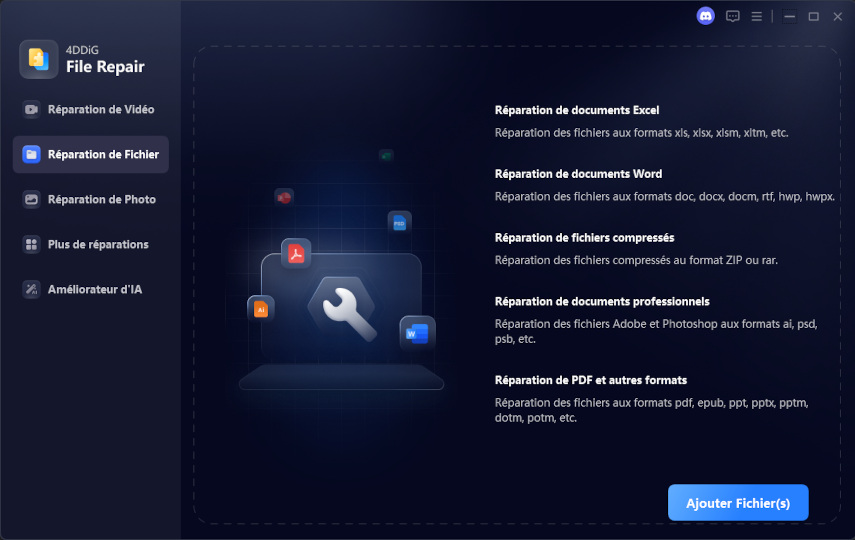
  • Ouvrez 4DDiG Document Repair (également appelé 4DDiG File Repair), sélectionnez « Réparation de fichiers » dans le menu de gauche, puis cliquez sur « Ajouter Fichier(s) » pour importer les fichiers corrompus depuis votre ordinateur.

    File Repair Interface
  • Après l'importation, cliquez sur « Réparer tout ». Le logiciel analysera automatiquement les fichiers et corrigera les erreurs détectées.

    Start Office File Repair
  • Une fois le processus terminé, utilisez l'option « Prévisualiser » pour contrôler le résultat.

    Office File Repair Complete
  • Cliquez sur « Enregistrer » pour sauvegarder un fichier spécifique, ou sur « Enregistrer tout » pour tout sauvegarder en une seule fois. Choisissez ensuite un emplacement sur votre ordinateur.

    Save Repaired Office Files

Comparaison des outils pour ajouter des liens hypertexte

Outil Type Avantages Inconvénients
Adobe Acrobat Pro Logiciel professionnel Toutes les fonctionnalités, liens internes et externes, personnalisation avancée Payant, nécessite un apprentissage
Xodo/Sejda En ligne Gratuit, rapide, sans installation Fonctionnalités limitées, dépend de la connexion internet
Word/Google Docs Document Facile et gratuit, export automatique des liens Pas un éditeur PDF natif, certaines fonctionnalités avancées manquent
4DDiG Document Repair Réparation de PDF Répare les liens endommagés et fichiers corrompus, garantit la fiabilité Ne crée pas directement de liens, utilisé principalement pour la réparation

Ces outils peuvent être utilisés de manière complémentaire : créez vos liens hypertexte avec un éditeur PDF et utilisez 4DDiG Document Repair pour vérifier et réparer les fichiers endommagés, assurant ainsi un document PDF parfaitement fonctionnel.

Conclusion

Ajouter un lien hypertexte PDF est un moyen simple mais efficace de rendre vos documents plus interactifs et professionnels. Que vous utilisiez un éditeur PDF, un document Word ou un outil en ligne, la clé est de vérifier la compatibilité des liens et la santé du fichier. Pour les fichiers endommagés ou les liens qui ne fonctionnent pas, 4DDiG Document Repair est une solution fiable pour restaurer vos PDF et préserver tous vos hyperliens. En suivant ces conseils, vos PDF seront à la fois interactifs et fiables pour tous vos lecteurs.

TÉLÉCHARGER

Téléchargement Sécurisé

TÉLÉCHARGER

Téléchargement Sécurisé

Maxence Arsène (Rédacteur En Chef)

Maxence Arsène, le rédacteur en chef de 4DDiG, se consacre à fournir les meilleures solutions pour les problèmes liés à Windows et Mac, y compris la récupération de données, la réparation et les corrections d'erreurs.

(Cliquez pour évaluer cet article)

Note Générale 4.5 ( participé)