Installer Microsoft Print to PDF : guide pratique et solutions en cas de problème

5 minutes de lecture

Mis à jour le 2026-03-11 16:56:48 à Problèmes liés aux fichiers

Aujourd'hui, enregistrer un document en PDF est devenu un geste courant. Que ce soit pour envoyer un CV, sauvegarder une facture ou partager un rapport, le format PDF reste la référence. Sous Windows, la solution la plus simple est intégrée au système : Microsoft Print to PDF.

Pourtant, de nombreux utilisateurs recherchent installer Microsoft Print to PDF parce que la fonctionnalité a disparu, ne fonctionne plus ou produit des fichiers vides. Dans cet article, nous allons voir comment l'installer correctement, comment la réactiver si elle manque et quoi faire si les PDF générés sont endommagés.

Qu'est-ce que Microsoft Print to PDF ?

Avant d'expliquer comment installer Microsoft Print to PDF, il est utile de comprendre son fonctionnement.

Microsoft Print to PDF est une imprimante virtuelle intégrée à Windows 10 et Windows 11. Elle permet de "imprimer" un document vers un fichier PDF au lieu d'une imprimante physique.

Pourquoi utiliser cette fonctionnalité ?

  • Elle est gratuite et intégrée au système
  • Elle ne nécessite aucun logiciel supplémentaire
  • Elle fonctionne avec presque toutes les applications
  • Lorsque vous sélectionnez "Imprimer", il suffit de choisir Microsoft Print to PDF dans la liste des imprimantes, puis d'enregistrer le fichier.

Cependant, après une mise à jour Windows ou une nouvelle installation du système, cette option peut disparaître.

Comment installer Microsoft Print to PDF sous Windows

Heureusement, installer Microsoft Print to PDF est assez simple. Voici les méthodes les plus fiables.

Méthode 1 -- Activer via les fonctionnalités Windows

C'est la solution la plus rapide.

  • Appuyez sur Windows + R. Tapez optionalfeatures puis validez Open Windows features dialog
  • Recherchez Microsoft Print to PDF. Cochez la case si elle est décochée

  • Cliquez sur OK et redémarrez l'ordinateur

Après redémarrage, vérifiez dans : Paramètres → Bluetooth et appareils → Imprimantes et scanners

Si l'option apparaît, l'installation est réussie.

Méthode 2 -- Ajouter manuellement l'imprimante PDF

Si la fonction est activée mais absente de la liste :

  • Ouvrez Paramètres → Imprimantes et scanners
  • Cliquez sur "Ajouter une imprimante". Sélectionnez "L'imprimante que je veux n'est pas répertoriée"
  • Choisissez "Ajouter une imprimante locale ou réseau avec paramètres manuels"
  • Sélectionnez le port FILE: (Imprimer vers un fichier). Dans Fabricant, choisissez Microsoft. Sélectionnez Microsoft Print to PDF
  • Finalisez l'installation.

Cette méthode permet souvent de résoudre le problème lorsque Windows ne détecte pas automatiquement la fonctionnalité.

Méthode 3 -- Utiliser PowerShell (solution avancée)

Pour les utilisateurs plus techniques :

  • Ouvrez PowerShell en mode administrateur

  • Exécutez la commande : Enable-WindowsOptionalFeature -Online -FeatureName Printing-PrintToPDFServices-Features -All

  • Redémarrez le PC

Cela force l'activation du service d'impression PDF.

Problèmes fréquents après l'installation

Installer Microsoft Print to PDF ne suffit pas toujours. Certains utilisateurs rencontrent encore des difficultés.

Problème 1 -- Fichier PDF vide (0 Ko)

Causes possibles :

  • Conflit de pilote
  • Problème de droits d'écriture
  • Erreur système

Solutions :

  • Supprimer puis réinstaller l'imprimante PDF
  • Vérifier que le dossier de destination n'est pas protégé
  • Installer les dernières mises à jour Windows

Problème 2 -- PDF corrompu ou impossible à ouvrir

Parfois, le fichier est bien créé, mais impossible à ouvrir. Dans ce cas, réinstaller Microsoft Print to PDF ne suffit pas. Il faut réparer le fichier PDF lui-même.

⚡ Comment réparer un PDF endommagé après impression

Lorsque l'impression échoue et que le PDF est corrompu, il est important d'utiliser un outil fiable. C'est ici qu'intervient 4DDiG File Repair.

Pourquoi utiliser 4DDiG File Repair ?

4DDiG File Repair est un logiciel spécialisé dans la réparation de fichiers endommagés, y compris : Fichiers PDF, Documents Word et Excel, Images et Vidéos.

Si Microsoft Print to PDF génère un fichier illisible, cet outil peut reconstruire la structure interne du PDF et restaurer son contenu.

TÉLÉCHARGER

Téléchargement Sécurisé

TÉLÉCHARGER

Téléchargement Sécurisé

Étapes pour réparer un PDF avec 4DDiG File Repair:

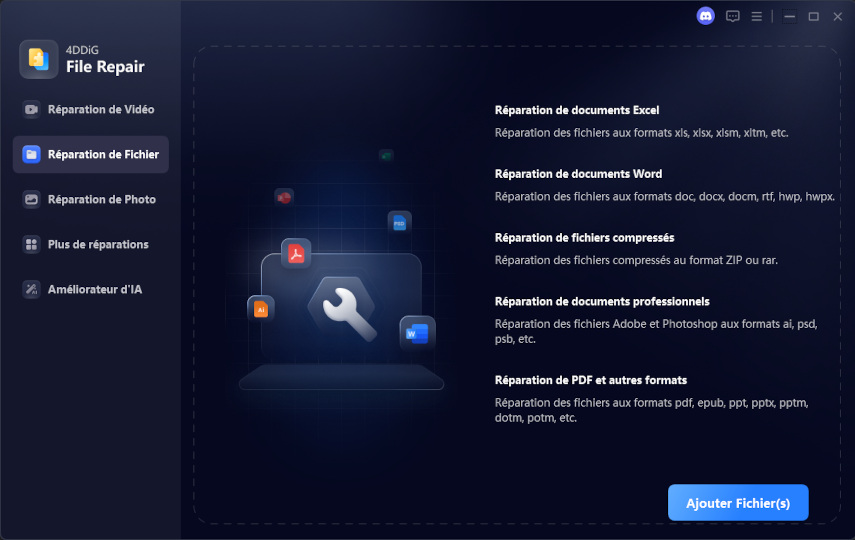
  • Téléchargez et installez 4DDiG File Repair sur votre ordinateur, puis lancez le programme. Choisissez le module Réparation de fichiers. Ensuite, cliquez sur "Ajouter Fichier(s)" et importez une ou plusieurs fichiers corrompus depuis votre ordinateur.

    File Repair Interface
  • Après avoir ajouté vos fichiers, cliquez sur "Réparer tout" et l'outil commencera à analyser et à réparer toutes les erreurs ou corruptions détectées.

    Start Office File Repair
  • Après la réparation, cliquez sur Prévisualiser pour vérifier que le contenu du document (texte, images, mise en page) a bien été restauré correctement. Cliquez sur Enregistrer pour sauvegarder le PDF réparé.

    Office File Repair Complete

L'interface est simple et adaptée aux débutants. Cela permet d'éviter de recréer entièrement le document source.

Conclusion

Installer Microsoft Print to PDF est une opération simple mais essentielle pour profiter pleinement des fonctions de Windows. Que la fonctionnalité ait disparu ou qu'elle produise des fichiers vides, il existe des solutions claires et efficaces.

Dans les cas plus complexes, notamment lorsque le PDF est corrompu, un outil comme 4DDiG File Repair peut faire la différence en restaurant les fichiers endommagés sans perte de données.

Avec les bonnes méthodes et un peu de patience, vous pouvez rapidement retrouver une impression PDF stable et fiable.

TÉLÉCHARGER

Téléchargement Sécurisé

TÉLÉCHARGER

Téléchargement Sécurisé

Maxence Arsène (Rédacteur En Chef)

Maxence Arsène, le rédacteur en chef de 4DDiG, se consacre à fournir les meilleures solutions pour les problèmes liés à Windows et Mac, y compris la récupération de données, la réparation et les corrections d'erreurs.

(Cliquez pour évaluer cet article)

Note Générale 4.5 ( participé)